動画生成AI
静止画から動くクリップへ
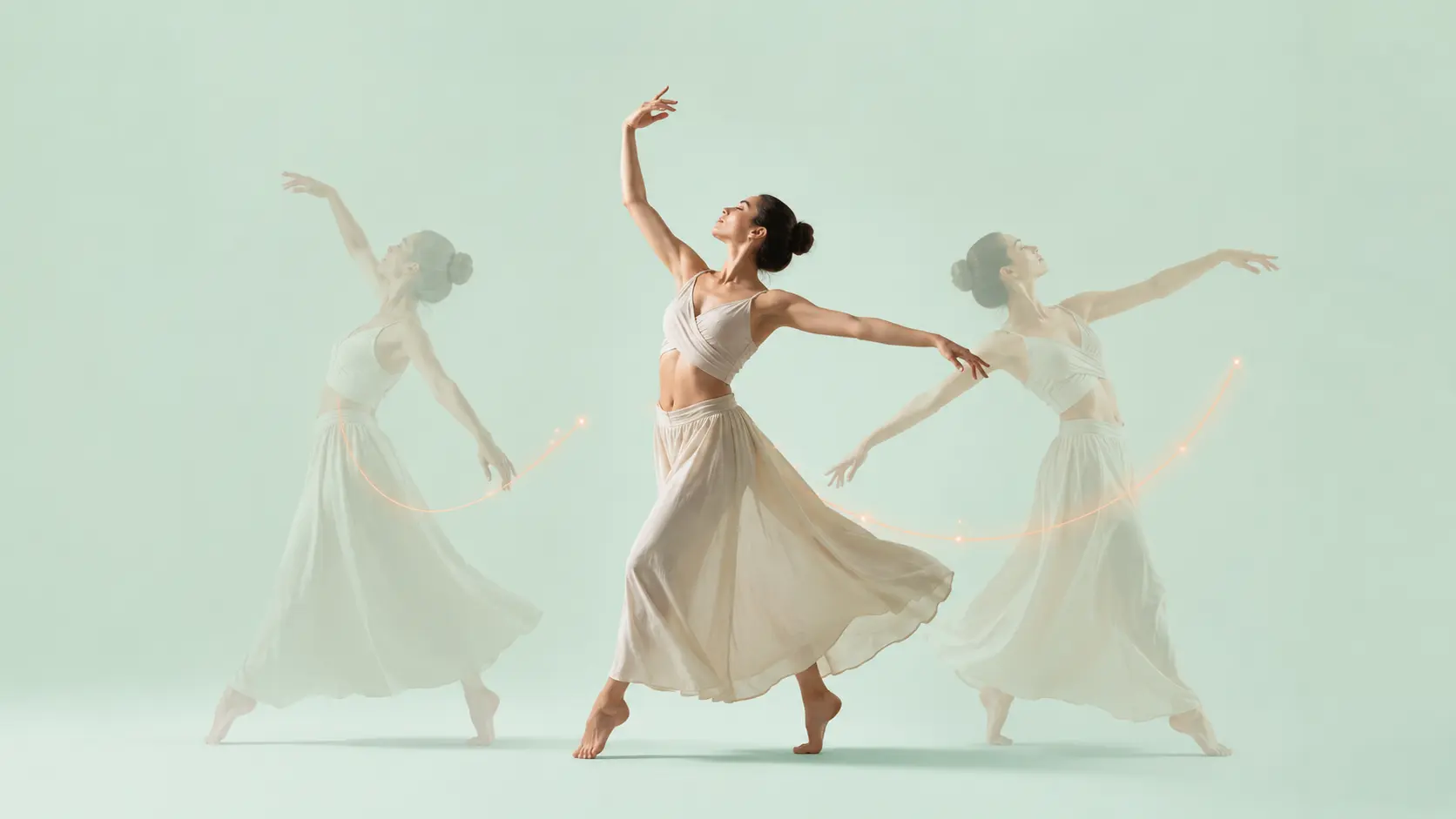
veme は一枚の静止画やテキスト指示から、自然な動きとカメラワークを備えたクリップへ仕上げる動画生成AIです。シネマ風やアニメ風やクレイ風のスタイルを選び、パンやズームや回転を制御して目標解像度で書き出し、ブランドの一貫性を保ったまま、後から音楽やナレーションも自由に追加できます。
動画生成AI
静止画から動くクリップへ
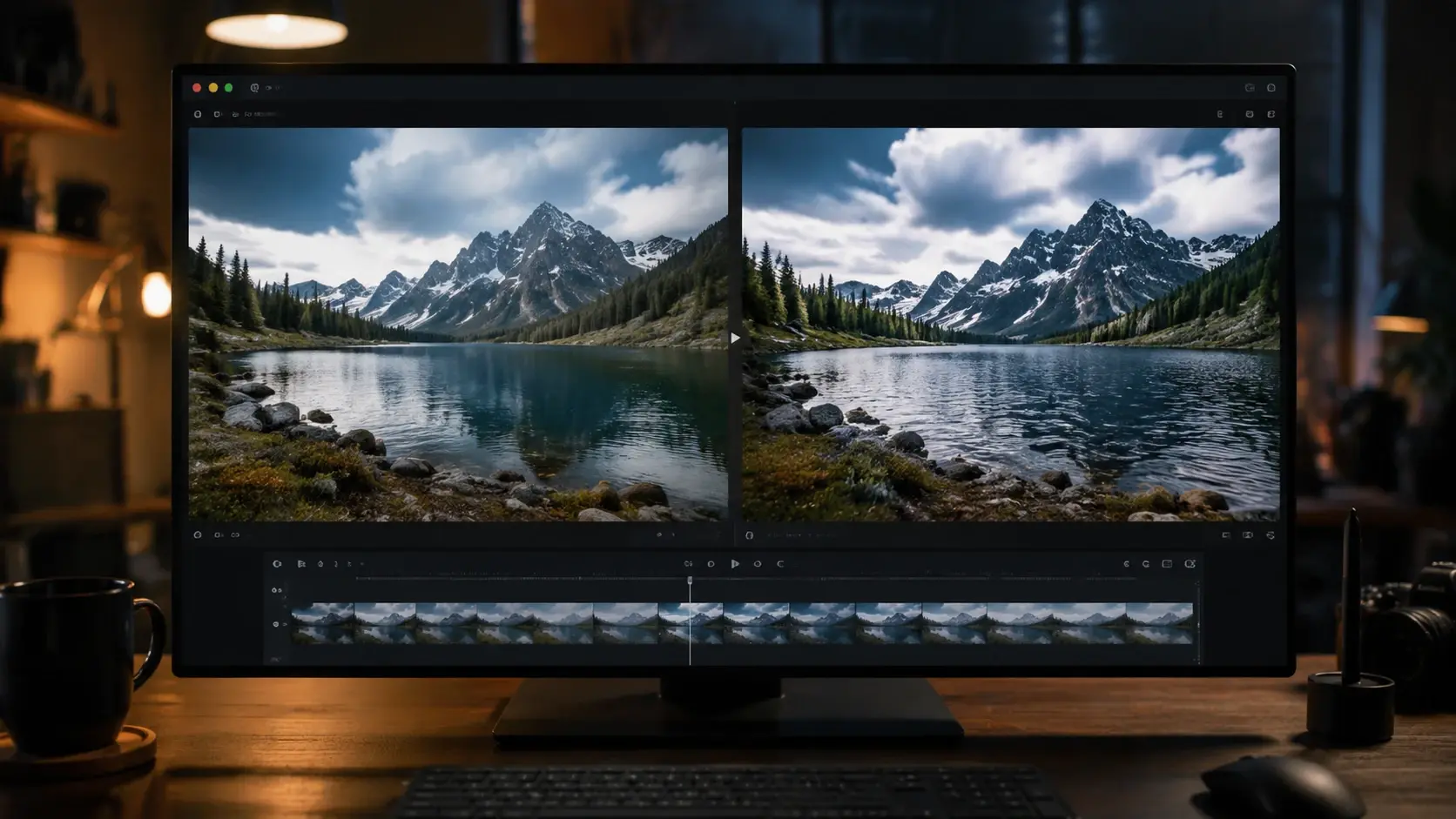
veme は一枚の静止画やテキスト指示から、自然な動きとカメラワークを備えたクリップへ仕上げる動画生成AIです。シネマ風やアニメ風やクレイ風のスタイルを選び、パンやズームや回転を制御して目標解像度で書き出し、ブランドの一貫性を保ったまま、後から音楽やナレーションも自由に追加できます。
動画生成AIの機能
各機能は、平面の素材を出荷できる動きへ変えるために用意されています。
画像から動画
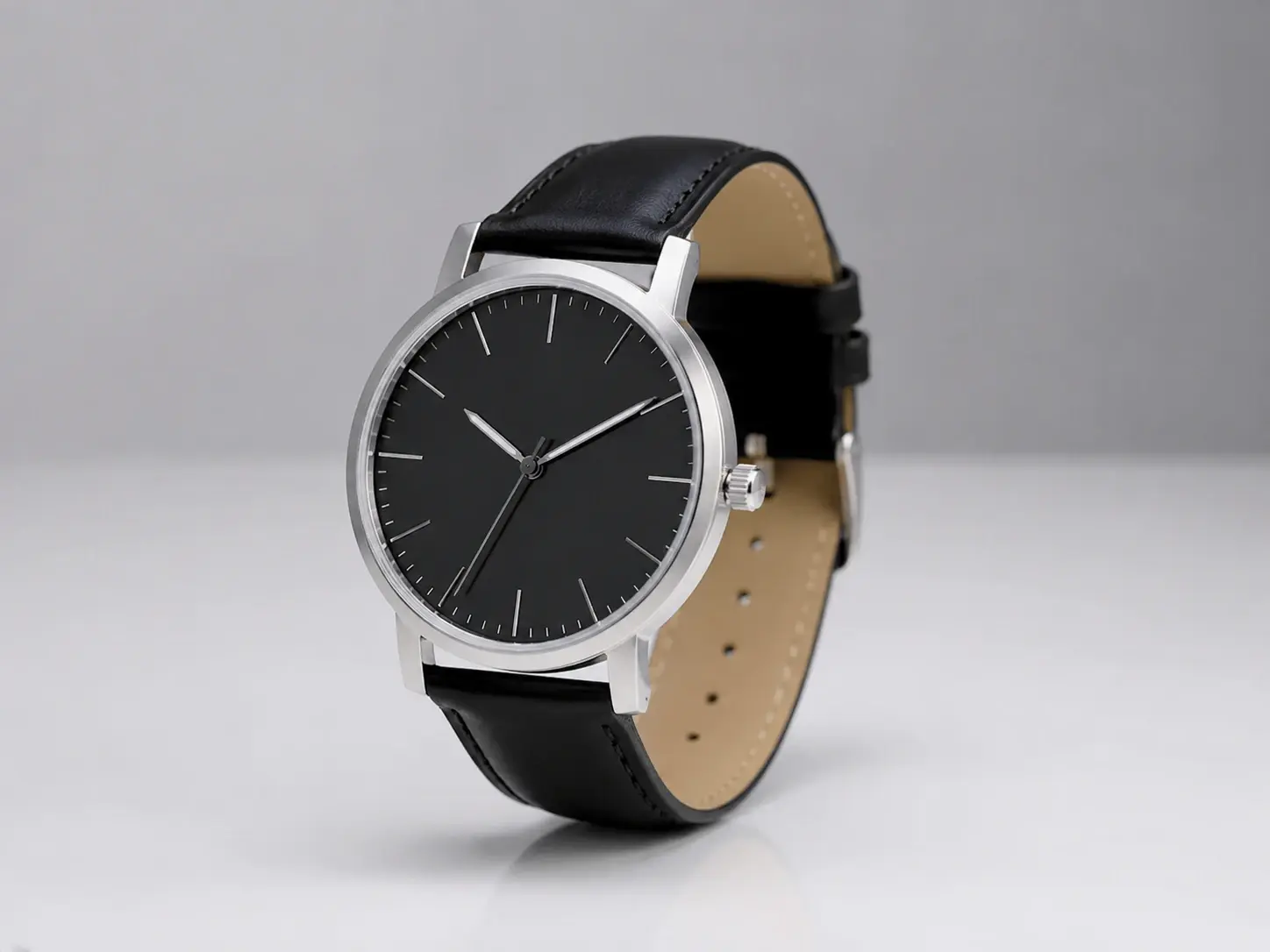
画像から動画への変換では、静止画を冒頭フレームとして読み取り、そこから連続した動きを構築します。写真を入れて動きの方向を選ぶだけで、撮影なしに使えるクリップが生まれます。書き出しは目標解像度で、追加の調整なしに公開へ回せます。
テキストから動画
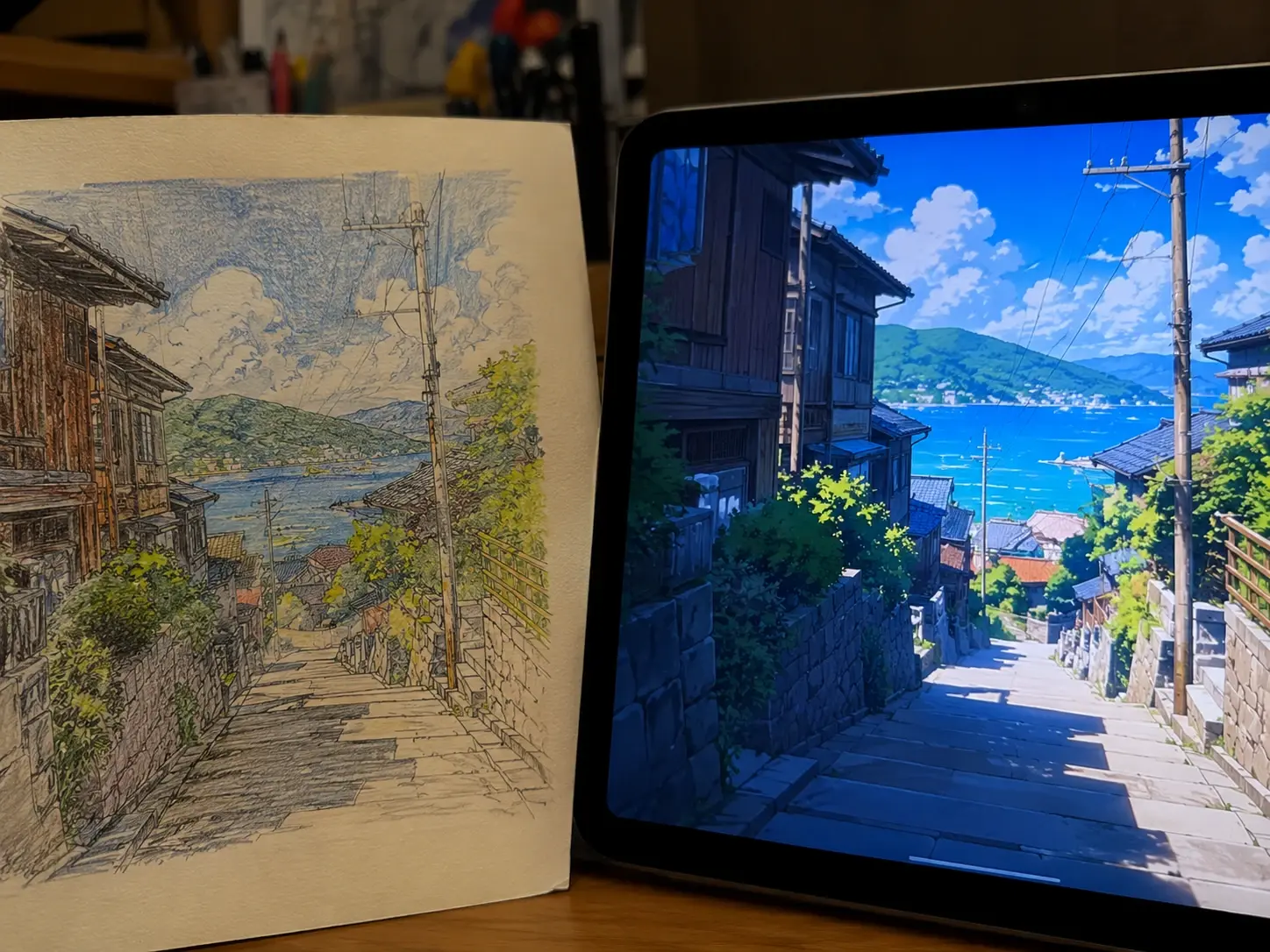
テキストから動画AIは、書いたシーンの説明から動くコンセプトを下書きします。カメラを決め、テンポを確認して、編集者へクリップを渡せます。本番制作の前に、コンセプトが画面上で動き始めます。書き出しはそのまま次工程へ運べます。
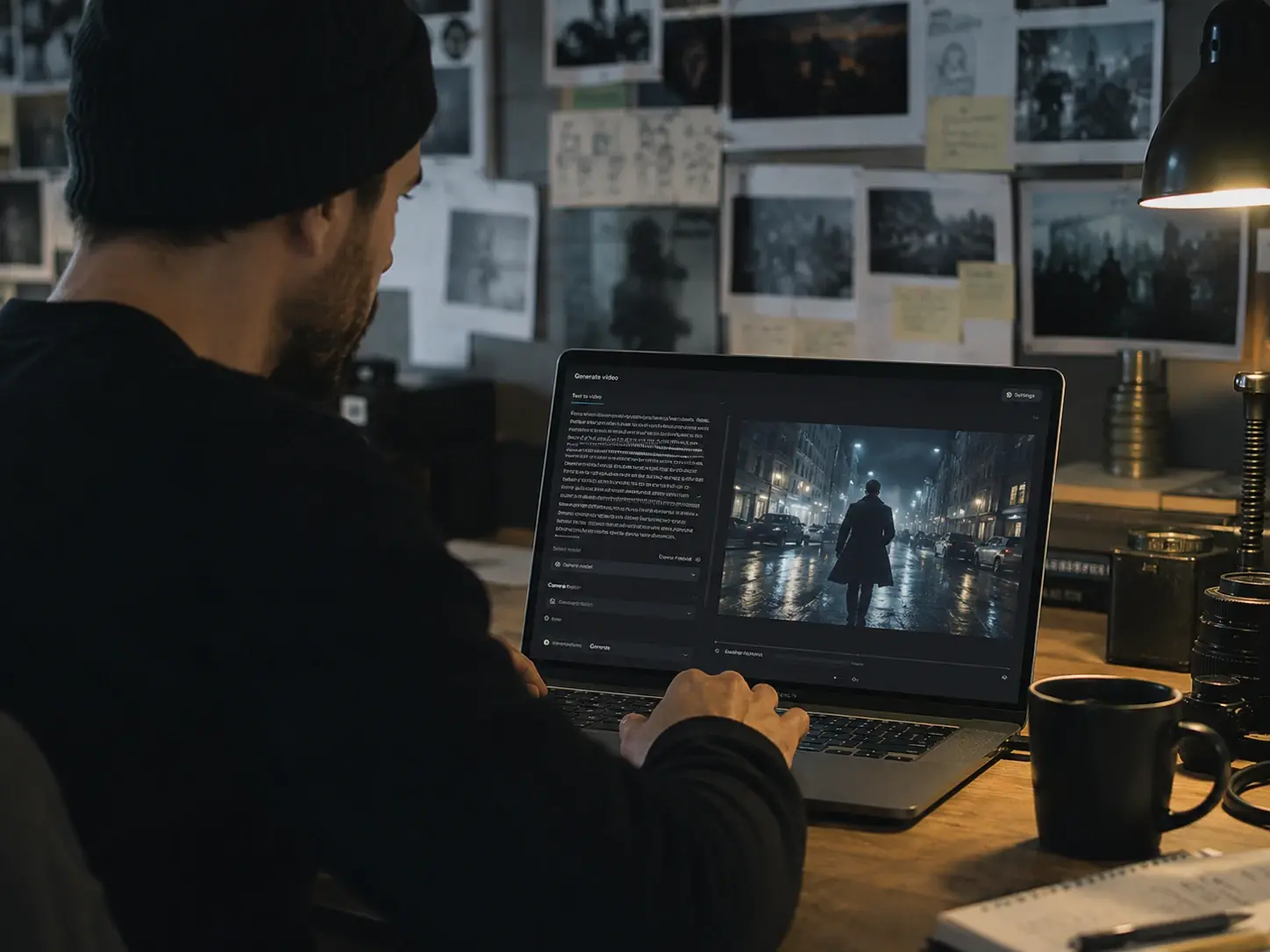
カメラ制御
パン、ズーム、回転をシーン内で細かく調整できます。動きのパスを設定し、プレビューで確認し、タイミングが合わなければ一区間だけ再生成できます。狙ったテンポに合わせて、クリップの動き方を最後まで手元で決められます。
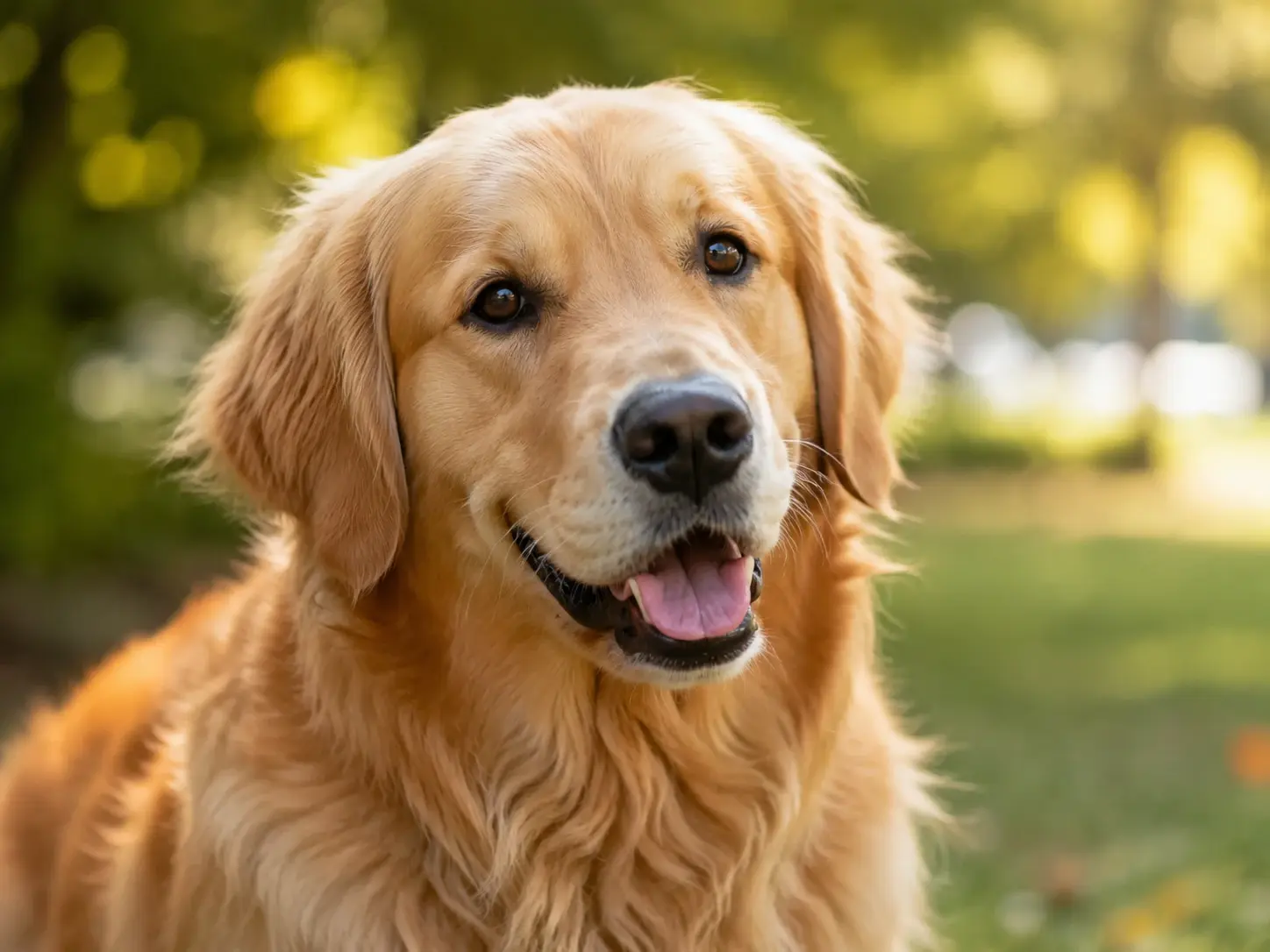
スタイル選択
シネマ風、アニメ風、クレイ風からルックを選べます。動画生成AIは選んだスタイルを全フレームで保ち、クリップの見え方を統一します。商品、イラスト、ペットの素材でも、ブランドの一貫性を崩さずに動きを足せます。
動画生成AIの使い方
静止画やテキストから仕上がったクリップまで、三つのステップで進みます。
アップロードまたは記述
まず写真をアップロードするか、シーンを示す短いテキスト指示を書きます。テキストから動画AIが入力を読み取り、動きの手がかりから最初の案を下書きします。静止画をアップロードすると、そのフレームが冒頭ショットになり、そこから動きが組み立てられます。先へ進む前に下書きを確認してください。
動きとスタイルを設定
シーン内のビジュアルスタイルを選び、カメラの動きを決めます。動画生成AIはパン、ズーム、回転の制御を備え、必要なテンポに結果を合わせられます。シネマ風、アニメ風、クレイ風から選ぶと、レンダリングは全フレームでそのスタイルを保ちます。設定を確定し、シーケンスの生成を任せてください。
プレビューと書き出し
レンダリングしたクリップをプレビュー再生で見て、タイミング、色、動きを確認します。動画生成AIは全体を作り直さずに、尺の調整や一区間の再生成ができます。仕上がりが整ったら目標解像度で書き出し、後から音楽やナレーションを追加できます。