

動画をアニメ化
Restyle Video:以下は制作例と旧バージョンの操作手順の紹介です。操作ボタンを押すと、専用の Restyle Video パネルではなく、Veme の新しい動画ワークスペースが開きます。利用できる機能、モデル、制限、クレジット消費量は移動先で確認してください。
動画をアニメ化したいときは、短い動画を1本入れて画風を選びます。
VEMEの「動画リスタイル」では、動画の見た目を別の画風に描き変えます。日本のアニメ風のほか、水彩画や粘土細工のような画風も選べます。入れられるのは、3秒以上10秒未満で、解像度720p以上の動画です。はじめての方は、ログインすると無料クレジットで試せます。
- 3秒以上10秒未満の動画
- 画風は8つの分類から
- 自分の画像で指定もできる
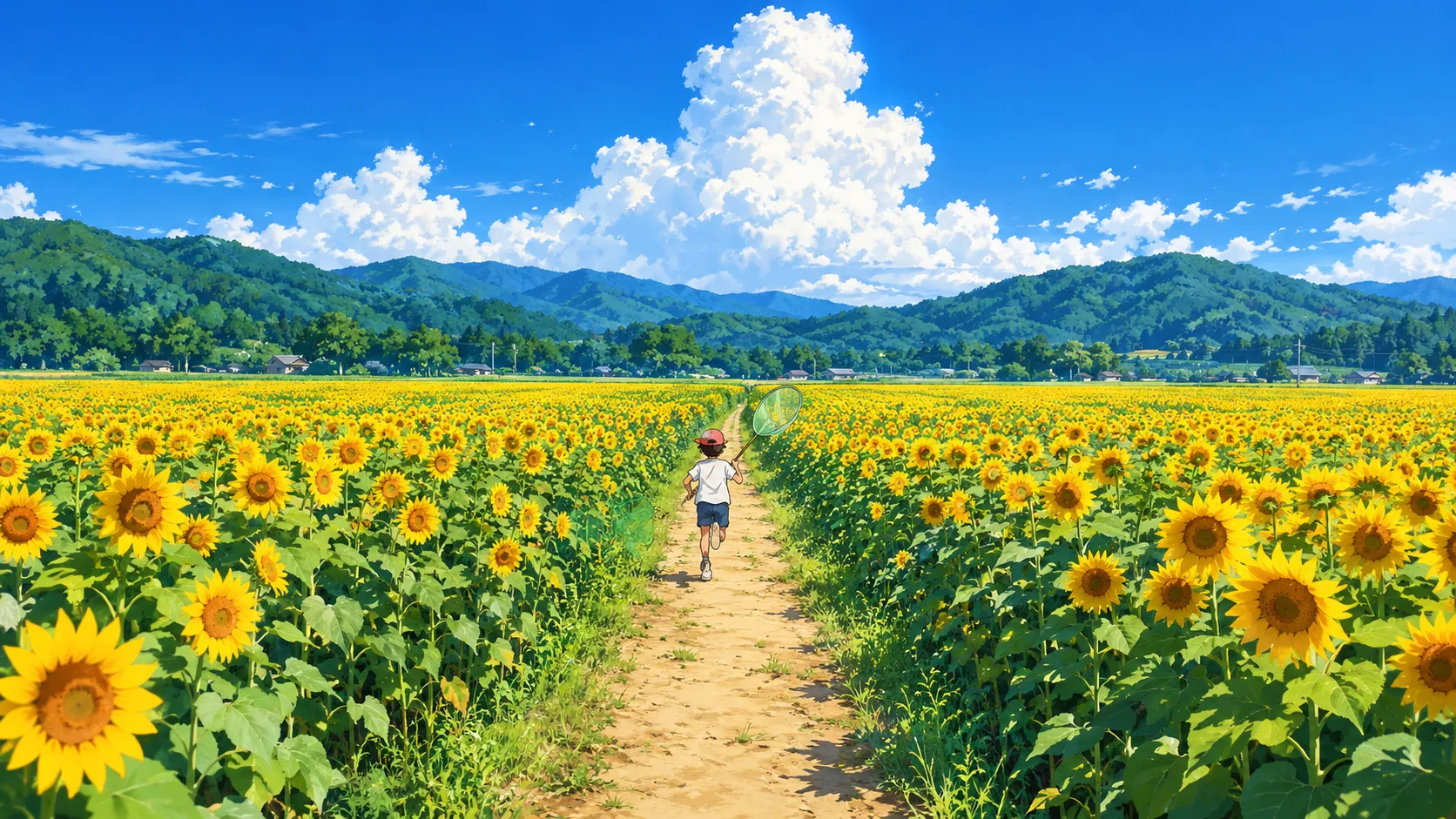 イメージ
アニメ化の前と後、変わるところ
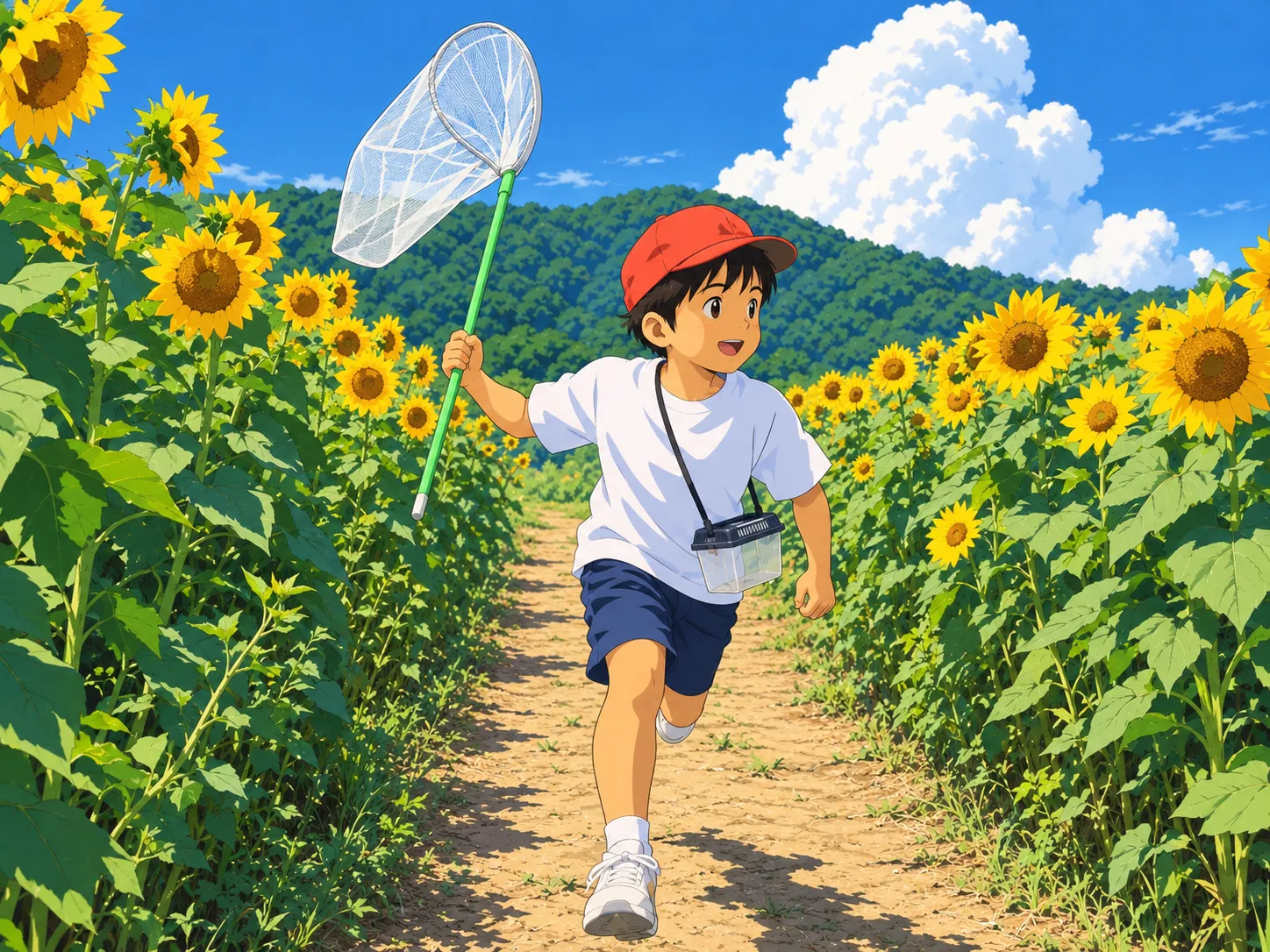
動画をアニメ化すると、見た目はどう変わるのでしょうか。下の2枚は、ひまわり畑の小道を走る男の子の動画の1コマです。左が元の1コマ、右は「日本アニメ風セル画」を当てたイメージです。

「元の動画」赤い帽子の男の子が、虫取り網を持ってひまわりの間の小道を走っています。
「日本アニメ風セル画」同じ1コマを、線と色の面で描いたアニメ風にしたイメージです。
線と影
輪郭に線が入り、影は色の面で塗り分けられます。
構図
男の子の位置や走る向き、網の角度は、元の1コマとほぼ同じです。
背景
ひまわりや入道雲も、同じアニメ風の絵になります。
仕上がりは毎回同じとは限りません。※2枚ともイメージで、VEMEで変換した動画ではありません。
画風は8つの分類から選ぶ
動画をアニメ化するなら、まず「アニメ&和風」の分類から選んでみてください。「スタイル」の欄にある画風は、8つの分類に分かれています。
- 「アニメ&和風」
- 「日本アニメ風セル画」「萌えアニメ風」「浮世絵版画」など
- 「リアル&クラシックアート」
- 「やわらか水彩画」「鉛筆スケッチ」「荒い木炭画」など
- 「クラフト&トイ風」
- 「クレイストップモーション」「立体切り絵」「かわいい3Dちびモデル」など
- 「カートゥーン&アニメーション」
- 「かわいい絵本イラスト」「アメコミ風」など
- 「レトロ&スタイライズド」
- 「レトロドット絵」
- 「マテリアル&彫刻」
- 「ブロンズ彫刻」「ガラス彫像」「氷の彫刻」など
- 「ファンタジー&SF」
- 「スチームパンク機械風」「サイバーパンク近未来風」など
- 「人気」
- 2つの画風が入っています。
「スタイル」の初めの状態は「なし」です。「スタイルの説明」欄には、画風の好みを文章で書き足せます。この欄は「任意」です。
自分の画像で画風を決める
好きな絵の雰囲気で動画をアニメ化するなら、「カスタム」を使います。「カスタム」には、「スタイル参考を選択」という枠があります。ここに、画風の見本にしたい画像を入れます。
「リスタイルする動画を選択」
3秒以上10秒未満で、解像度720p以上の動画を1本入れます。
「スタイル参考を選択」
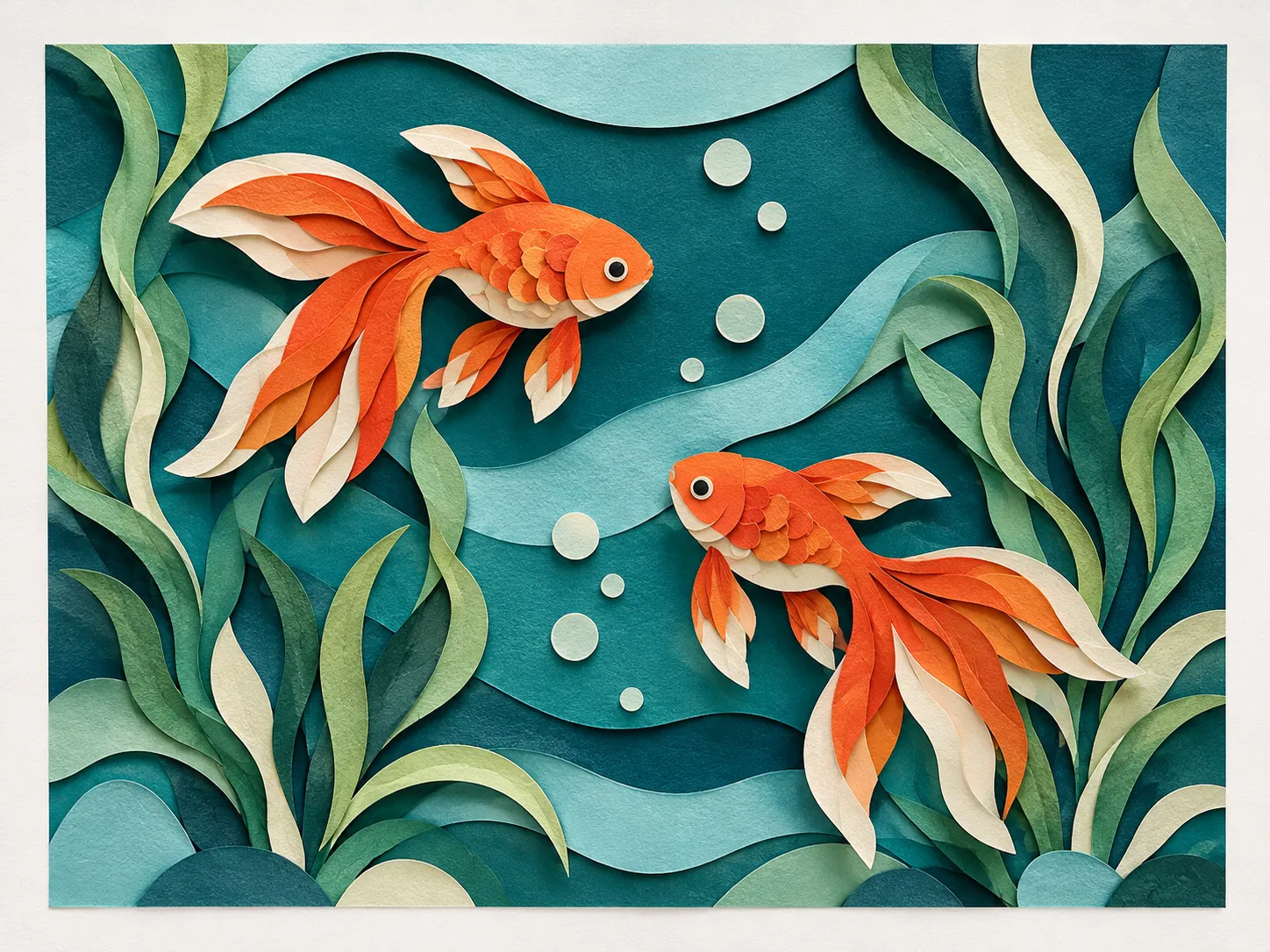 イメージ
紙を重ねた切り絵風の、金魚の作品です。画風の見本にする画像の例です。
見本の画風に寄せた動画
色や質感を、入れた画像に近づけます。仕上がりは毎回同じとは限りません。
画像の枠には、「画像をアップロードまたは選択」と表示されています。「カスタム」の画面にも、「スタイルの説明」の欄があります。
同じ1コマ、ほかの画風なら
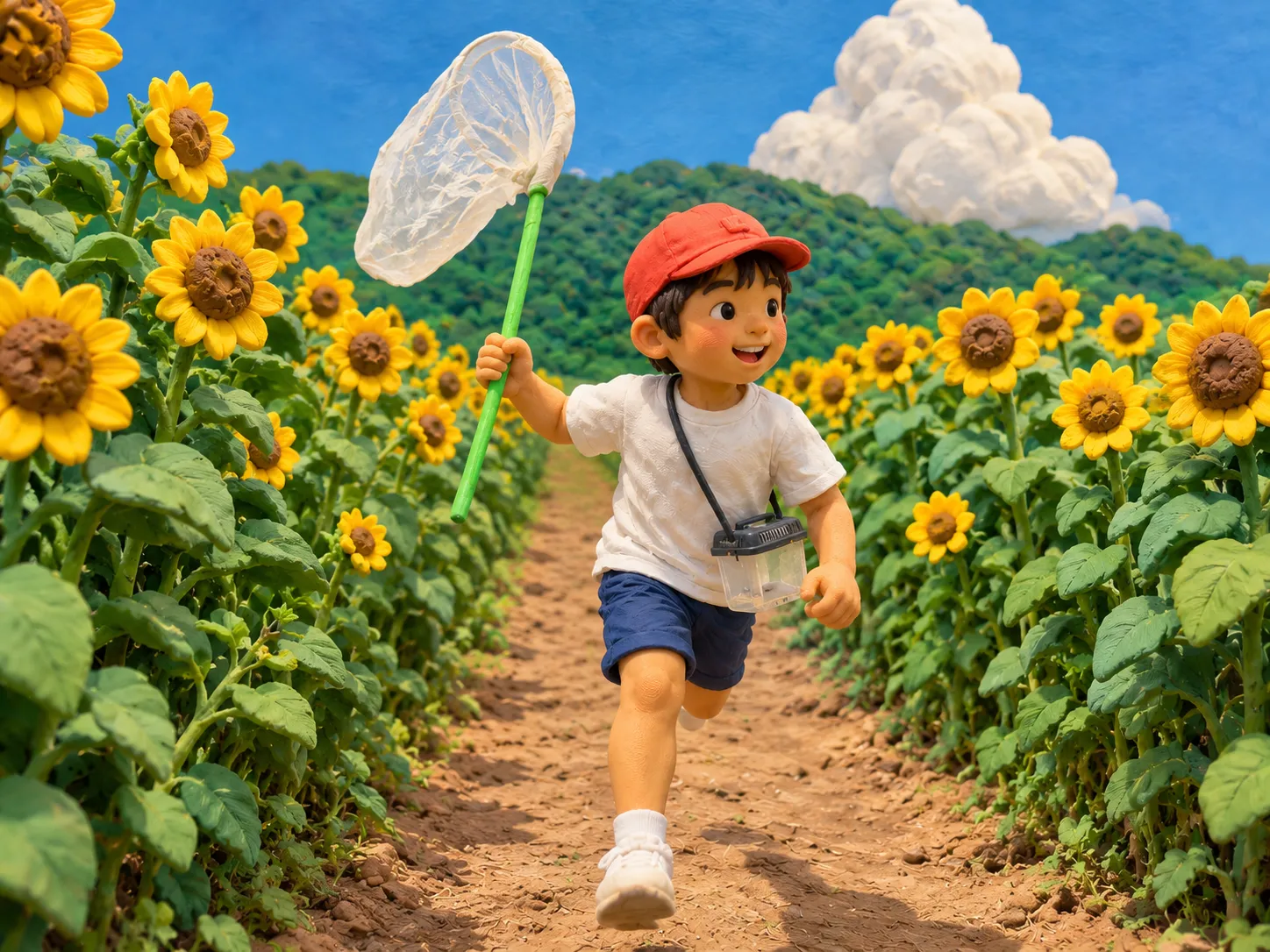
上の見比べの左の1コマに、別の画風を当てたイメージです。水彩画や粘土のような仕上げも、同じ「スタイル」の欄から選べます。
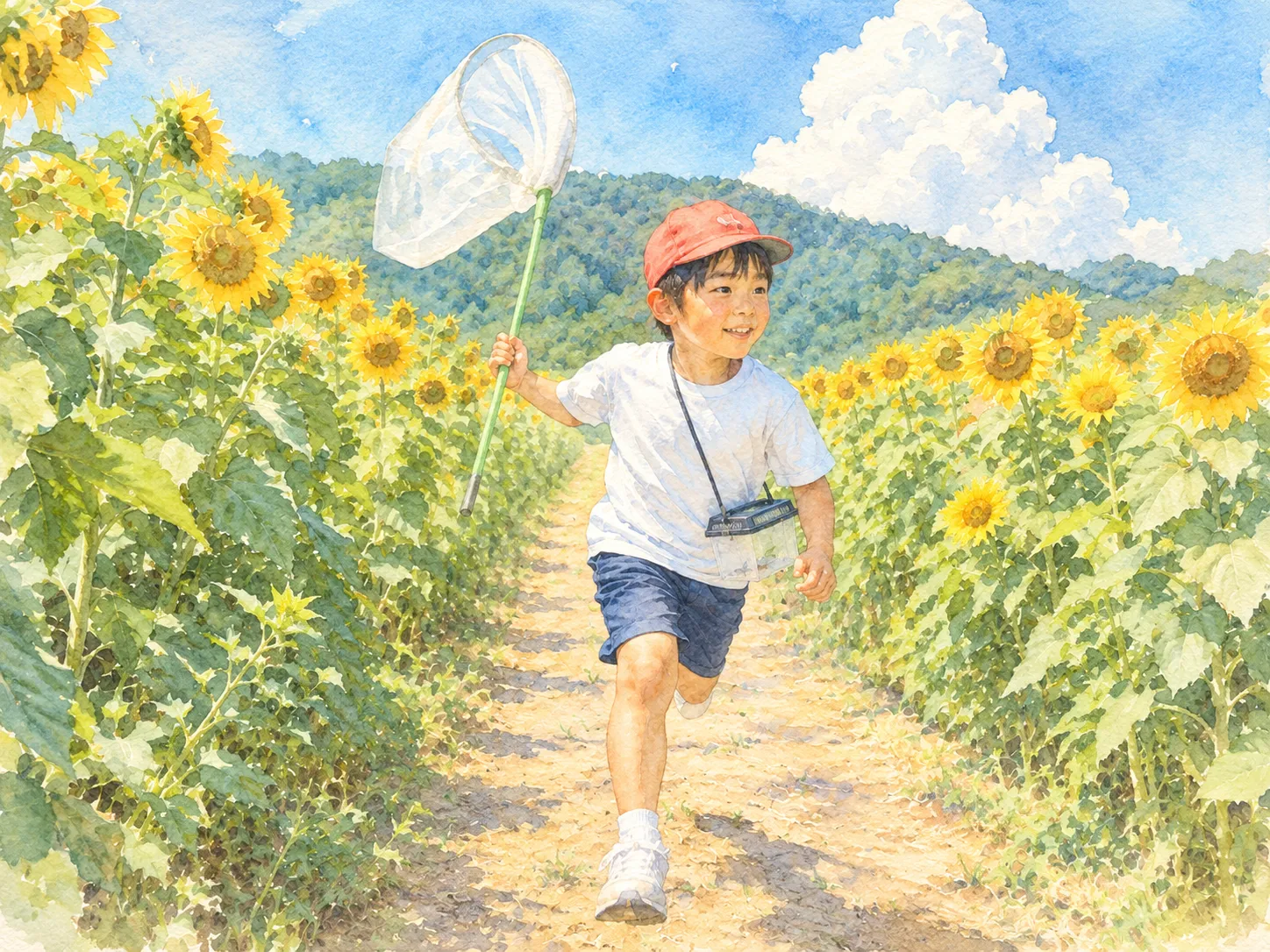 イメージ
 イメージ
粘土のような動画エフェクトは、「クラフト&トイ風」の分類にあります。仕上がりは毎回同じとは限りません。※2枚ともイメージで、VEMEで変換した動画ではありません。
入れる動画の条件
動画をアニメ化する前に、入れる動画の長さと解像度を見ておいてください。
長さは、3秒以上の動画を使います。
長い動画は、使いたい場面を10秒未満に切ってから入れます。
解像度は、720p以上の動画を使います。
動画の長さと解像度の条件は、「リスタイルする動画を選択」の下に出ています。画面の表示は「3~10秒の動画 · 解像度720p以上」です。
「動画をリスタイル」ボタンのクレジット
動画を入れる前のクレジット数
1回リスタイルするごとに、クレジットを使います。2026年10月21日時点で、動画を入れる前の「動画をリスタイル」ボタンの表示を確かめました。「スタイル」のときも「カスタム」のときも、「24」でした。
使うクレジット数は「動画をリスタイル」ボタンに表示されます。押す前に確かめてください。クレジット数は変わることがあります。実際の数はボタンの表示で確かめてください。
はじめての方は、ログインすると無料クレジットで試せます。もらえるクレジット数は、ログイン後の画面で確かめてください。料金プラン
公開する前に
動画をアニメ化しても、映っている人が実在の人であることは変わりません。次のことを守ってください。
- 使う写真や声は、自分のものか、本人の了承をもらったものにしてください。
- 芸能人や有名人、知らない人の顔や声は使わないでください。
- 作った画像で他人になりすまさないでください。
- 実在の作品やキャラクターに似せた動画を公開するときは、権利に気をつけてください。
- AIで作った画像や音声を公開するときは、AIで作ったことを書き添えてください。
- 商用利用できるかどうかは、ご利用のプランの規約で確かめてください。
動画をアニメ化するときのよくある質問
動画アニメ化は無料で試せますか?
はじめての方は、ログインすると無料クレジットで試せます。そのあとは、1回リスタイルするごとにクレジットを使います。使う数は「動画をリスタイル」ボタンに表示されます。
写真もアニメ風にできますか?
この画面は動画用で、「リスタイルする動画を選択」に動画を入れます。画像の「スタイル変換」とは別のものです。
何秒の動画まで入れられますか?
3秒以上10秒未満で、解像度720p以上の動画です。画面には「3~10秒の動画 · 解像度720p以上」と出ています。長い動画は、使いたい場面だけを先に切り出してください。
どんなアニメ風がありますか?
「アニメ&和風」には、「日本アニメ風セル画」「萌えアニメ風」「浮世絵版画」などがあります。「カートゥーン&アニメーション」には、「かわいい絵本イラスト」などがあります。
好きな絵の雰囲気に寄せられますか?
「カスタム」の「スタイル参考を選択」に、見本にしたい画像を入れます。仕上がりは、入れた画像と同じになるとは限りません。
画風の強さは選べますか?
強さの項目は、画面にありません。画面にあるのは、動画の枠、「スタイル」と「カスタム」、「スタイルの説明」です。
「スタイルの説明」は書かないといけませんか?
欄には「任意」と表示されています。画風を選んだうえで、好みを言葉で書き足したいときに使います。
手元の短い動画で、アニメ風を1つ試す
3秒以上10秒未満の動画を1本用意して、動画をアニメ化してみてください。