スマートショット
veme は一つの指示から複数カットの映像シーケンスを組み立てます。
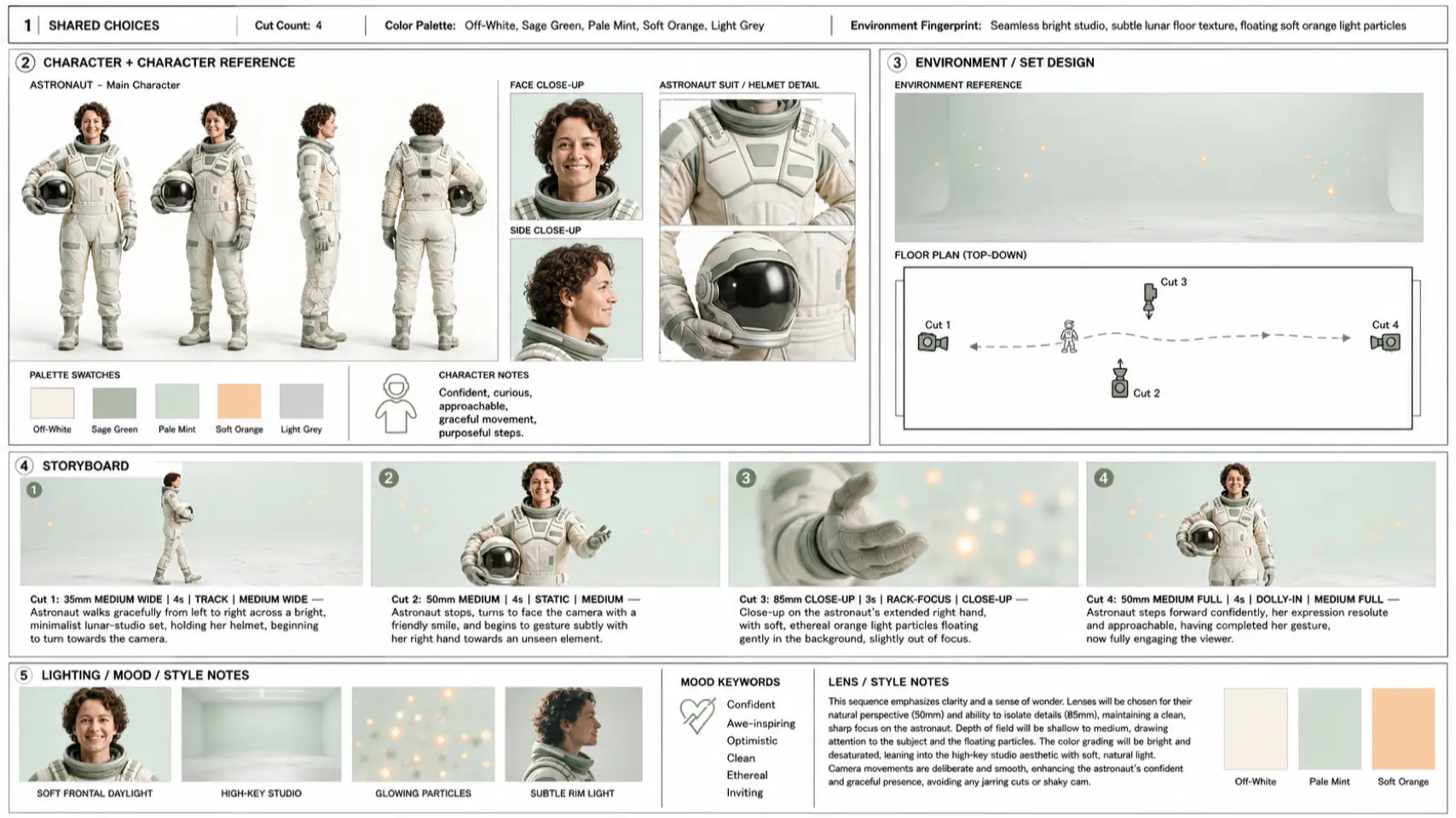
スマートショットはシーンを読み取り、カメラの言語を代わりに設計します。パン、寄り、オービット、クローズアップをカットの並びに配置し、キャラクターと設定をカット間で保ち、広告、社交、プレビズ向けに仕上げた映像を書き出します。

スマートショット
veme は一つの指示から複数カットの映像シーケンスを組み立てます。
スマートショットはシーンを読み取り、カメラの言語を代わりに設計します。パン、寄り、オービット、クローズアップをカットの並びに配置し、キャラクターと設定をカット間で保ち、広告、社交、プレビズ向けに仕上げた映像を書き出します。
スマートショットでシーケンスを構築する人
パフォーマンスマーケター
パフォーマンスマーケター
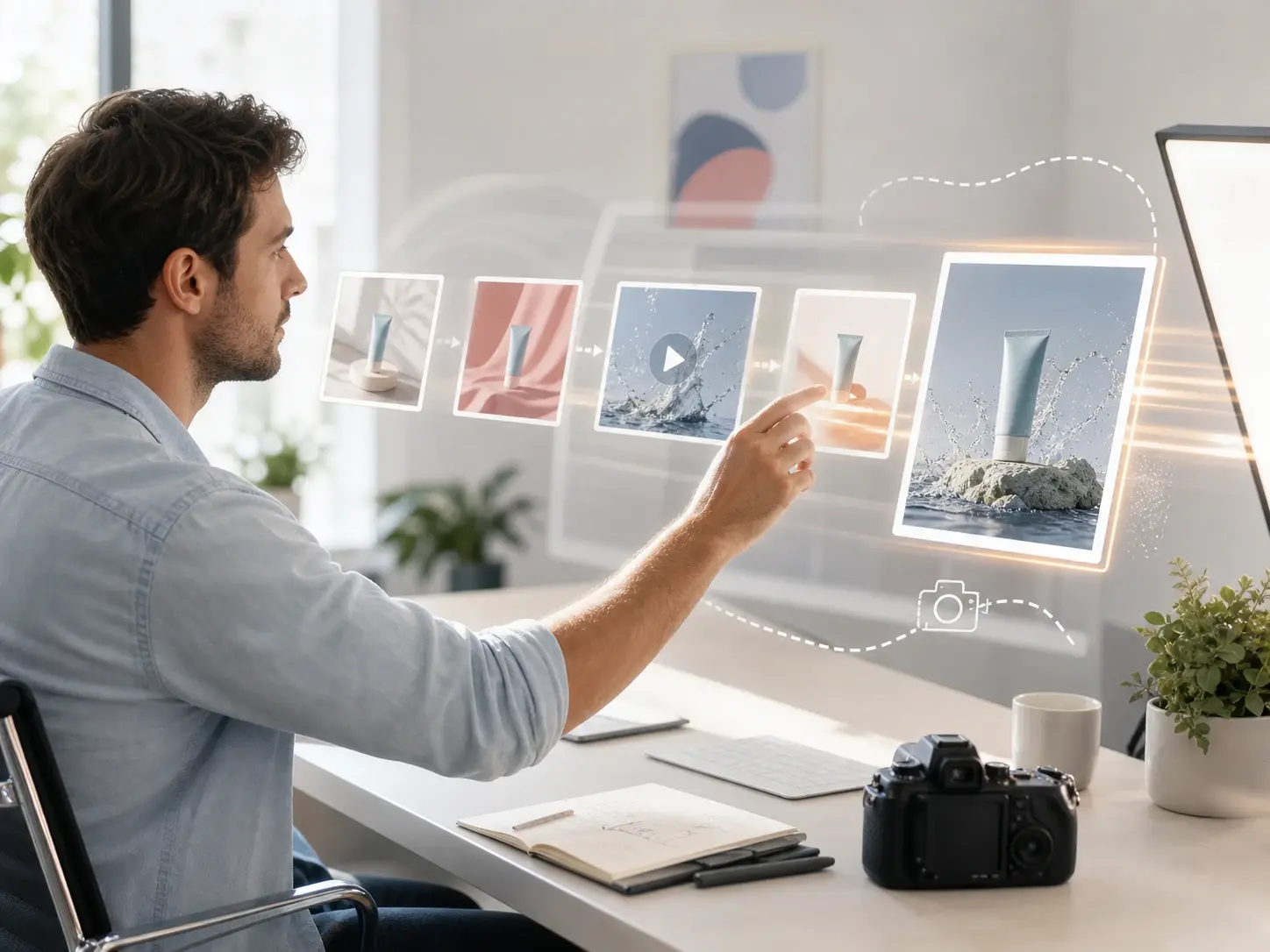
商品広告には、フックと詳細と結論を分ける明確なカットが要ります。スマートショットはそれぞれをカメラの動きとして配置し、商品のオービットがロゴの寄りと対比して読めます。素材を入れて、本物のカット構造を備えた広告を書き出せます。

社交コンテンツ制作者
社交コンテンツ制作者
短い物語クリップを週に何本も投稿する現場では、撮り直しが予定を崩します。スマートショットはワイドショット、クローズアップ、ドリーを一つのタイムラインへ並べ、フィードに馴染ませます。シーンを一度設定すれば、カメラの言語が投稿間で揃います。
プリプロダクションディレクター
プリプロダクションディレクター
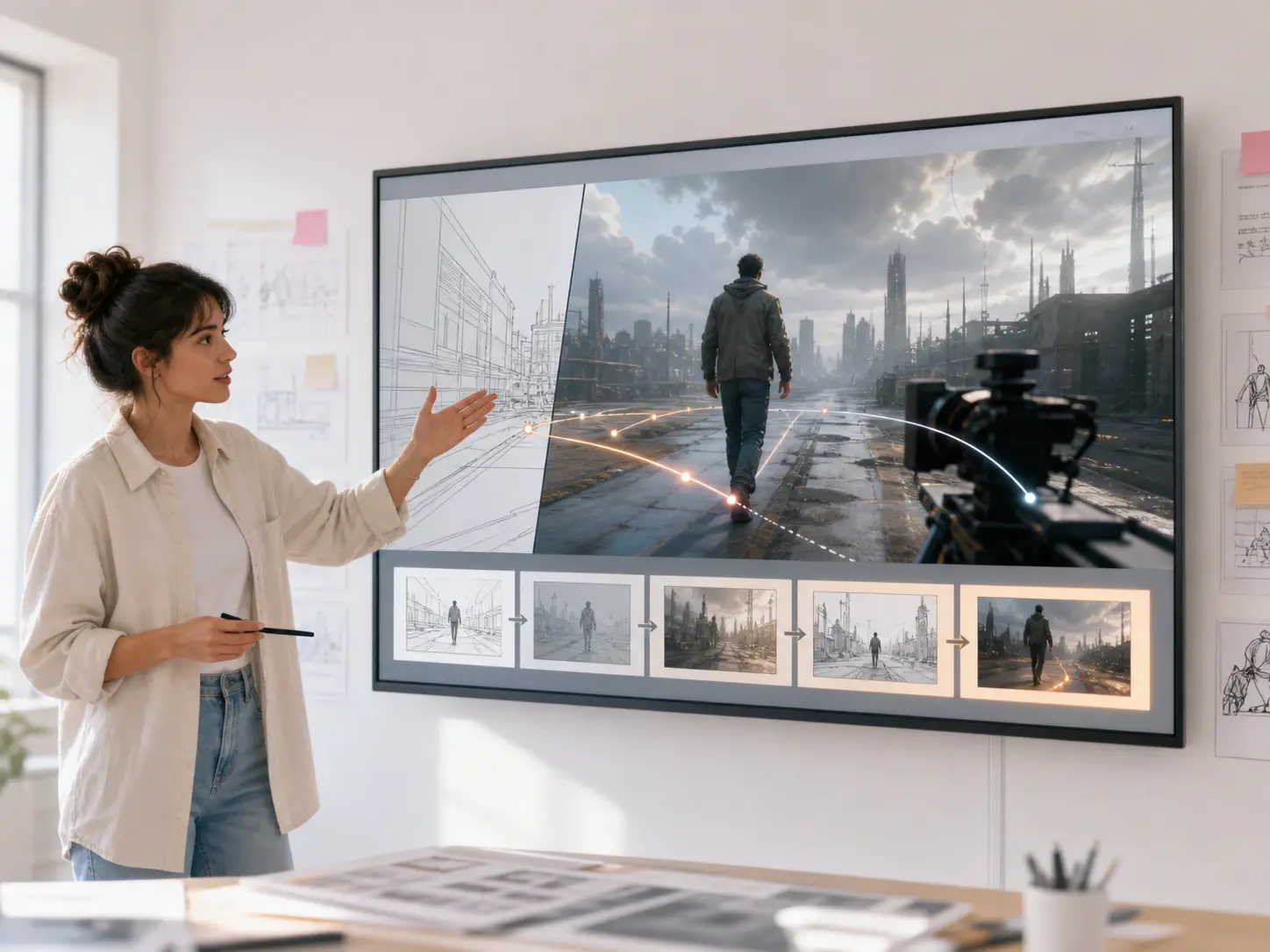
プレビズは予算承認の前にカメラプランを見せなければなりません。スマートショットでストーリーボードを下書きし、カット位置を固定し、関係者に動くシーケンスを渡せます。キャラクターと環境がカット間で保たれ、一つのシーンとして読めます。
スマートショットの使い方
シーンの指示から仕上げた多カットの映像まで、三つのステップで進みます。
シーンを記述
まずシーンを示す短いテキスト指示を書きます。スマートショットが入力を読み取り、ストーリーボードとカットの並びを下書きします。流れる一本でなく、フック、詳細、結論として分かれたビートが最初の案に並びます。先へ進む前に下書きを確認してください。
カット位置を固定
各ビートにカメラの動きを割り当て、カット位置を固定します。スマートショットはパン、寄り、オービット、ドリー、クローズアップ、ワイドショットを備え、狙ったテンポへ並びを合わせられます。キャラクターと環境がカット間で保たれるよう設定を確定してください。
プレビューと書き出し
組み上がったシーケンスをプレビュー再生で見て、カットのつながりとカメラの言語を確認します。スマートショットは全体を作り直さずに、一カットの位置調整や再生成ができます。仕上がりが整ったら目標解像度で書き出し、後から音楽やナレーションを追加できます。