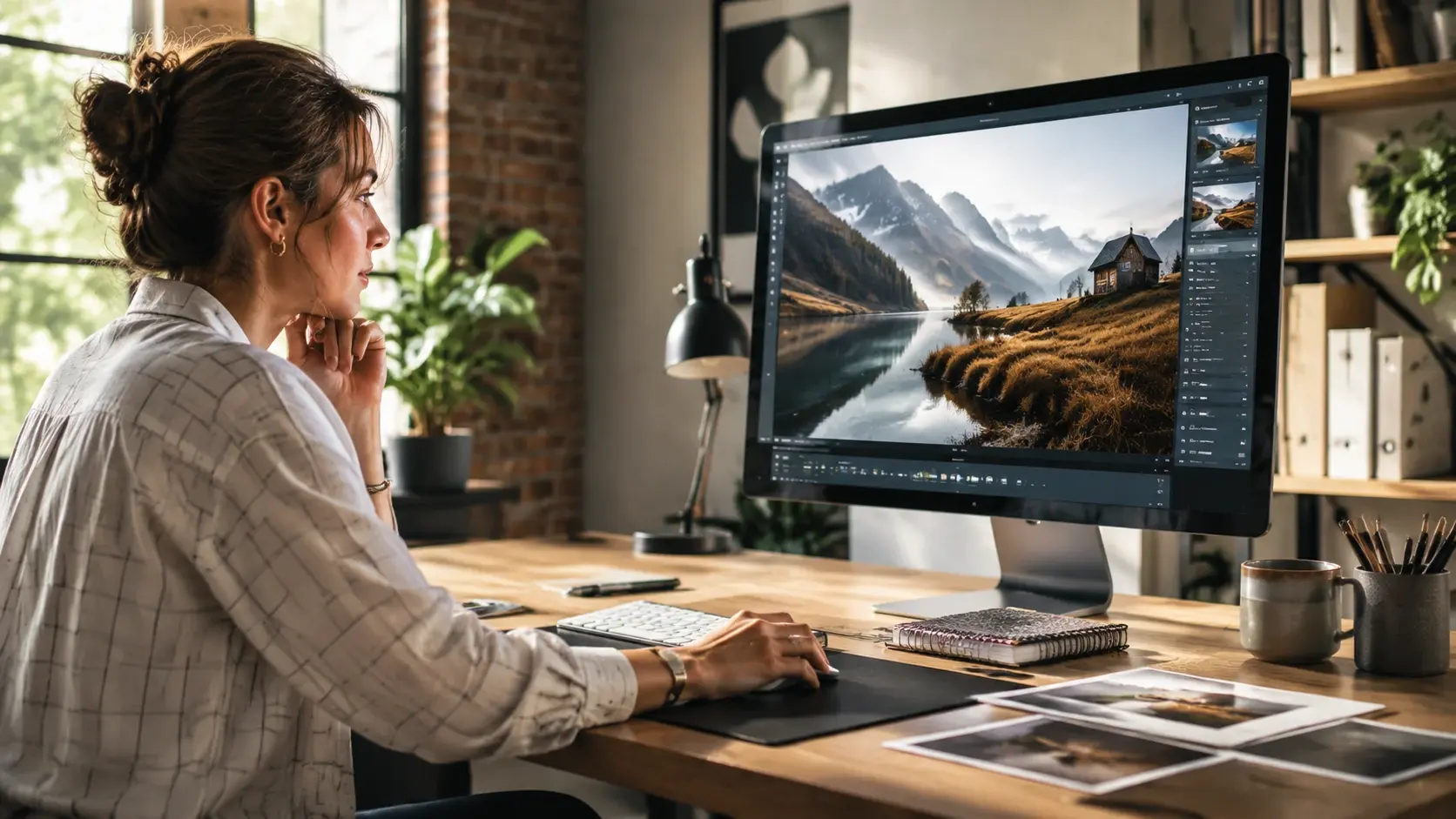
このAI画像生成ツールを使う人
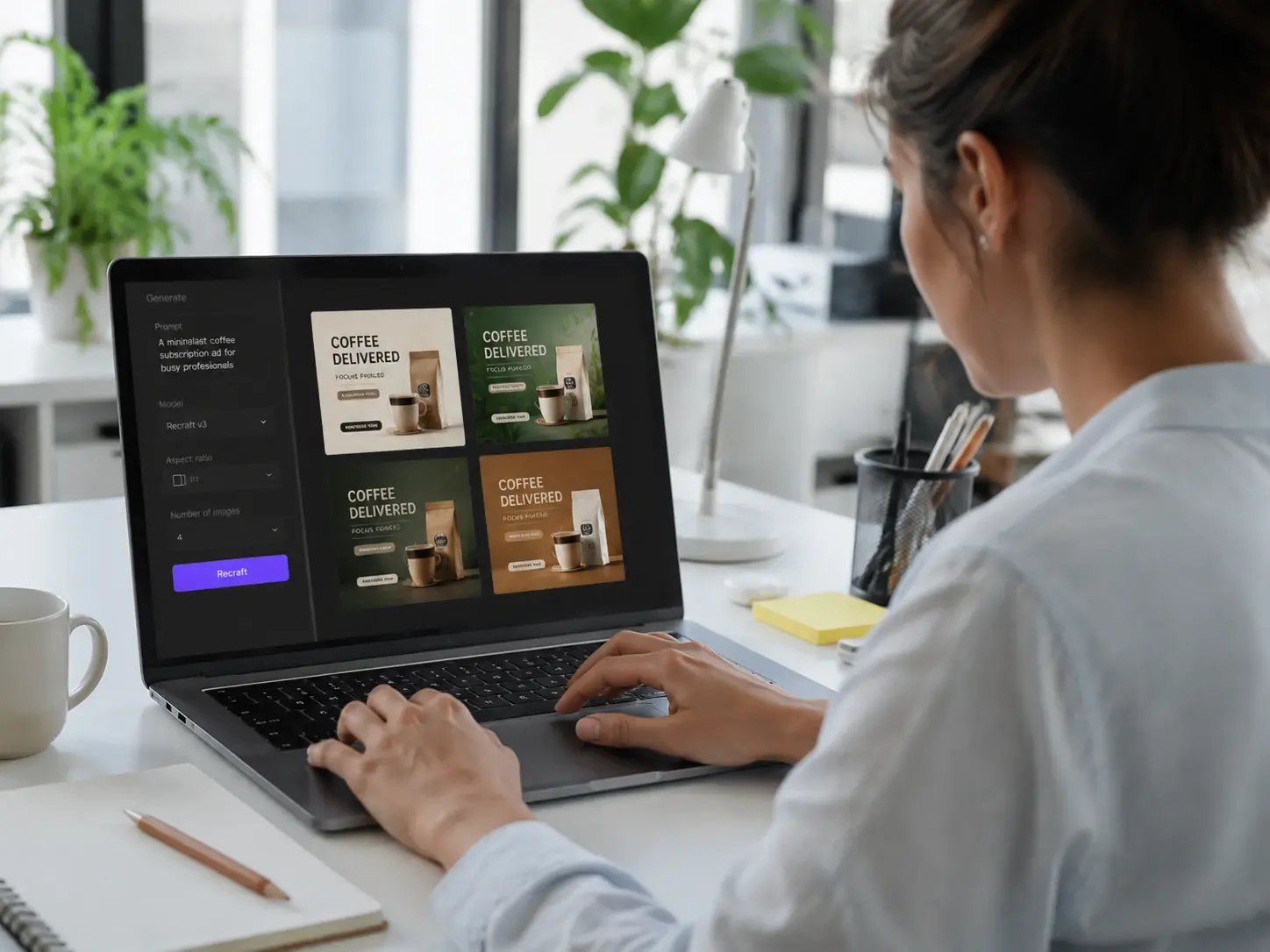
マーケティングデザイナー
毎週バナーや投稿や広告セットを出す現場では、ストック素材が手を止めます。この画像生成AIなら指示を書き、スタイルを固定して、ブリーフに沿ったフレームを書き出せます。セット全体で見え方が揃います。
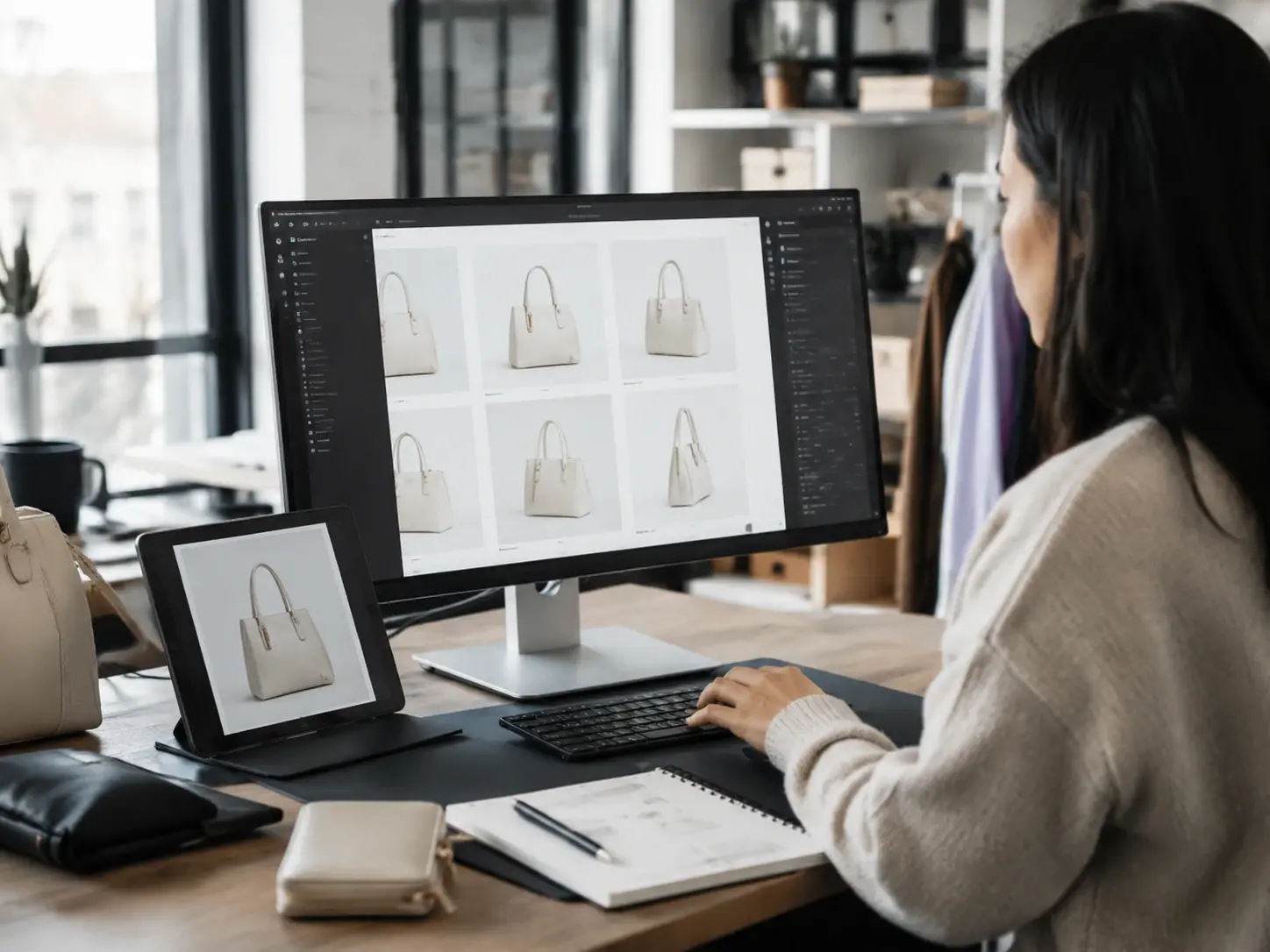
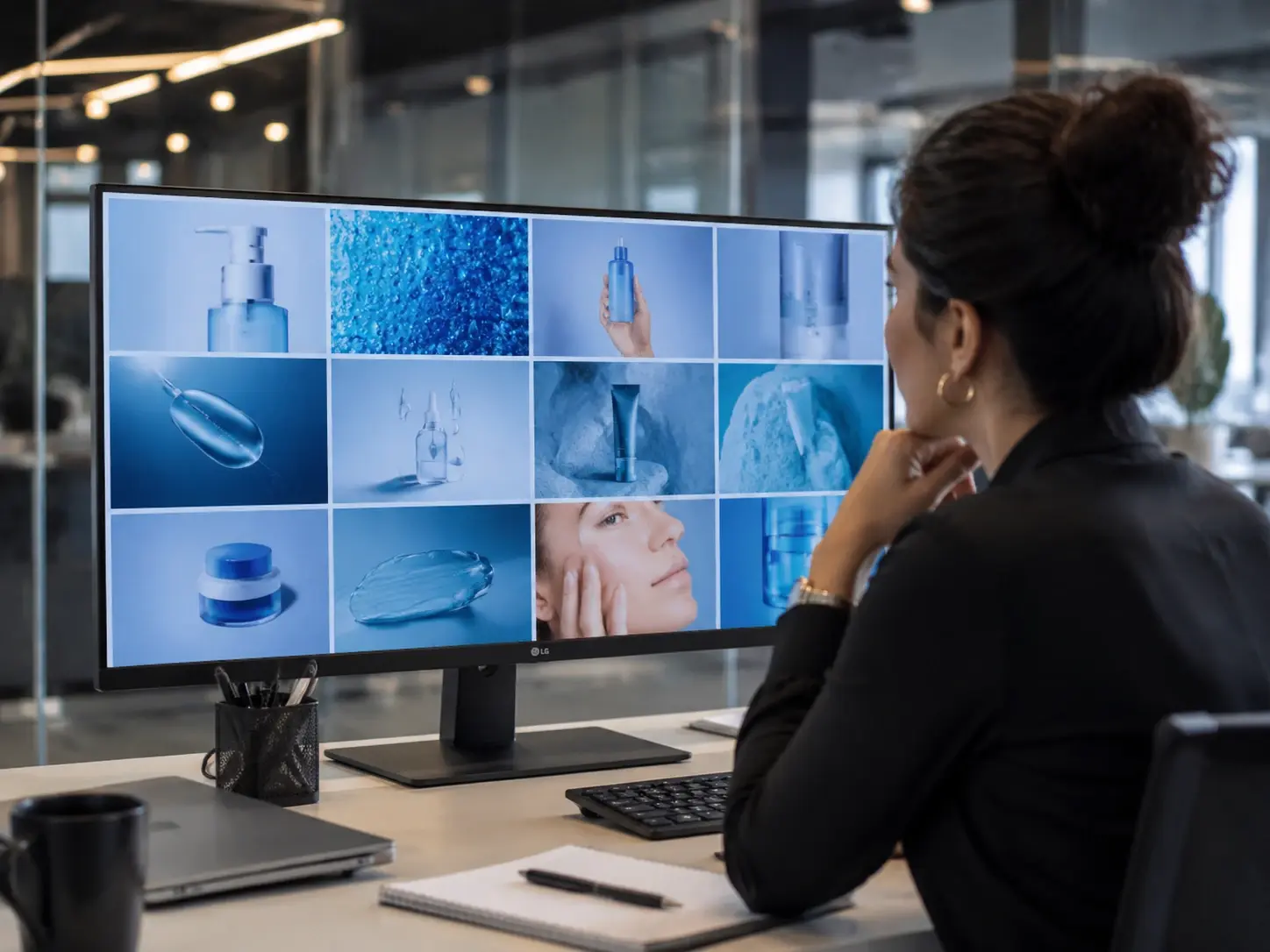
画像生成AIの使い方
テキスト指示や参考画像から仕上がったフレームまで、三つのステップで進みます。
書くまたはアップロード
まずシーンを示す短い指示を書くか、参考画像をアップロードします。画像生成AIが入力を読み取り、最初の案を描きます。参考画像を入れると、その構図とパレットを保ったまま結果が組み立てられます。先へ進む前に下書きを確認してください。
スタイルとサイズを設定
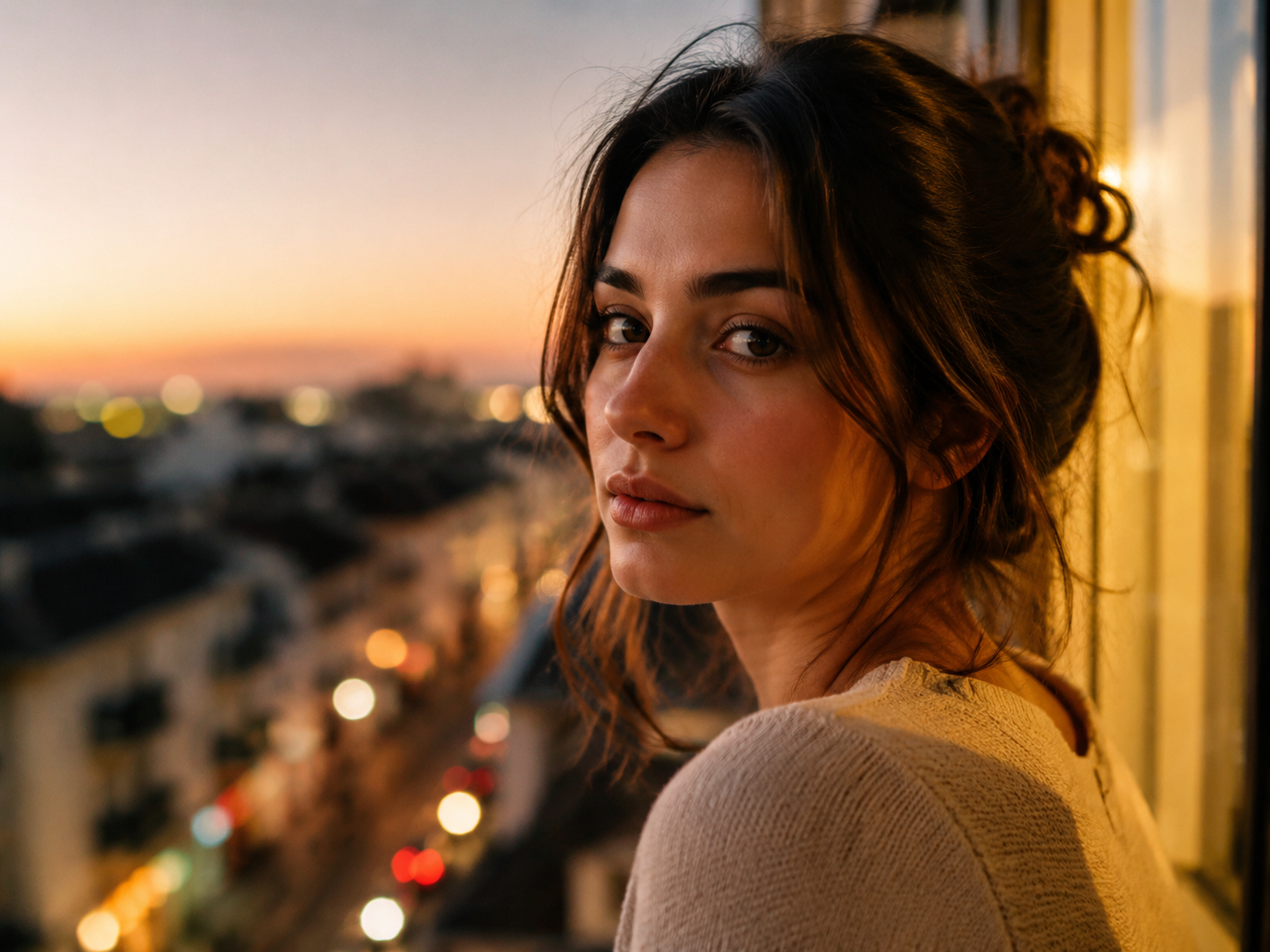
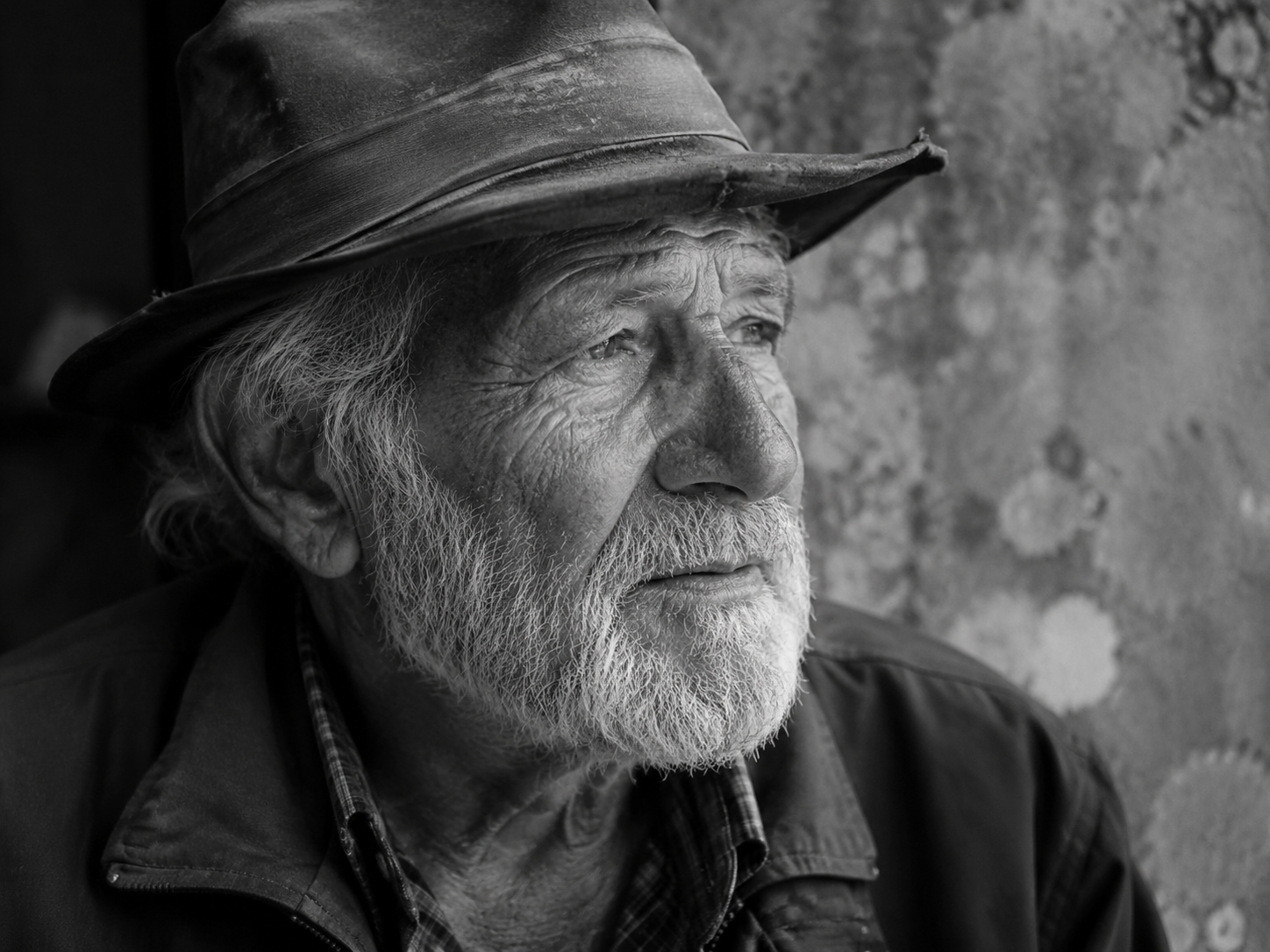
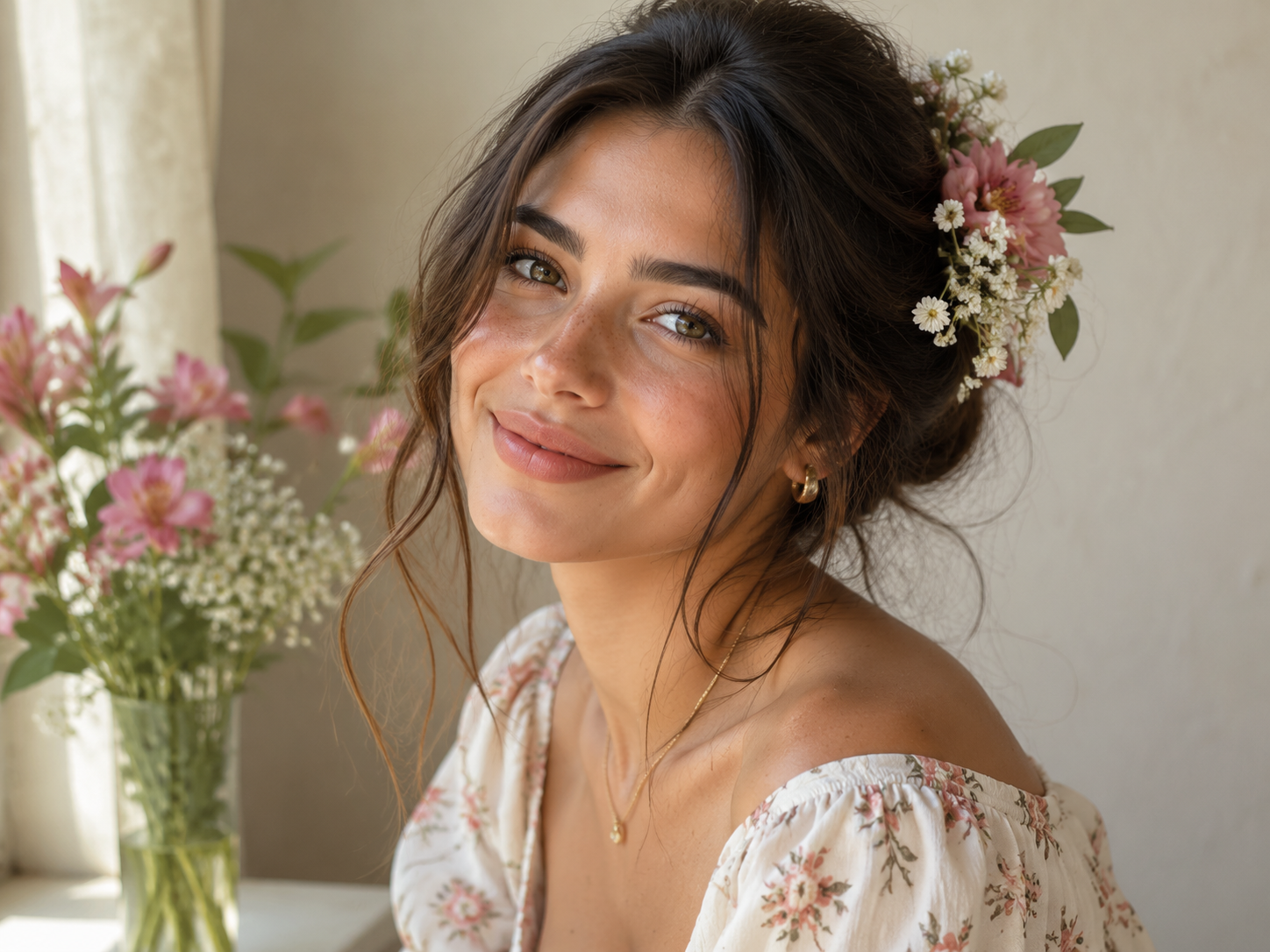
写実風、イラスト風、油彩風、動漫風、3D風からルックを選び、サイズと比率を決めます。画像生成AIは選んだスタイルをフレーム全体で保ち、見え方を統一します。設定を確定し、レンダリングを任せてください。
プレビューと書き出し
レンダリングしたフレームをプレビューで見て、構図、色、ディテールを確認します。画像生成AIは別のツールへ移らずに、一区間の再生成やプロンプトの調整ができます。仕上がりが整ったら高解像度で書き出し、公開や受け渡しへ回せます。