

写真をアニメ化
使うのは、VEMEの「スタイル変換」の画面です。
写真をアニメ化するときは、まず写真を1枚入れます。枠には、「スタイルを適用する画像を選択」と表示されています。ブラウザで開けば使えます。インストールはいりません。
- スタイル、カラー、カスタムから選択
- カスタムモードの強度は初期値75%
- クレジットは「スタイルを変換」ボタンに表示
ツール内の表示を確認
 イメージ
アニメの画風にたどり着くまでの道順
写真をアニメ化する画風は、「スタイルプリセット」の中にあります。画面で開く順に並べました。
- 1「スタイル」タブ
- 2「スタイル」ボタン
(「なし」と表示) - 3「スタイルプリセット」
- 4「アニメ&和風」
- 名前の例
- 「日本アニメ風セル画」
- 「萌えアニメ風」
- 「浮世絵版画」
「スタイル」タブは、開いた直後に選ばれています。プリセットを選ぶと、「なし」の表示が選んだ名前に変わります。
ふたりの会話で見る、3つの設定
写真をアニメ化する画面には、画風のほかにも設定があります。ふたりの会話で、その表示を見ていきます。
選ぶ人
自分の好きな絵柄に寄せたいな。
見る人
「カスタム」タブに、「スタイル参考を選択」の枠があります。
選ぶ人
言葉でも伝えられる?
見る人
現在のエディターではスタイル、カラー、カスタム参照画像を選びます。追加のスタイル説明欄はありません。
選ぶ人
効き具合は変えられる?
見る人
カスタムモードの強度は0%から100%、初期値は75%です。
「スタイルを変換」ボタンの数字
使うクレジット数は「スタイルを変換」ボタンに表示されます。押す前に確かめてください。
2026年10月21日時点で、画像を入れる前の「スタイルを変換」ボタンの表示を確かめました。
ボタンの数字は「3」でした。
クレジット数は変わることがあります。実際の数はボタンの表示で確かめてください。料金プランを見る
アニメにしてみたい写真の例
手元にありそうな写真を、4つ並べました。どれも、このページのために作ったイメージです。
 イメージ
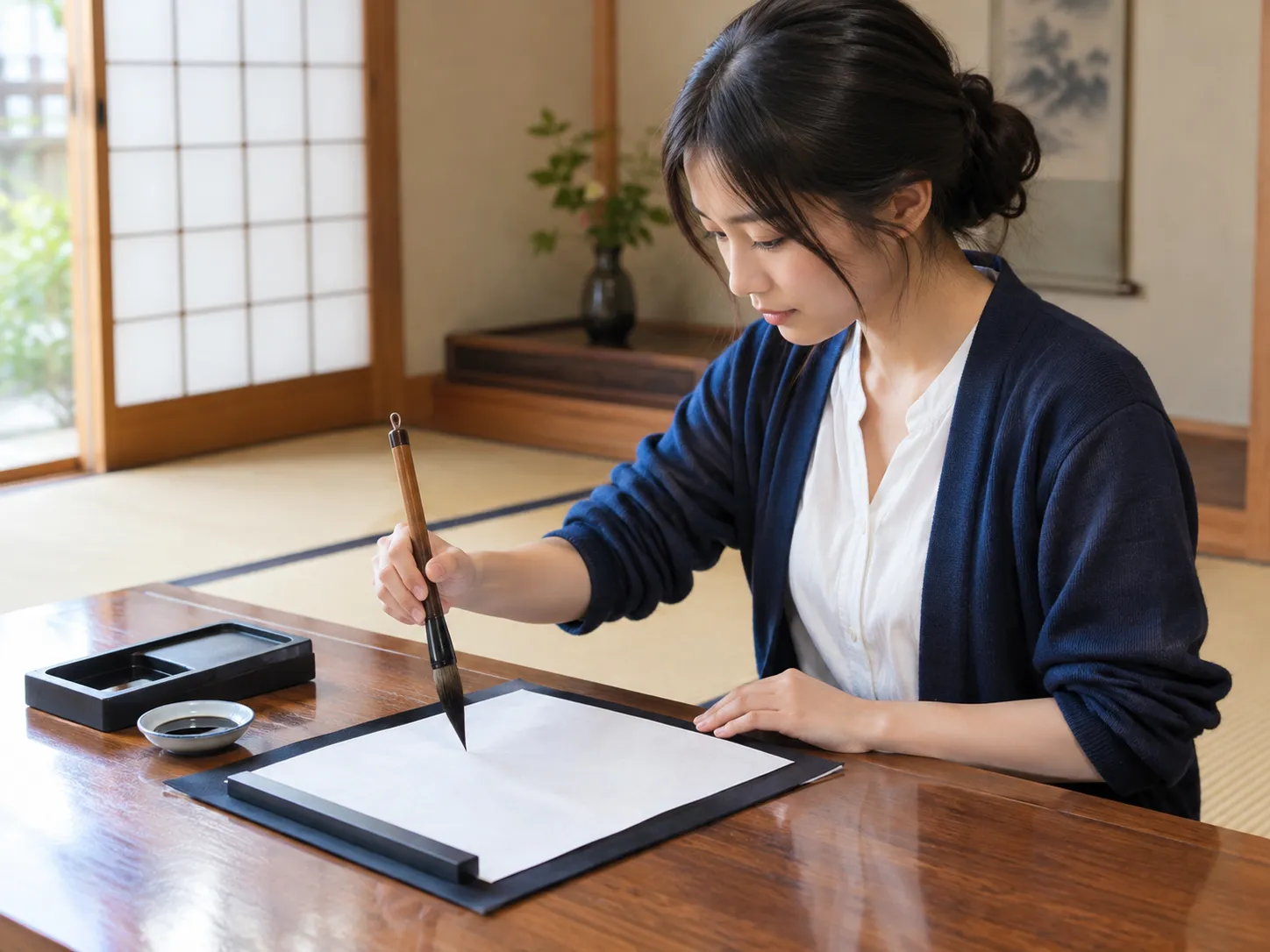
人物は架空です。
人を写した写真です。
 イメージ
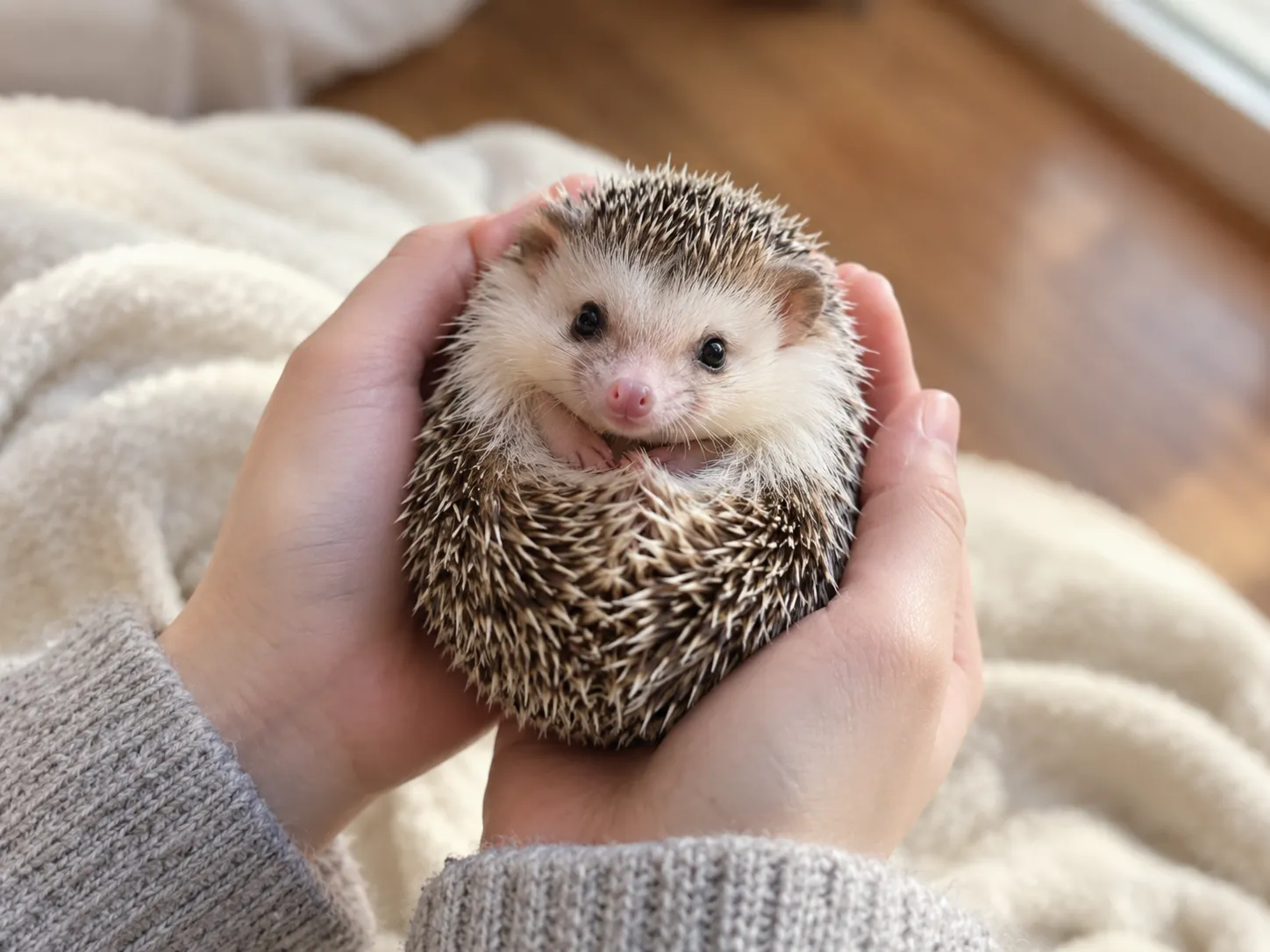
ペットを写した写真です。
 イメージ
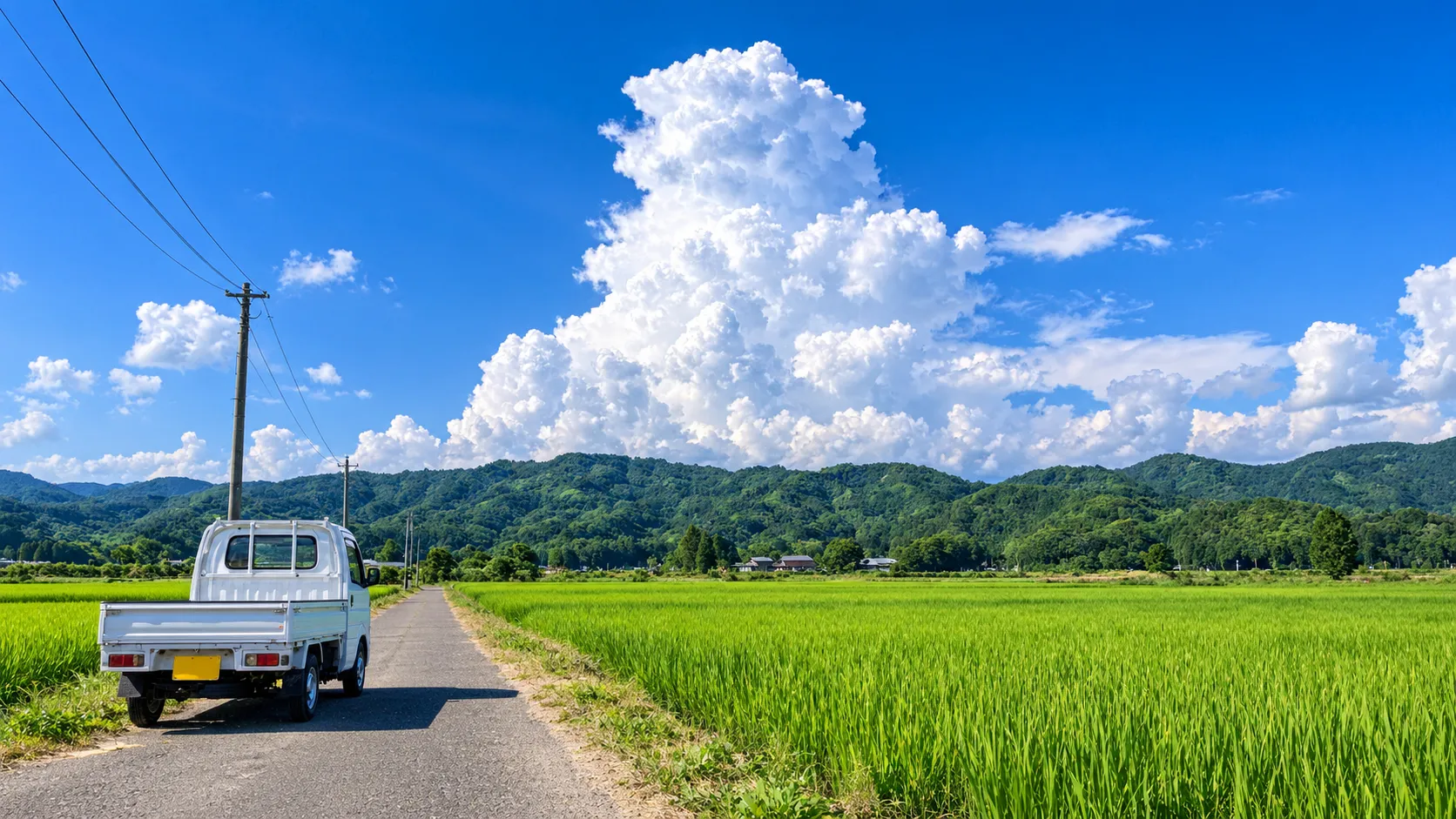
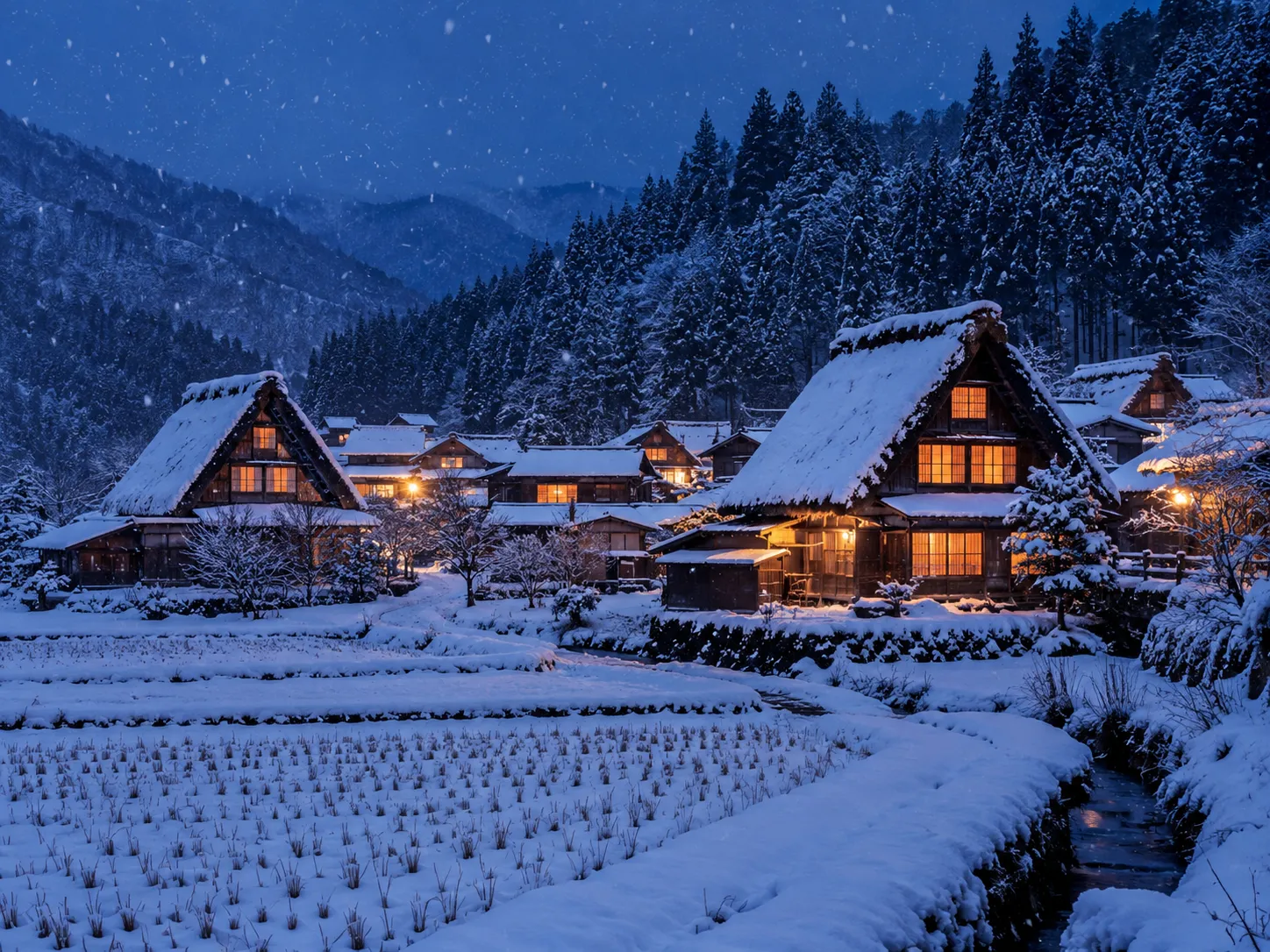
風景を写した写真です。
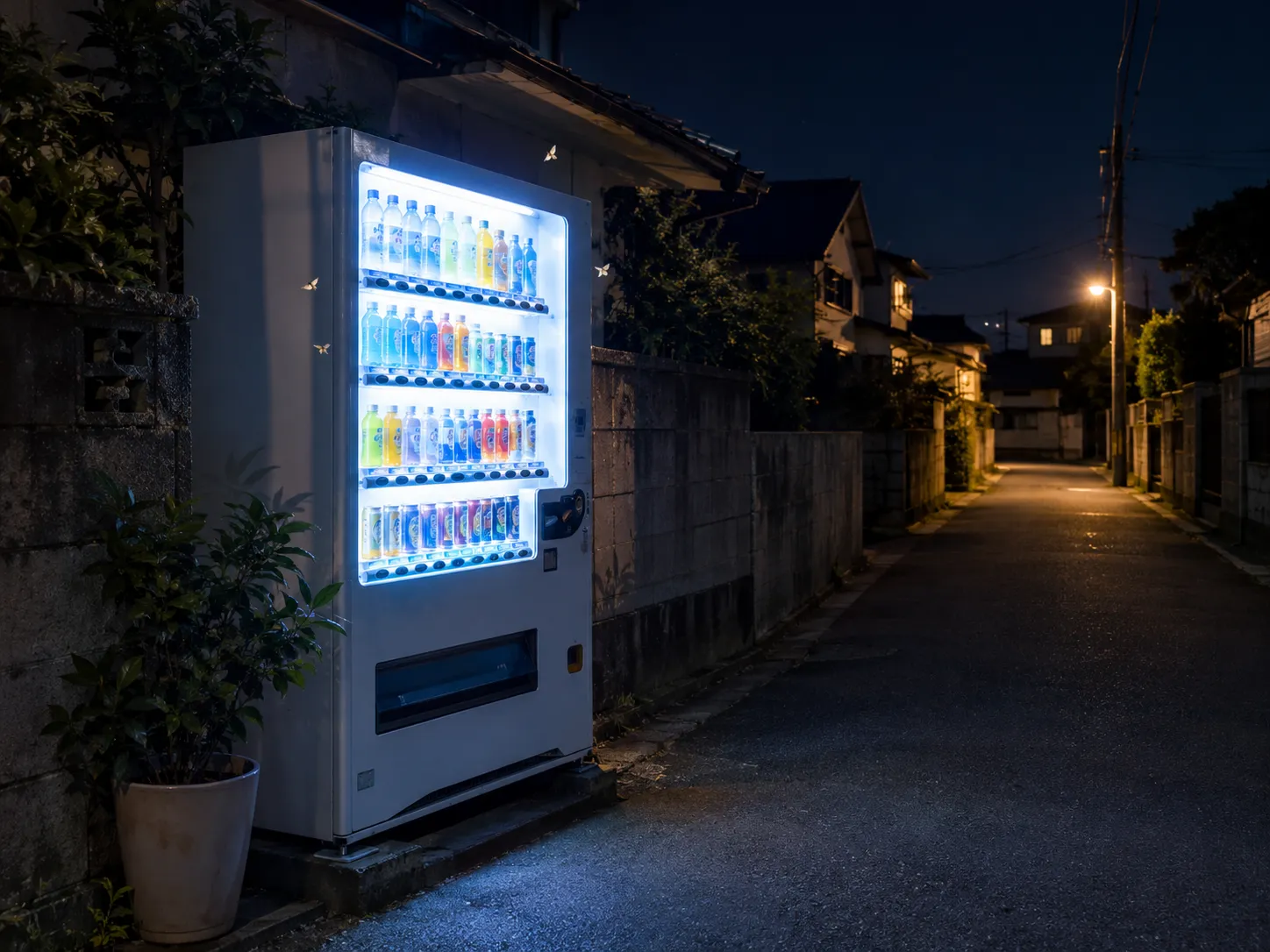 イメージ
街角のものを写した写真です。
写真をアニメ化する手順
写真を入れる
「スタイルを適用する画像を選択」に、写真を1枚入れます。
画風を決める
「スタイル」タブでは、プリセットを選びます。「カスタム」タブでは、「スタイル参考を選択」に画像を入れます。
ボタンを押す
使うクレジット数は「スタイルを変換」ボタンに表示されます。押す前に確かめてください。
人の写真や絵をアニメにする前に
人が写った写真や、人が描いた絵を使うときは、次のことを守ってください。
- 絵を参考にするとき人が描いた絵を参考にするときは、作者に確かめてから使いましょう。
- 自分の写真か、了承をもらった写真使う写真や声は、自分のものか、本人の了承をもらったものにしてください。
- 知らない人の写真は使わない芸能人や有名人、知らない人の顔や声は使わないでください。
- なりすましに使わない作った画像で他人になりすまさないでください。
- AIで作ったと書き添えるAIで作った画像や音声を公開するときは、AIで作ったことを書き添えてください。
- 仕事で使うとき商用利用できるかどうかは、ご利用のプランの規約で確かめてください。
写真をアニメ化するときのよくある質問
無料で試せますか?
ツール内の表示を確認
イラスト風や絵画風もありますか?
「リアル&クラシックアート」のグループにあります。「やわらか水彩画」「鉛筆スケッチ」「ルネサンス油絵」などです。
ドット絵のような画風もありますか?
「レトロ&スタイライズド」に、「レトロドット絵」があります。
動画もアニメにできますか?
動画は、「動画リスタイル」で扱います。「スタイル変換」には、画像を入れます。
縦横比は選べますか?
縦横比を選ぶ項目は、画面にありません。選べるのは、画風と「スタイルの強度」です。
仕事で使えますか?
商用利用できるかどうかは、ご利用のプランの規約で確かめてください。