
音声クローン
短いサンプル一つから本物の声を音声クローンで再現し、任意の台本を読ませる。
veme は音声チーム向けの音声クローンツールです。短いサンプルを録ると、音色とテンポと感情を写し取ります。任意のテキストを入力すれば、クローンした声が読み上げ、ナレーションやポッドキャストや有声書にそのまま使えます。
音声クローン
短いサンプル一つから本物の声を音声クローンで再現し、任意の台本を読ませる。
veme は音声チーム向けの音声クローンツールです。短いサンプルを録ると、音色とテンポと感情を写し取ります。任意のテキストを入力すれば、クローンした声が読み上げ、ナレーションやポッドキャストや有声書にそのまま使えます。
この音声クローンツールを使う人
声の一貫性
声の一貫性
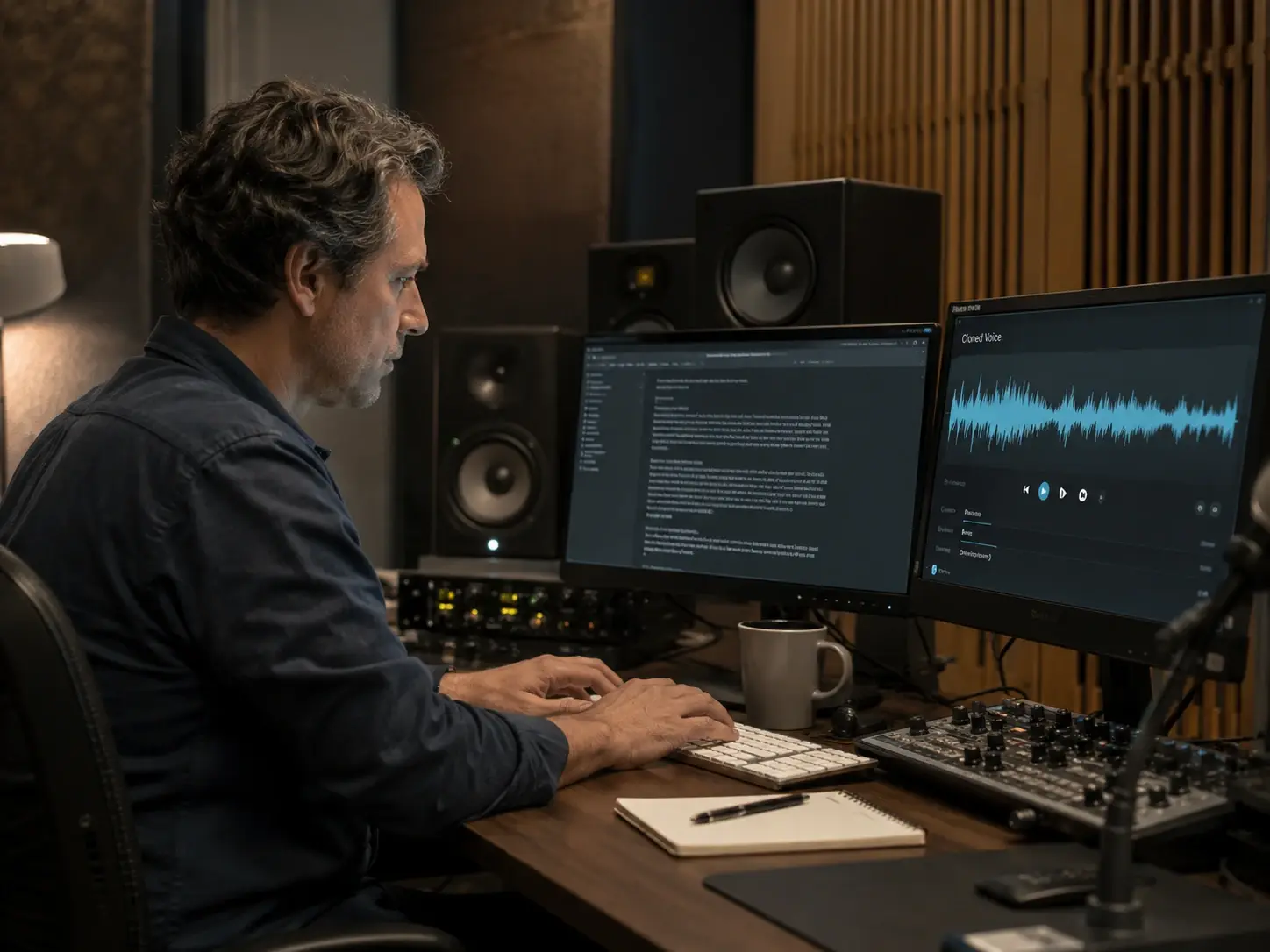
従来の収録では、同じ話者を別日に呼ぶと音色やテンポが微妙にずれます。音声クローンは一度のサンプルから声を写し取るため、章や回をまたいでも同じ話し方を保てます。長尺でも印象がぶれません。
差し替えと修正
差し替えと修正
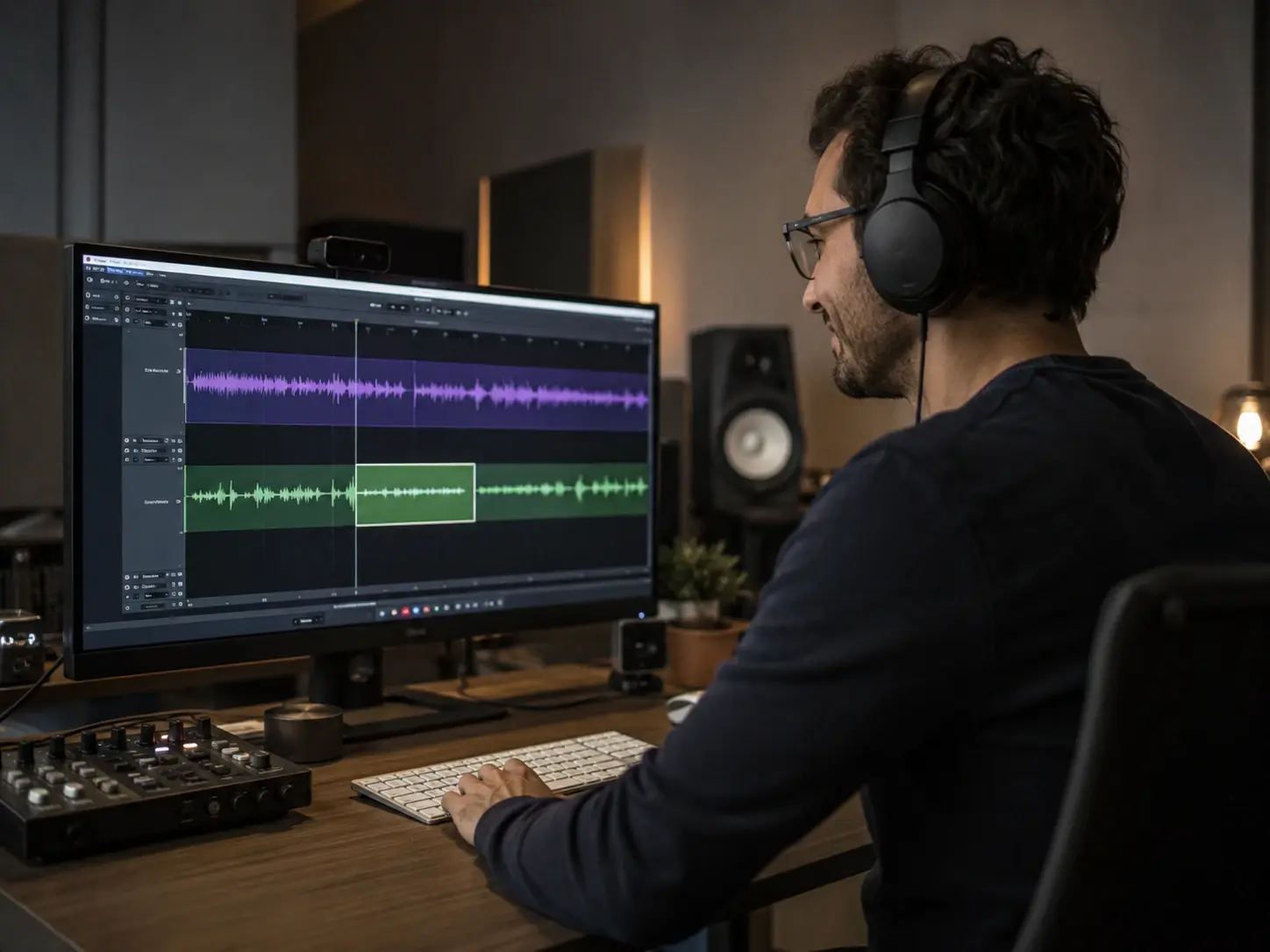
台詞の言い直しが出るたびに、収録ではブースの再予約が必要になります。音声クローンなら抜けた一行を入力してタイムラインへ落とすだけで、元のトーンに揃った差し替えが用意できます。収録を待たずに進められます。
多言語への展開
多言語への展開
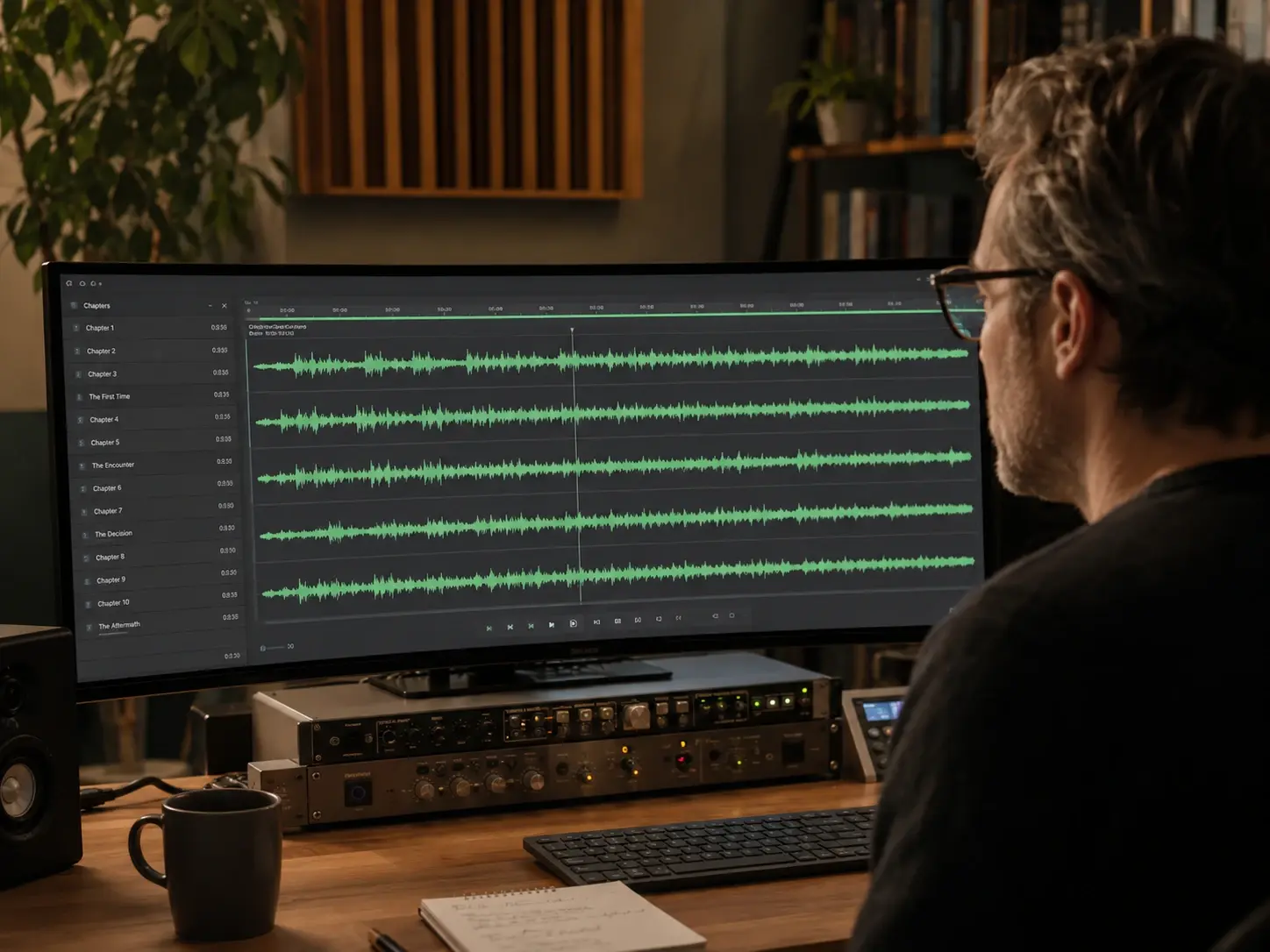
別言語版を作る場面では、収録だと話者を新たに探す必要があります。音声クローンは同じ音色を保ったまま、対象言語を選んで台本を読み上げます。各言語版で声の印象を揃えたまま展開できます。
音声クローンツールの使い方
短いサンプルから、仕上がった話す声まで、三つのステップで進みます。
短いサンプルを録る
まず短く澄んだ声のサンプルを録音するか、アップロードします。音声クローンは音声を読み取り、音色、アクセント、リズム、発音の癖を写し取ります。明瞭な発話が一分ほどあれば、声をモデル化できます。先へ進む前に取り込んだプロファイルを確認してください。
台本を入力して調整する
任意のテキストを貼り付けると、クローンした声が音声合成でそれを読み上げます。感情、話す速度、間を設定して、場面に合う読みにします。別の言語で話させたいときは対象言語を選びます。一行プレビューで聞き、本番のレンダリング前にトーンを整えてください。
プレビューして音声を書き出す
生成した発話をプレビュー再生で聞き、テンポ、感情、発音を確認します。音声クローンツールは台本全体を回し直さずに、一行だけ再生成できます。テイクが整ったら、ナレーション、ポッドキャスト、広告向けに音声を書き出してください。