

数字で見る効果音追加
効果音生成AIの画面を、4つの数字で見ていきます。
動画と、「サウンドの説明」に書く文章の2つです。
「mirelo-sfx-v1.5-v2v」のときは、「サウンドの説明」に「任意」と出ます。
- 「mmaudio-v2」
- 「mirelo-sfx-v1.5-v2v」
- 「Seedance 2.0」
「サウンドの説明」には、10,000文字まで書けます。
「モデル」ごとに、ボタンに出る数字が違いました。
2026年10月21日時点で、動画を入れる前の「効果音を追加」ボタンの表示を確かめました。
「mmaudio-v2」のときは「1」でした。
「mirelo-sfx-v1.5-v2v」のときは「4」でした。
「Seedance 2.0」のときは「100」でした。
クレジット数は変わることがあります。実際の数はボタンの表示で確かめてください。
場面の音を一文にする
効果音生成AIに頼む音は、映っているものから拾うと書きやすくなります。
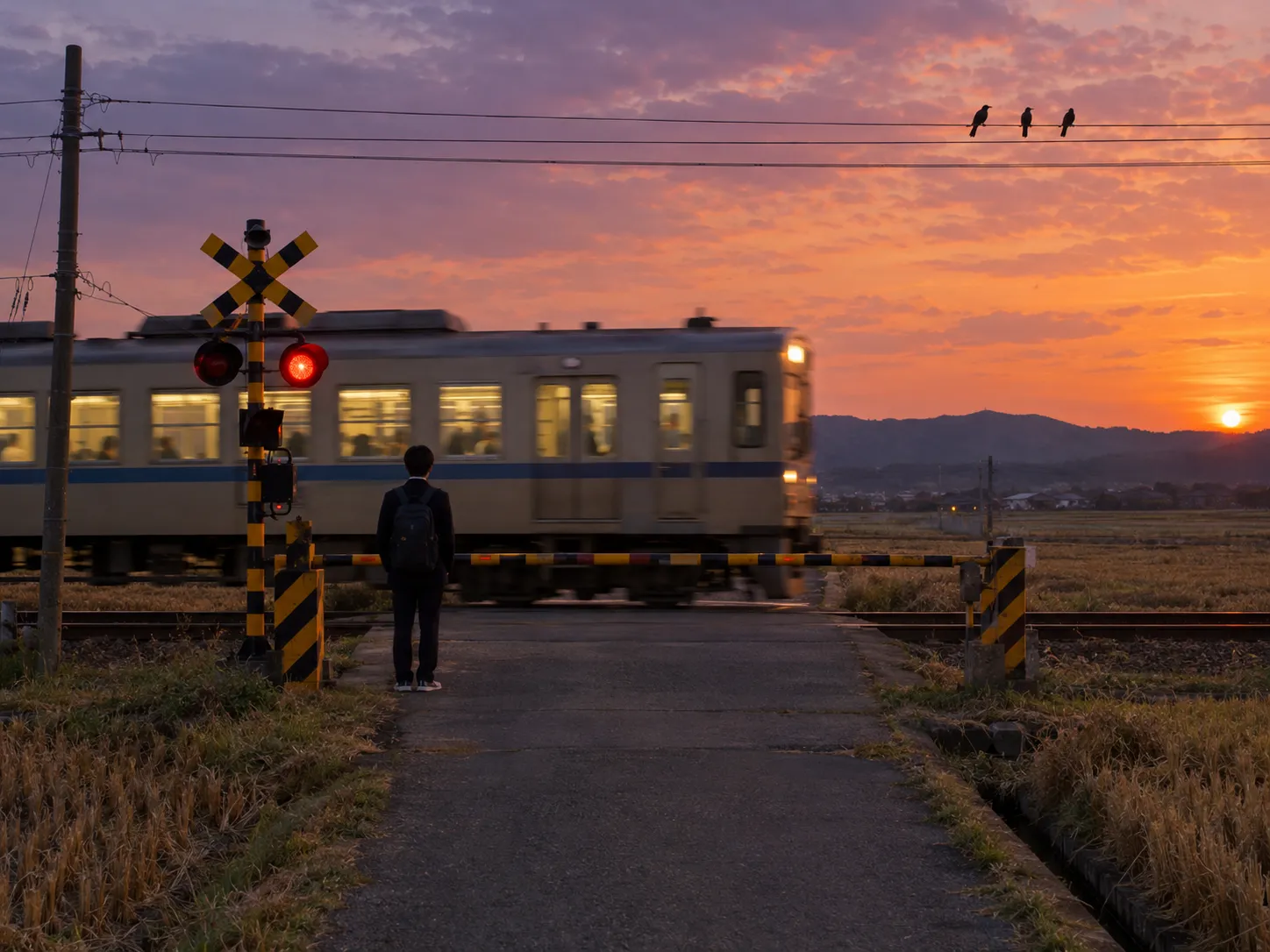 イメージ123
画像は、夕方の踏切を撮った動画の1コマです。
音が出そうなものに、番号を付けました。
- 1踏切の警報機 カンカンと鳴り続ける音
- 2通過する電車 レールの上を走る音
- 3電線の3羽のカラス ときどき鳴く声
拾った音を、聞こえる順に並べて一文にします。
「サウンドの説明」の欄には、はじめ次の見本が出ています。
「効果音を説明してください。例:『森の中で鳥のさえずりとそよ風』」
見本のように、場所と音を短く並べるだけでも書けます。
書いた音が、そのとおりに入るとは限りません。
効果音を付けるまでの3ステップ
効果音生成AIの画面は、上から順に埋めていく作りです。
音を付けたい動画を選ぶ
「音を追加する動画を選択」の枠に、動画を入れます。
枠には「クリックまたはドラッグでアップロード/選択」とあります。
枠の横には「履歴」もあります。
鳴らしたい音を文章にする
「サウンドの説明」に、場面に合う音を書きます。
書き方に迷ったら、上の踏切の例を見てください。
モデルを決めてボタンを押す
「モデル」で、使うモデルを1つ選びます。
ボタンの数字を見てから、「効果音を追加」を押します。
3つのモデルで変わる画面
「モデル」を切り替えると、説明文と入力欄の一部が変わります。
| モデル | 一覧に出る説明 | 入力欄の違い |
|---|---|---|
| 「mmaudio-v2」 | 「音声と映像理解を強化したマルチモーダル音声生成。」 | 動画と「サウンドの説明」の2つが並びます。 |
| 「mirelo-sfx-v1.5-v2v」 | 「高度な音響合成による高品質音声生成。」 | 「サウンドの説明」の横に「任意」と出ます。 |
| 「Seedance 2.0」 | 「音声と複数ショット対応のシネマ動画」 | 「参考オーディオを選択」の欄が加わり、「任意」と出ます。枠の中には「参照オーディオをアップロード(任意)」とあります。 |
モデルの一覧では、「Seedance 2.0」に「おすすめ」と付いています。
音を足したくなる動画の例
効果音生成AIで、音が小さい動画や、音の入っていない動画に音を足す例です。
 イメージ
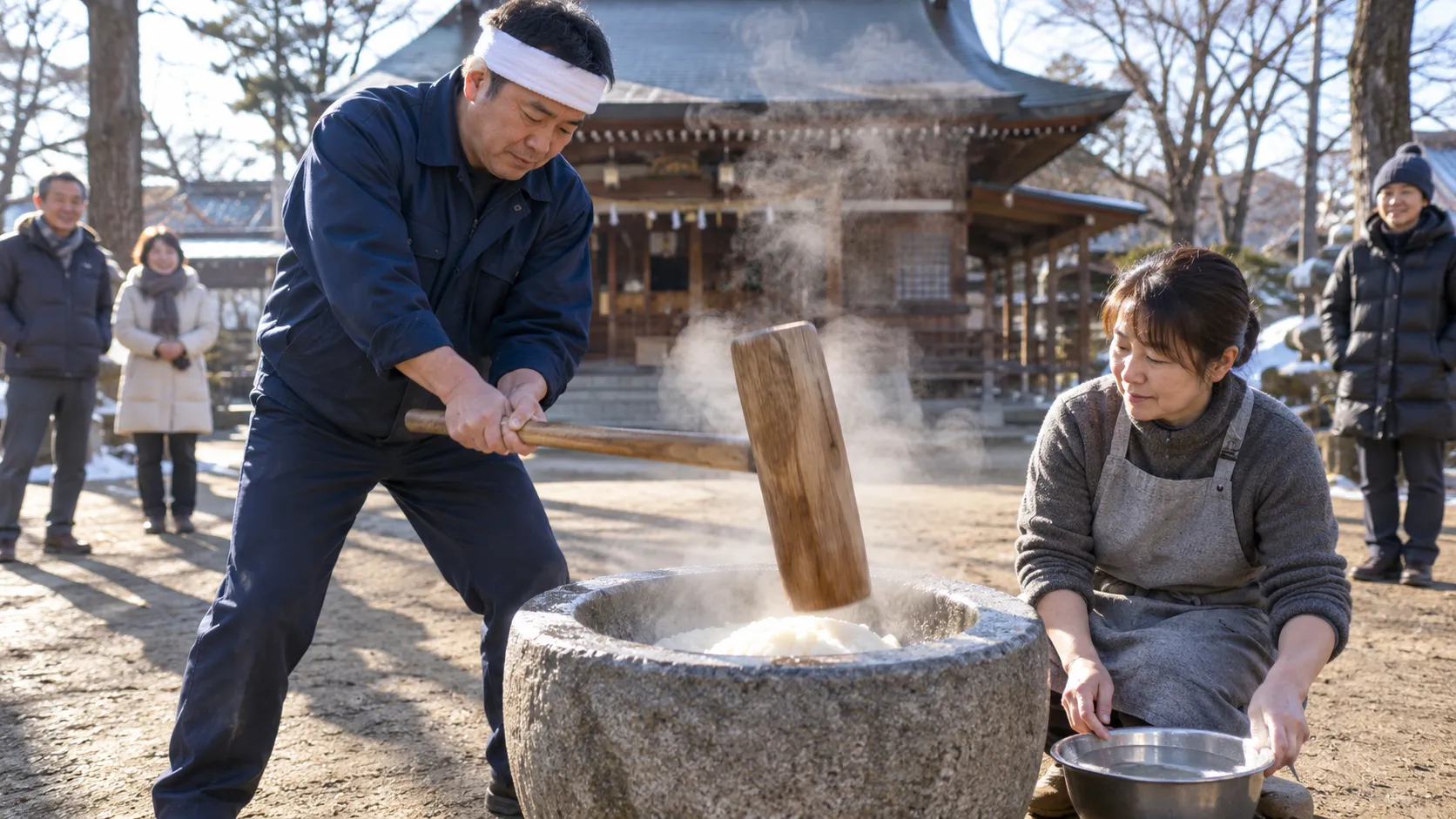
夏の夜の手持ち花火
火花の小さな音は、撮った動画では聞こえにくいことがあります。
はじける音と、まわりの虫の声を書き足します。
 イメージ
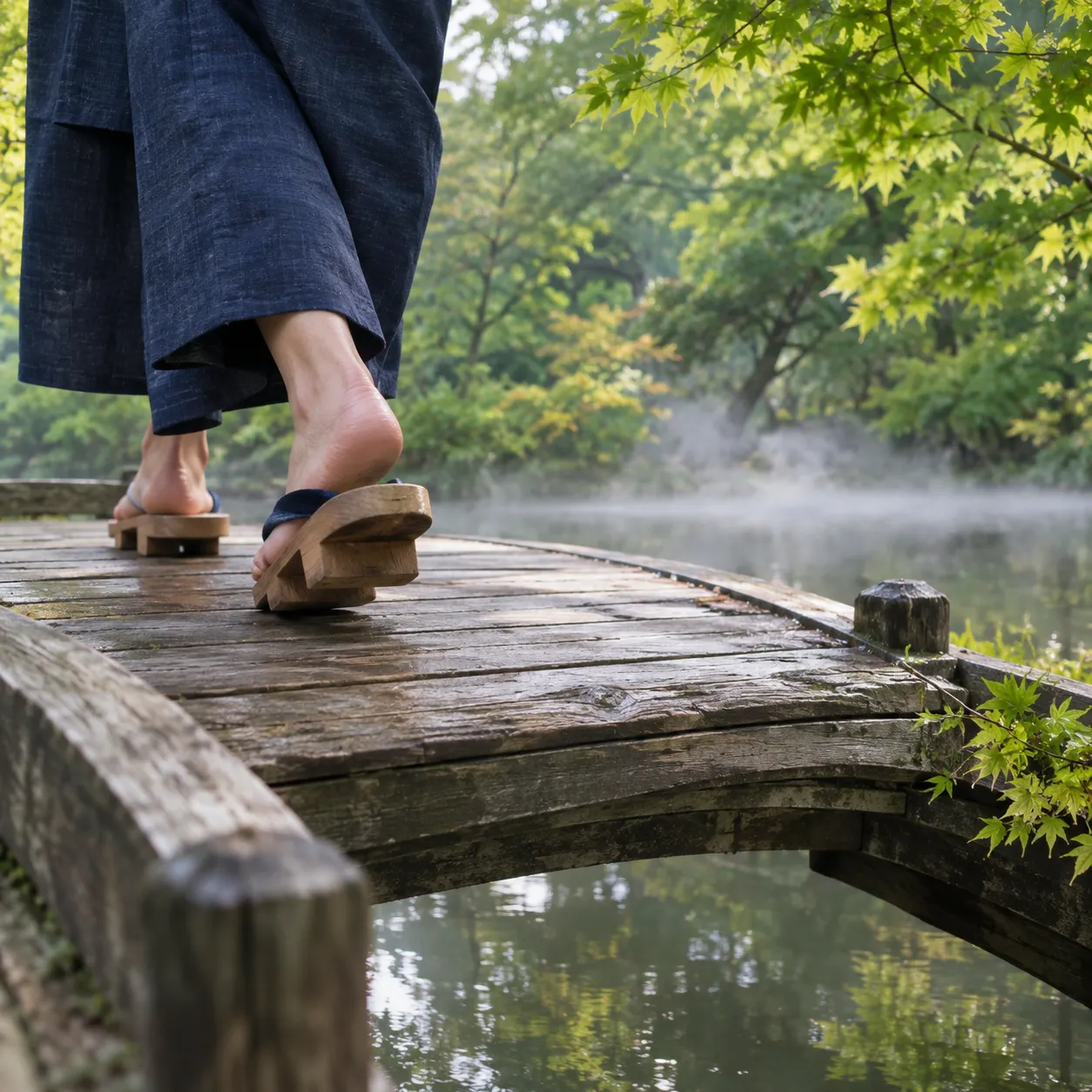
旅先の庭園を歩く足元
旅行の動画は、風の音で足音が聞こえにくいことがあります。
板を踏む下駄の音を、歩く速さに合わせて書きます。
 イメージ
空から撮った冬の海
空から撮った映像には、音の入っていないものもあります。
そんなときは、氷と風と鳥の声を順に並べます。
あわせて使える音のツール
声や曲は、効果音生成AIとは別の画面で作ります。
公開する前に見ておきたいこと
人や声が入る動画では、とくに次の点を見ておきます。
- 使う写真や声は、自分のものか、本人の了承をもらったものにしてください。
- 「参考オーディオを選択」に入れる音も、使ってよいものを選びます。
- 動画に映っている人にも、先に知らせておきます。
- AIで作った画像や音声を公開するときは、AIで作ったことを書き添えてください。
- できた動画は、公開の前に最後まで聞いてください。
- 思っていない音が入っていたら、説明を書き直します。
商用利用できるかどうかは、ご利用のプランの規約で確かめてください。
効果音生成AIのよくある質問
動画を入れずに、音だけを作れますか?
この画面は、手元の動画に音を重ねるためのものです。はじめに「音を追加する動画を選択」へ動画を入れます。曲を作りたいなら、音楽作成の画面を使います。
説明を書かずに使うこともできますか?
モデルによって表示が違います。「mirelo-sfx-v1.5-v2v」では、説明の欄に「任意」と出ます。ほかの2つのモデルでは、この表示は出ていません。
どのモデルを選べばいいですか?
一覧では「Seedance 2.0」に「おすすめ」と付いています。迷ったら、各モデルの説明とボタンの数字を見比べて選んでください。
使うクレジットはどこで分かりますか?
「効果音を追加」ボタンに数字が出ます。「モデル」を変えると、この数字も変わりました。クレジット数は変わることがあります。実際の数はボタンの表示で確かめてください。
無料の効果音素材を探しています。ここにありますか?
生成にはクレジットが必要です。ログインして、実行前にツールに表示される料金を確認してください。アカウント特典とプランの詳細は料金ページで確認できます。
説明は何文字まで書けますか?
「サウンドの説明」には、10,000文字まで入ります。長く書くより、鳴らしたい音を短く並べるほうが読み返しやすくなります。
思ったような音にならないときは?
音の数を2つか3つにしぼって、書き直してみてください。場所や物の名前を足すのも1つの手です。書き直すと、仕上がりが変わることがあります。
作った動画を仕事で使えますか?
商用利用できるかどうかは、ご利用のプランの規約で確かめてください。人の声や顔が入る素材は、先に本人に確かめてください。
手元の動画に、音を足してみる
手元の動画を1本用意して、試してみてください。