

3つのモデルと、メニューの説明文
画像高画質化の「モデル」を開くと、3つの名前が並びます。名前の下には、短い説明文があります。モデルを変えると、画面に並ぶ設定も変わります。
Topaz Upscale
「ディテール復元と顔補正に対応したプロ品質の画像アップスケール。」
Magnific Creative
「クリエイティブな画像強化モデル」
Magnific Precision V2
「精密な画像強化モデル」
- 「サブライム(イラスト)」「イラスト、アニメ、デザイン作品に最適」
- 「フォト」「リアルな写真と自然なディテールに最適」
- 「フォトノイズ除去」「ノイズ、粒状感、圧縮された写真に最適」
説明文は、2026年10月21日時点のメニューの表示です。モデルの名前も、メニューの表示どおりに書いています。
ボタンの数字の階段
画像高画質化で使うクレジット数は、「画像をアップスケール」ボタンに表示されます。押す前に確かめてください。
Topaz Upscale
Magnific Creative
Magnific Precision V2
段の高さは、ボタンの数字に合わせて描いた図です。数字は、どれも画像を入れる前の表示です。
2026年10月21日時点で、画像を入れる前の「画像をアップスケール」ボタンの表示を確かめました。
「Topaz Upscale」の「拡大倍率」は、「1x」と「2x」が「5」でした。「4x」では「9」でした。
「Magnific Creative」の「拡大率」は、「x2」で「5」、「x4」で「9」でした。「x8」では「18」、「x16」では「36」でした。
「Magnific Precision V2」の「拡大率」は、「2」で「5」でした。「3」と「4」では「9」でした。「5」から「16」までは、どれも「18」でした。
クレジット数は変わることがあります。実際の数はボタンの表示で確かめてください。料金プランを見る
「強化モード」の7つの名前
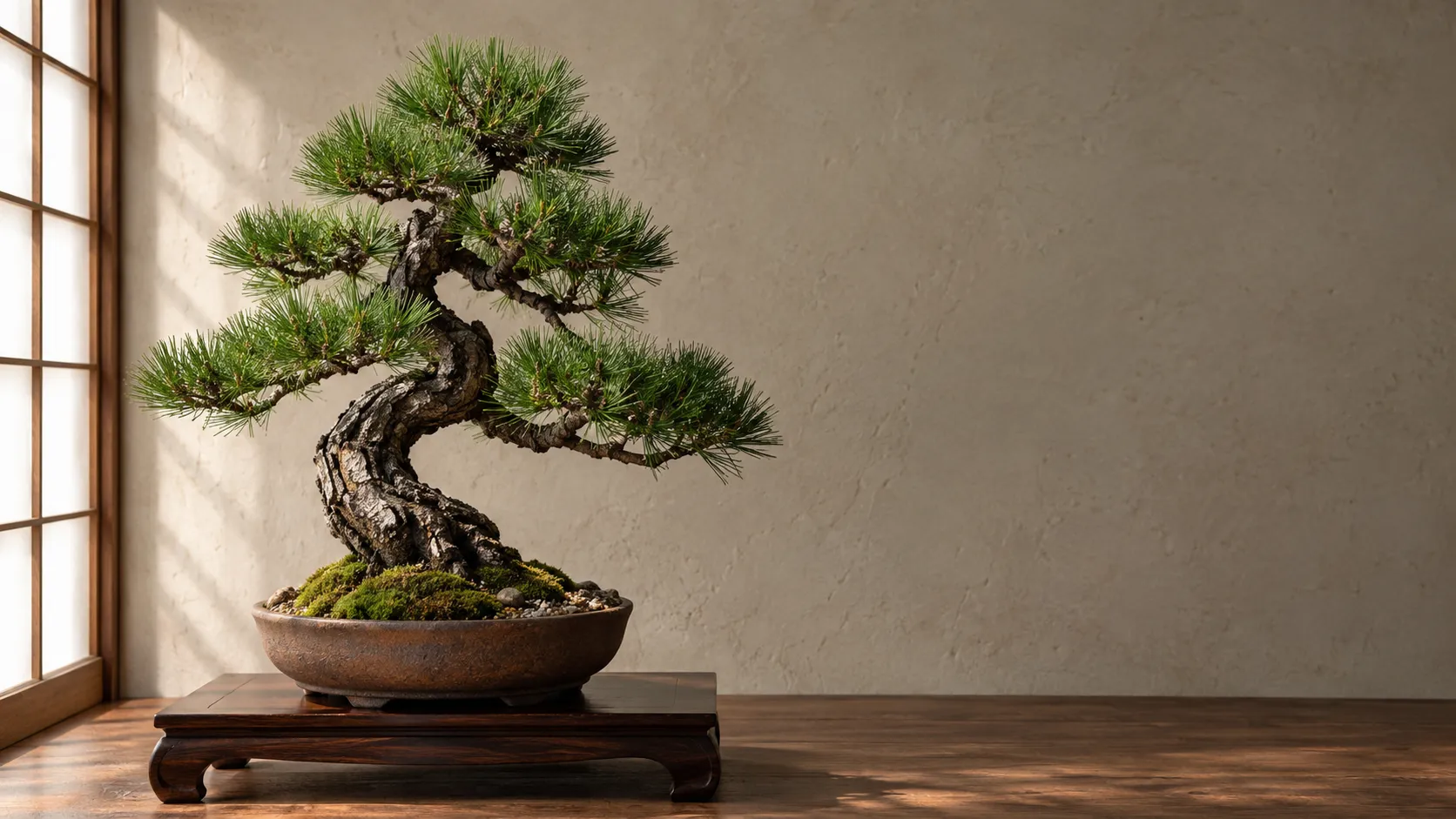
「強化モード」は、「Topaz Upscale」を選んだときに出ます。開いた直後は、「超高画質」が選ばれています。下の写真は、名前に近い写真の例です。
「超高画質」
開いた直後に選ばれている名前です。
「AI超高画質」
「強化モード」の2つ目の名前です。
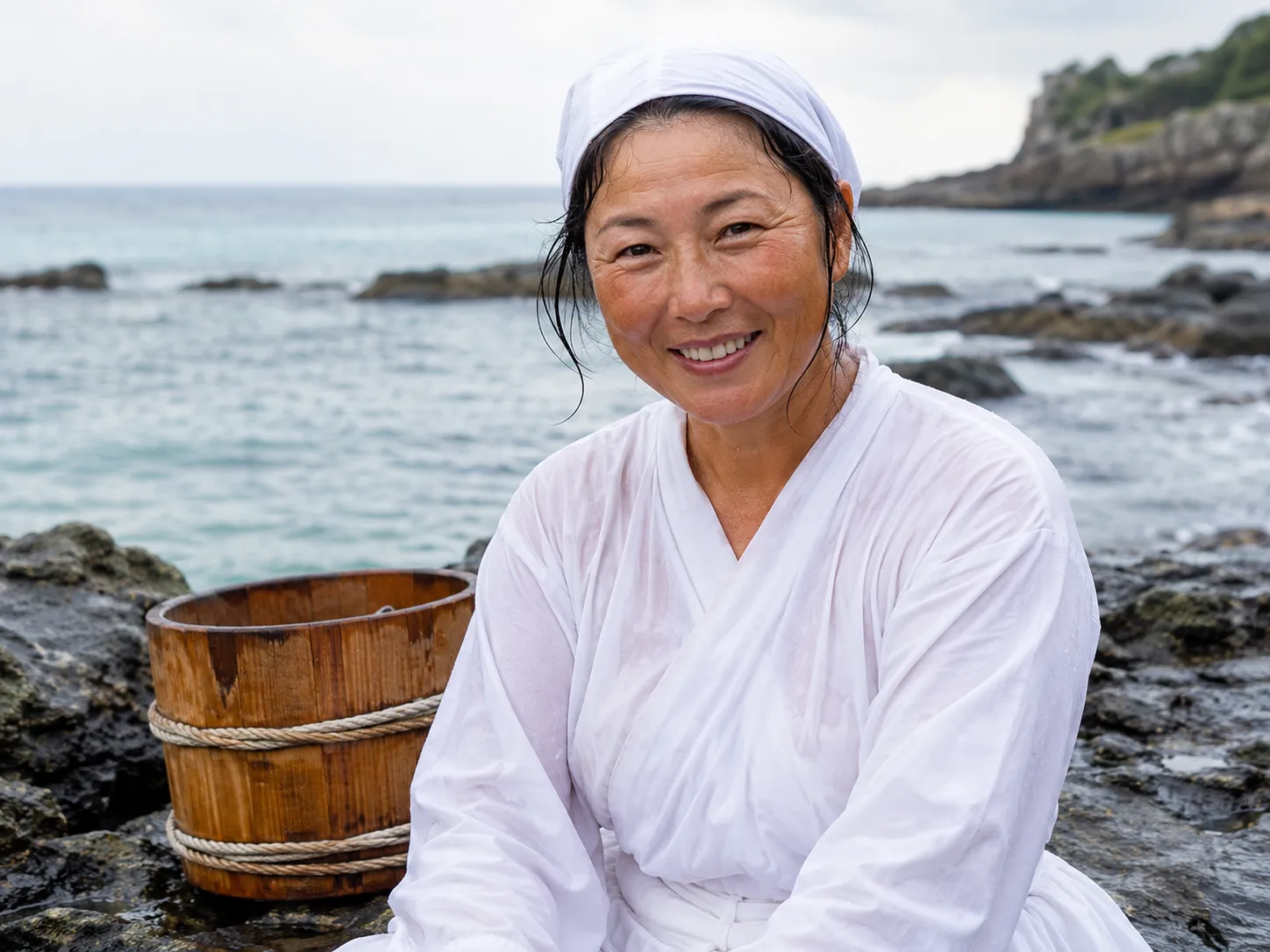 イメージ
人物は架空です。
「ポートレート」
名前に近い写真の例です。
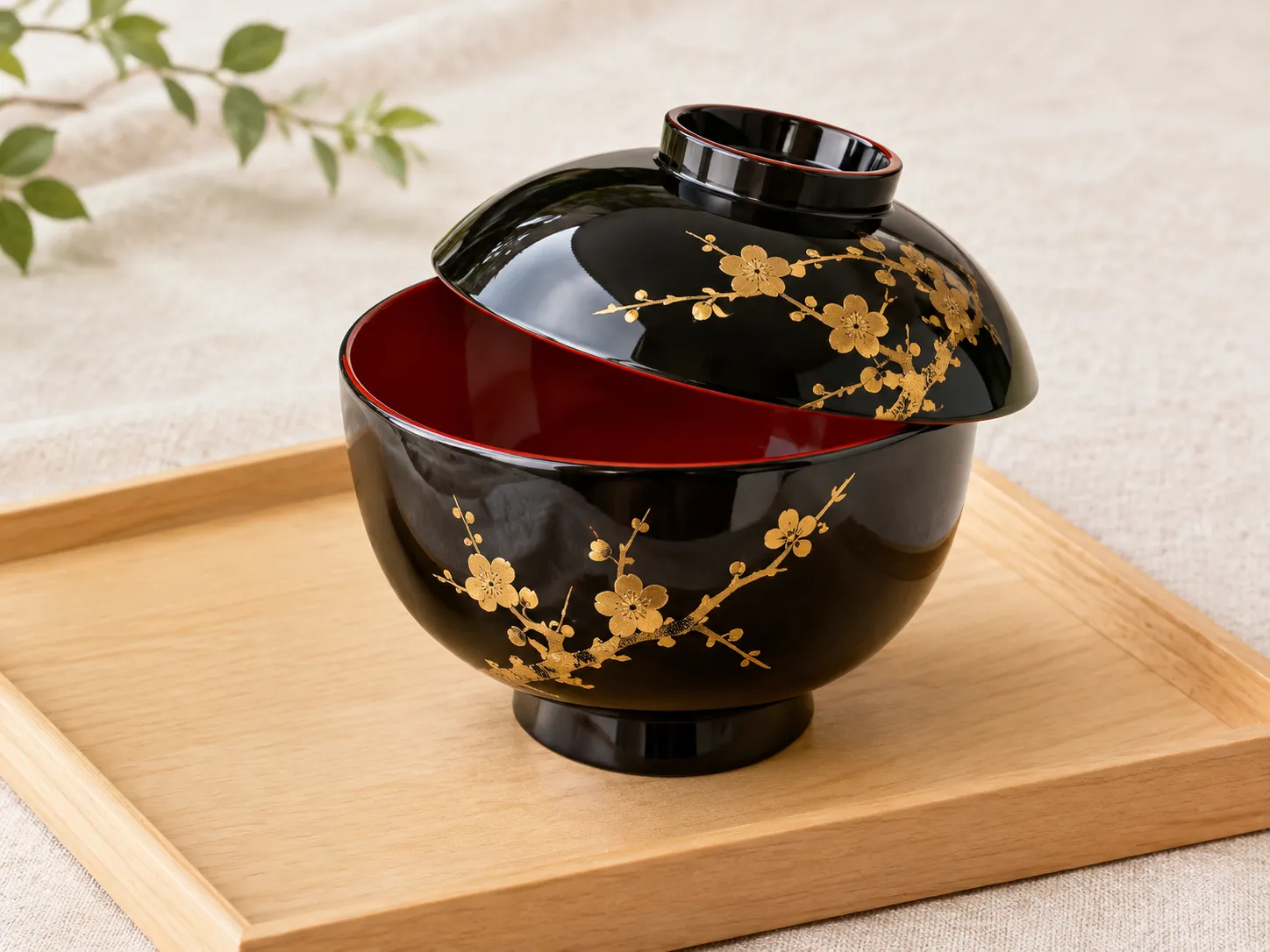 イメージ
「オブジェクト」
名前に近い写真の例です。
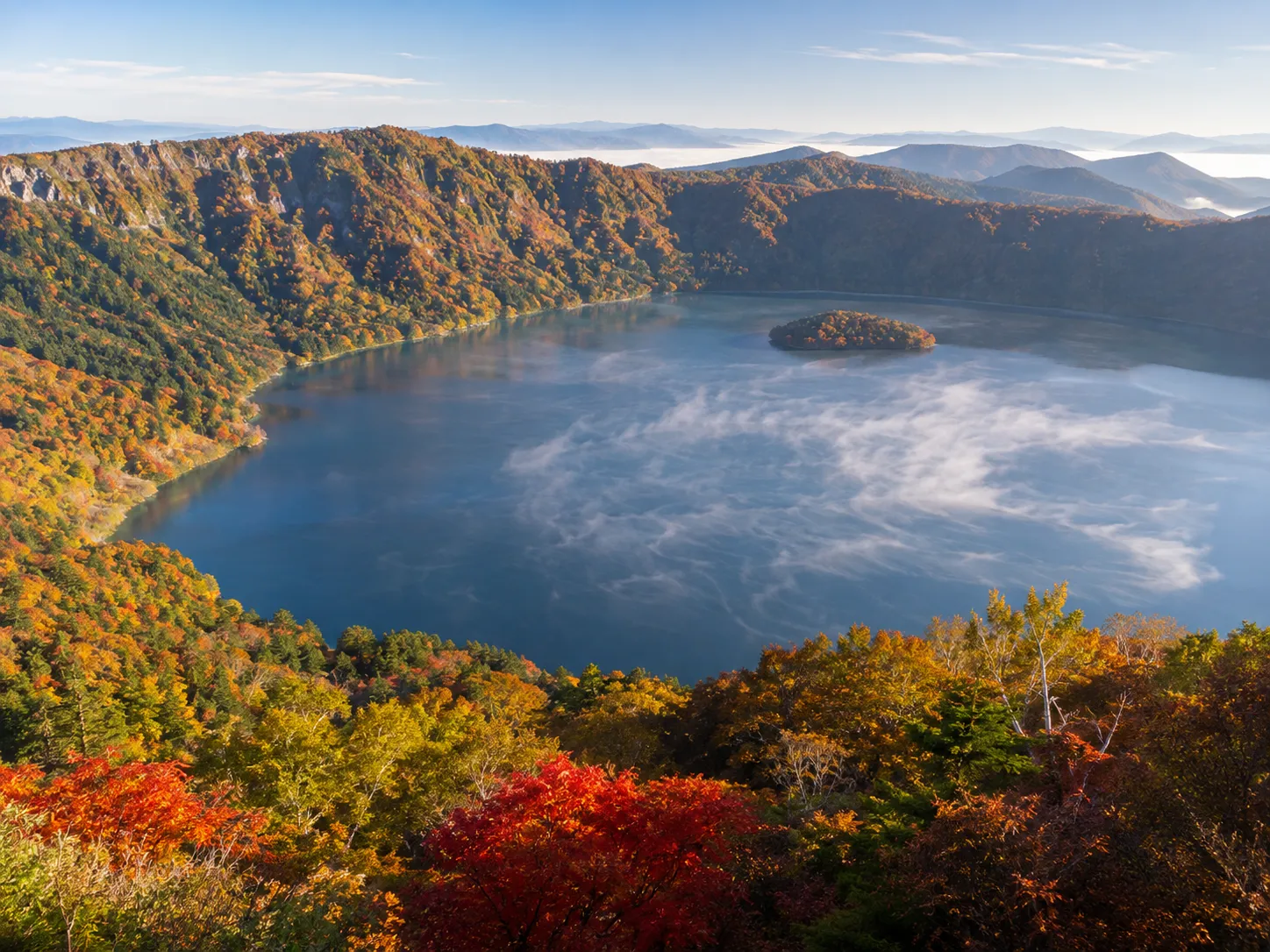 イメージ
「風景」
名前に近い写真の例です。
 イメージ
「ペット」
名前に近い写真の例です。
「テキスト」
「強化モード」の7つ目の名前です。
画像高画質化の使い方
画像を入れる
「拡大する画像を選択」に、大きくしたい画像を1枚入れます。
モデルと倍率を選ぶ
「モデル」を選びます。「Topaz Upscale」のときは、「強化モード」「拡大倍率」「出力形式」も選びます。
ボタンを押す
使うクレジット数は「画像をアップスケール」ボタンに表示されます。押す前に確かめてください。
写真を使う前に
画像高画質化に入れる写真は、自分のものか、了承をもらったものにしてください。
- 権利のある写真だけ古い写真や人から借りた写真は、撮った人や写っている人に確かめてから使いましょう。
- 了承のある素材だけ使う写真や声は、自分のものか、本人の了承をもらったものにしてください。
- 顔と声の扱い芸能人や有名人、知らない人の顔や声は使わないでください。
- 他人のふりをしない作った画像で他人になりすまさないでください。
- 公開するときの表示AIで作った画像や音声を公開するときは、AIで作ったことを書き添えてください。
- 商用のとき商用利用できるかどうかは、ご利用のプランの規約で確かめてください。
画像高画質化のよくある質問
無料で試せますか?
生成にはクレジットが必要です。ログインして、実行前にツールに表示される料金を確認してください。アカウント特典とプランの詳細は料金ページで確認できます。
何倍まで大きくできますか?
「Topaz Upscale」の「拡大倍率」は、「1x」「2x」「4x」です。「Magnific Creative」の「拡大率」は、「x2」「x4」「x8」「x16」です。「Magnific Precision V2」の「拡大率」は、「2」から「16」です。
4Kにできますか?
「4K」という項目は、画面にありません。選べるのは、各モデルの拡大の選択肢です。「Topaz Upscale」は「1x」「2x」「4x」です。「Magnific Creative」は「x2」「x4」「x8」「x16」です。「Magnific Precision V2」は「2」から「16」です。
保存の形式は選べますか?
「出力形式」は、「PNG」と「JPG」です。開いた直後は、「PNG」が選ばれています。
文字の多い画像やイラストは?
「強化モード」に「テキスト」があります。「フレーバー」には、「サブライム(イラスト)」があります。
仕事で使えますか?
プランによります。商用利用できるかどうかは、ご利用のプランの規約で確かめてください。