

動画生成AI
テキストや画像から、短い動画を作れます。
VEMEの動画生成AIは、ブラウザで開けば使えます。インストールはいりません。8つのモデルから選べます。作った後に、長さを伸ばしたり効果音を付けたりもできます。
- 8つのモデル
- 1本3〜30秒
- クレジット制
ツール内の表示を確認
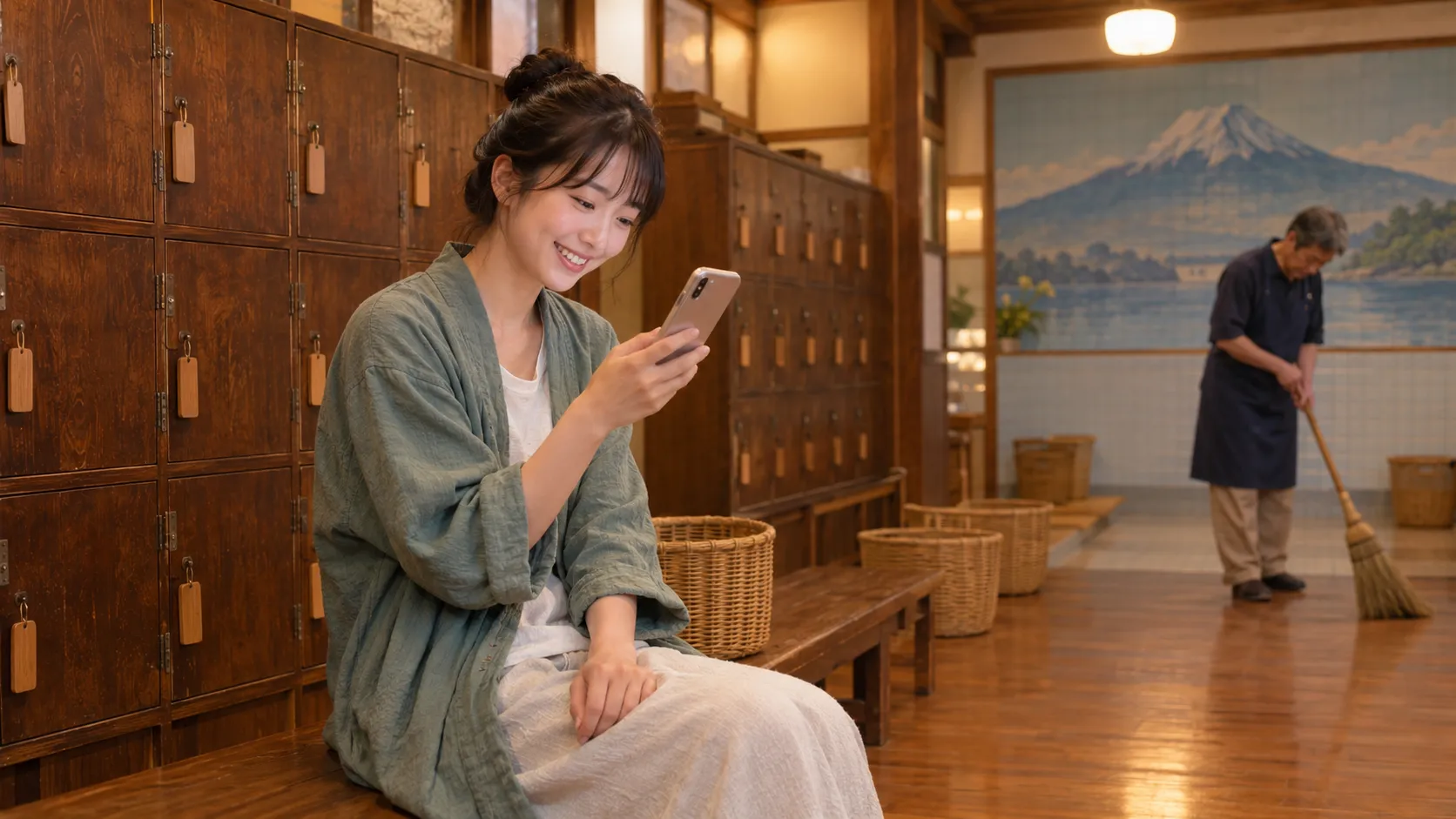
やりたいこと別の使い分け
動画生成AIで何をしたいかによって、開く画面が変わります。下の表から、近いものを選んでください。
| やりたいこと | 開く画面 |
|---|---|
| 文章から動画を作る | テキスト+参照 |
| 写真やイラストを動かす | フレームから動画 |
| 同じキャラクターで動画をそろえる | スマートショット |
| 映像の一部を消す・差し替える | 動画編集 |
| 口の動きを音声に合わせる | リップシンク |
| 解像度を上げる | 動画アップスケール |
| シーンを長くする | 動画延長 |
| 効果音やBGMを付ける | 効果音追加 |
| アニメ風などに見た目を変える | 動画リスタイル |
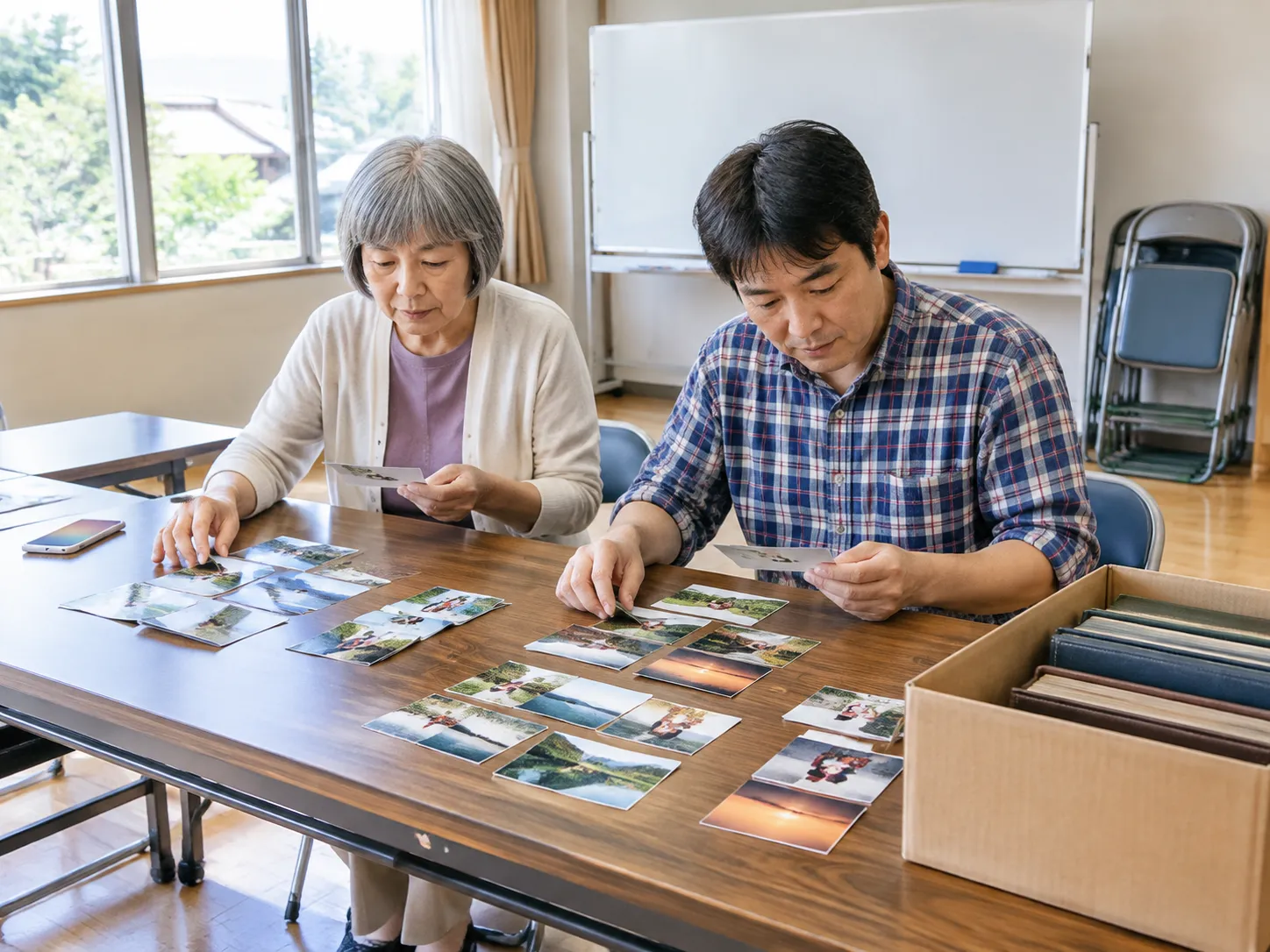
「テキスト+参照」と「フレームから動画」は、同じ作成画面のタブです。最初の1本は、どちらかで作ってみてください。
クレジットの目安
生成にはクレジットが必要です。ログインして、実行前にツールに表示される料金を確認してください。アカウント特典とプランの詳細は料金ページで確認できます。
| モデル | 秒数 | 解像度 | クレジット |
|---|---|---|---|
| Seedance 2.0 | 4秒 | 480p | ツール内の表示を確認 |
| Seedance 2.0 Fast | 4秒 | 480p | ツール内の表示を確認 |
| Seedance 2.5 | 5秒 | 720p | ツール内の表示を確認 |
| Kling 3.0 Omni | 3秒 | — | ツール内の表示を確認 |
| Kling 3.0 | 3秒 | — | ツール内の表示を確認 |
| Gemini Omni Flash | 6秒 | 720p | ツール内の表示を確認 |
| Wan 2.7 | 5秒 | 720p | ツール内の表示を確認 |
| Minimax H3 | 5秒 | 2K | ツール内の表示を確認 |
初期設定のボタン
作成画面を開いた直後は、Seedance 2.0・4秒・480pです。このとき「動画を作成」には16と表示されます。
設定を変えると数も変わる
モデルを変えると、ボタンの数字も変わります。表の数は、各モデルの初期設定のものです。
生成にはクレジットが必要です。ログインして、実行前にツールに表示される料金を確認してください。アカウント特典とプランの詳細は料金ページで確認できます。
動画生成・シーン延長・モーション制御のための先進ツール
テキストや静止画から、映画のような動画を作れます。アングルや動きの指示も、プロンプトに書き込めます。複雑な編集ソフトがなくても制作できます。
主要なAI動画モデルで動画を生成
主要なAI動画モデルから選べます。テキストや画像、参照素材を高品質な動画にできます。
Seedance 2.5
New映画のような物理表現と流れる動き。映像に合った音声も一緒に作ります。
Seedance 2.0 Fast
音声付きの映画風の動画。複数ショットの演出も指示できます。
Kling 3.0 Omni
Newいくつもの参照素材を組み合わせて、絵コンテに沿った演出を細かく指示できます。
Kling 3.0
音声と前後の一貫性が向上。複数のショットを順番に組み立てられます。
Gemini Omni Flash
Googleの対話型の動画生成。やり取りしながら、何度も作り直して詰めていけます。
Wan 2.7
音声付きの映画風の動画。開始・終了フレームを指定でき、キャラクターの見た目を保ちます。
Minimax H3
表情ゆたかな演技と自然な体の動き。映画のような空気感があります。
Seedance 2.0
参照素材をもとに、まとまりのある動きで安定して作れます。実用的な音声にも対応しています。
できないこと・決まっていること
無制限の動画生成AIを探している場合は、先にここを見てください。
無制限には作れない
ツール内の表示を確認
長さと画質はモデルで決まる
1本の長さと解像度は、モデルによって異なります。モデル一覧の表示では、長さは3〜30秒です。
毎回同じにはならない
同じプロンプトでも、同じ動画になるとは限りません。気に入らないときは、言葉を足して作り直します。
日本でよくある3つの使い方
同じ動画生成AIでも、目的によって始め方が変わります。
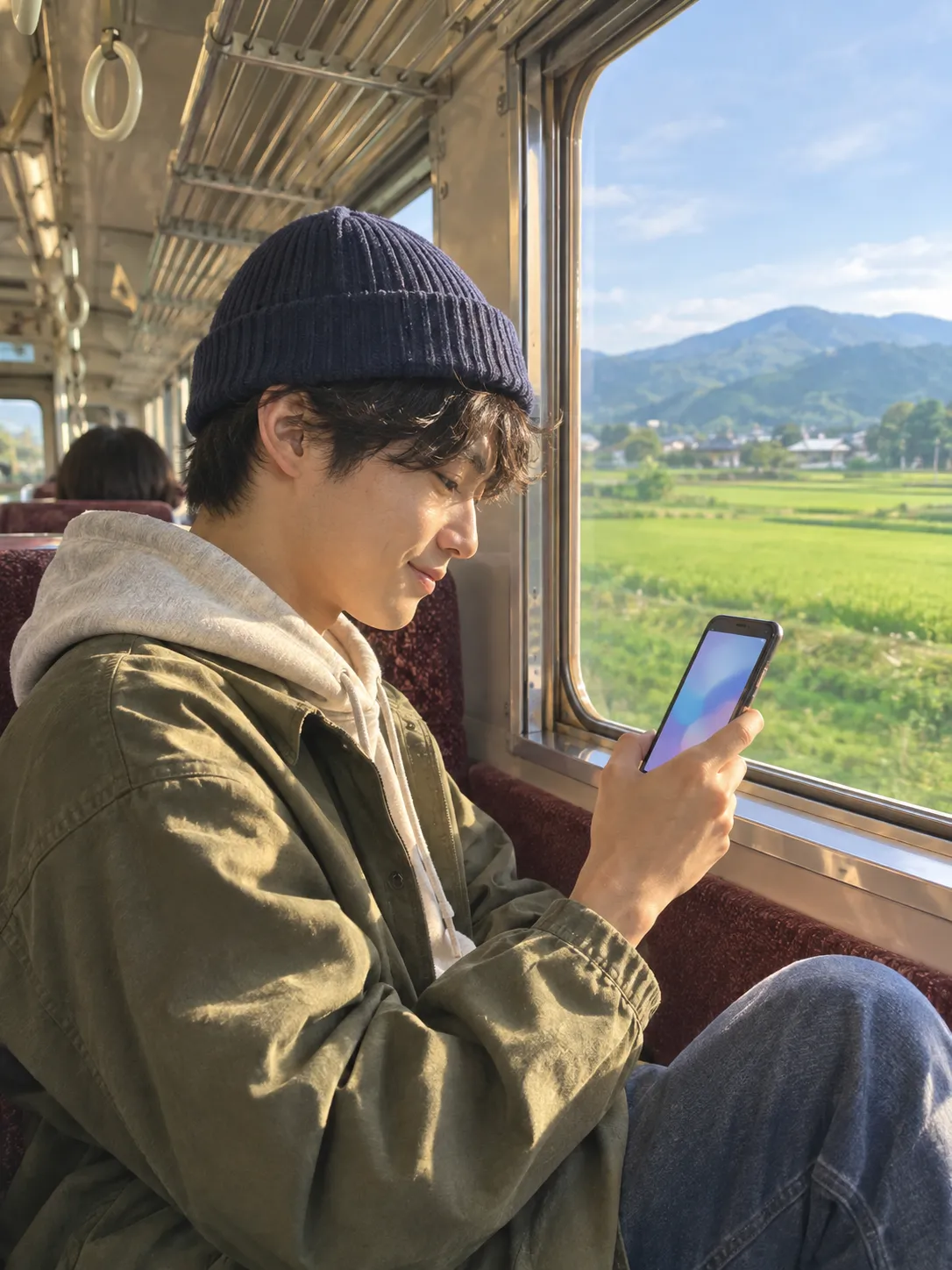
YouTubeショート
- 比率は「設定」で確かめてから作ります。
- 15秒までのモデルなら、2本作ってつなげます。
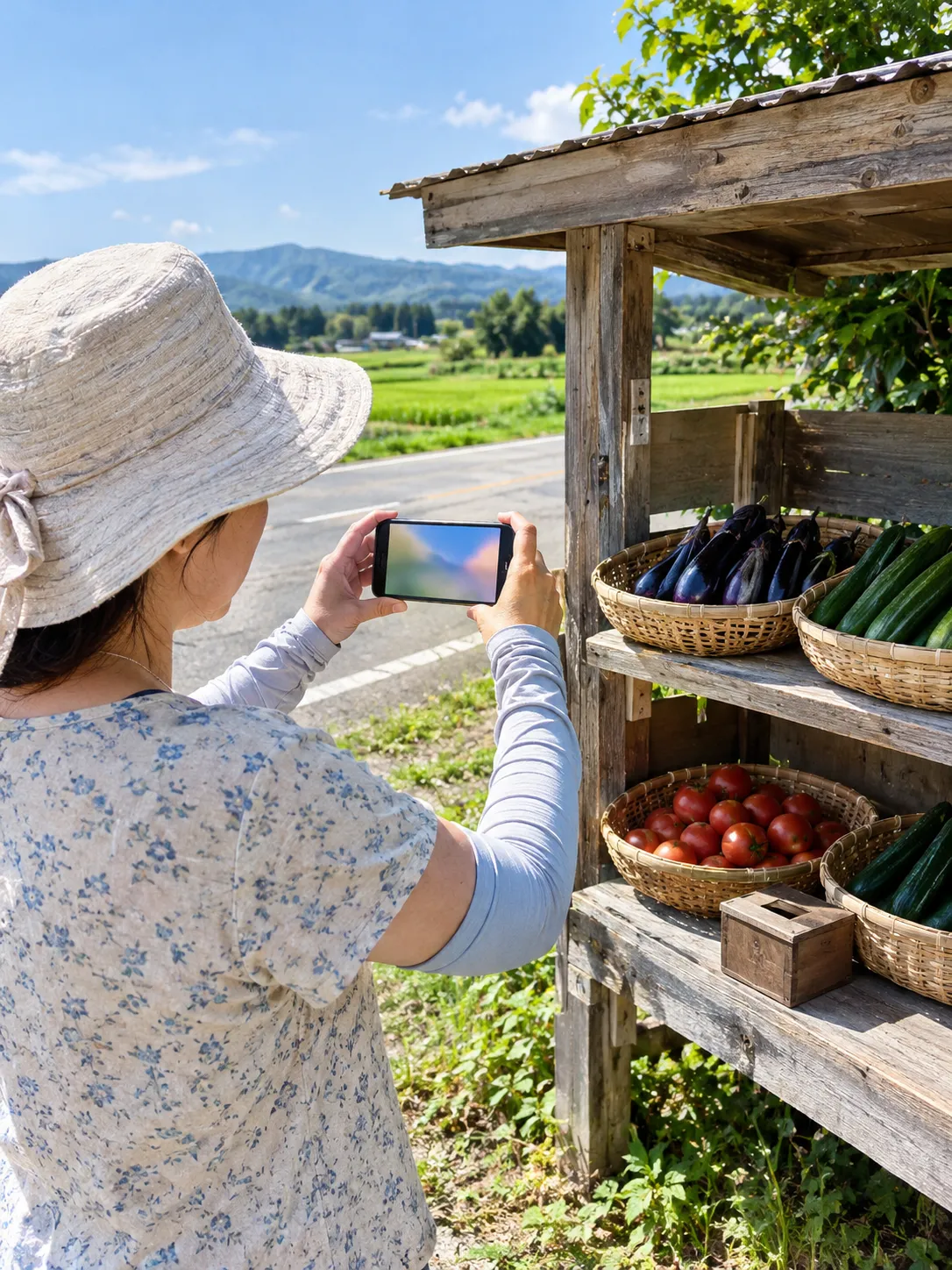
Instagramのリール
- 商品の写真を「フレームから動画」で動かします。
- 480pで動きを確かめてから、画質を上げます。
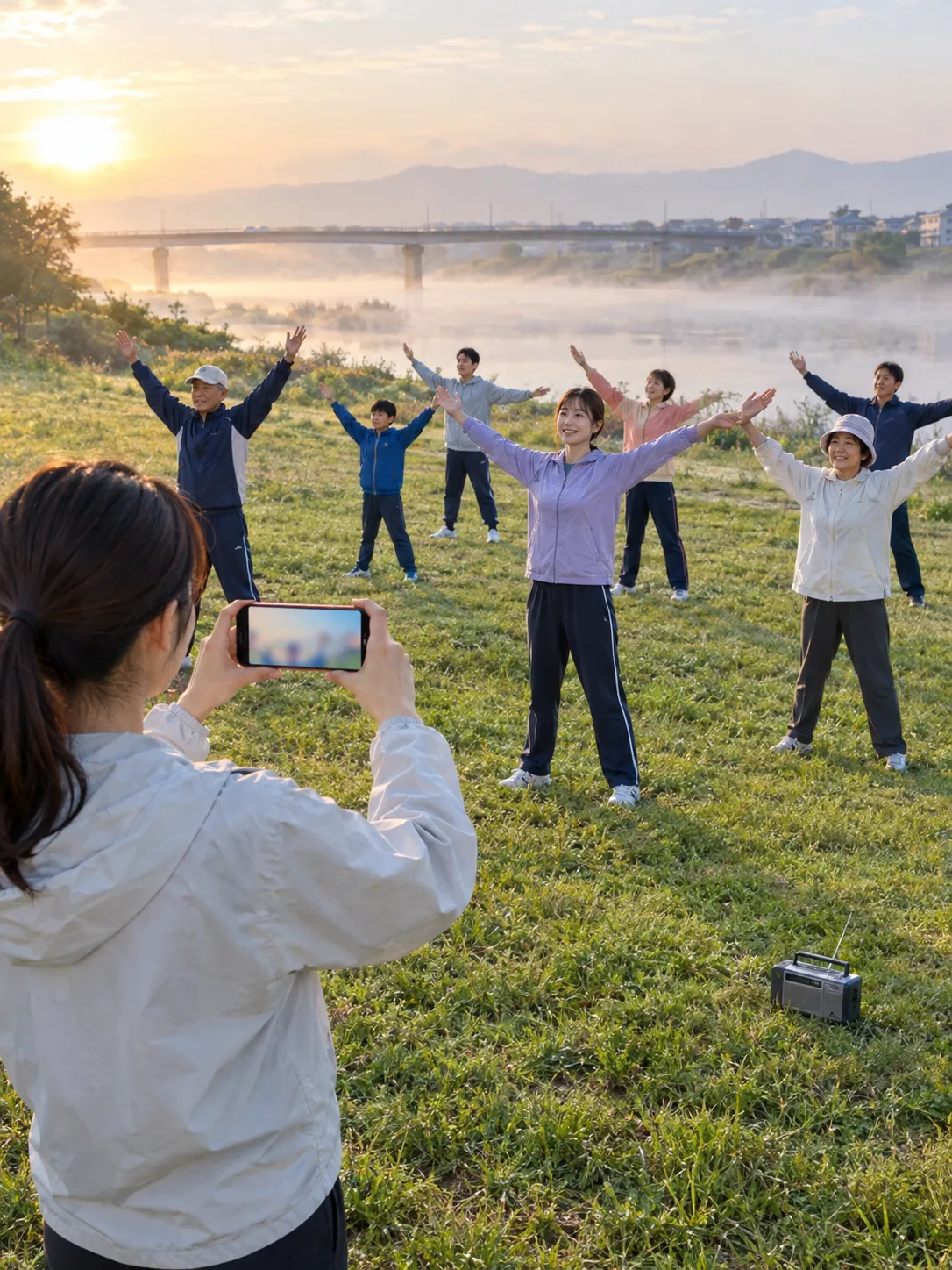
地域の行事の紹介
- 写っている人の了承をもらった写真だけを使います。
- 「効果音追加」で、朝の空気に合う音を足します。
公開前に確かめること
動画生成AIで作った動画を公開する前に、次の4つを確かめてください。
AIで作ったと書く
AIで作った画像や音声を公開するときは、AIで作ったことを書き添えてください。動画も同じです。
写真と声は自分のものを
使う写真や声は、自分のものか、本人の了承をもらったものにしてください。肖像権にも気を配ります。
他人を使わない
芸能人や有名人、知らない人の顔や声は使わないでください。作った画像で他人になりすまさないでください。
商用は規約を見る
商用利用できるかどうかは、ご利用のプランの規約で確かめてください。
家族を名乗る連絡に注意
動画生成AIのよくある質問
動画生成AIは無料で試せますか?
生成にはクレジットが必要です。ログインして、実行前にツールに表示される料金を確認してください。アカウント特典とプランの詳細は料金ページで確認できます。
動画生成AIで何秒まで作れますか?
モデルによって異なります。モデル一覧の表示では、3〜30秒の範囲です。もっと長くしたいときは「動画延長」を使えます。
アプリのインストールは必要ですか?
いいえ。ブラウザで開けば使えます。インストールはいりません。
写真から動画を作れますか?
できます。「フレームから動画」の「開始フレーム」に写真を入れます。動き方は「シーン説明」に書きます。人が写っている写真は、本人の了承をもらってください。
規制なしで動画を作れますか?
いいえ。利用規約の範囲で使えます。芸能人や有名人、知らない人の顔や声を使った動画は作らないでください。
作った動画は商用利用できますか?
プランによって違います。商用利用できるかどうかは、ご利用のプランの規約で確かめてください。人物や音楽の権利にも気を配ります。
AIで作ったと書くべきですか?
はい。動画生成AIで作った動画を公開するときは、AIで作ったことを書き添えてください。見る人が、実際に撮った映像と取り違えないためです。