


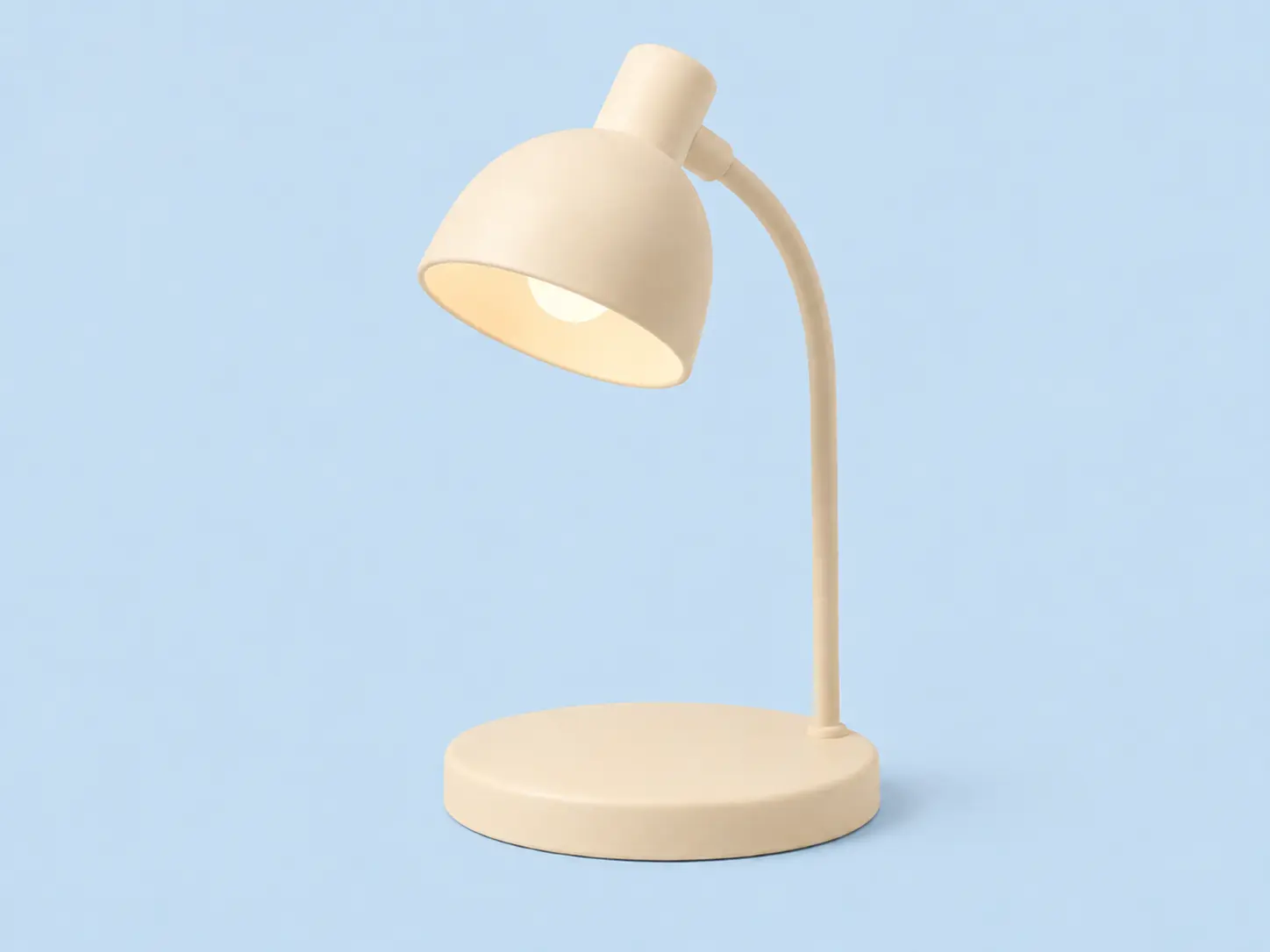
画像編集 AI
変えたい部分を言葉で書くと、画像編集 AI がその箇所だけを正確に描き直します。
veme の 画像編集 AI は、入力した指示文を読み取り、指定した範囲だけを書き換える写真編集ツールです。背景の入れ替え、不要物の削除、髪型や髪色の変更、色味の調整までを一つの画面で進められます。顔の特徴や光の方向はそのまま保たれ、書き出しは公開に耐える高解像度ファイルになります。
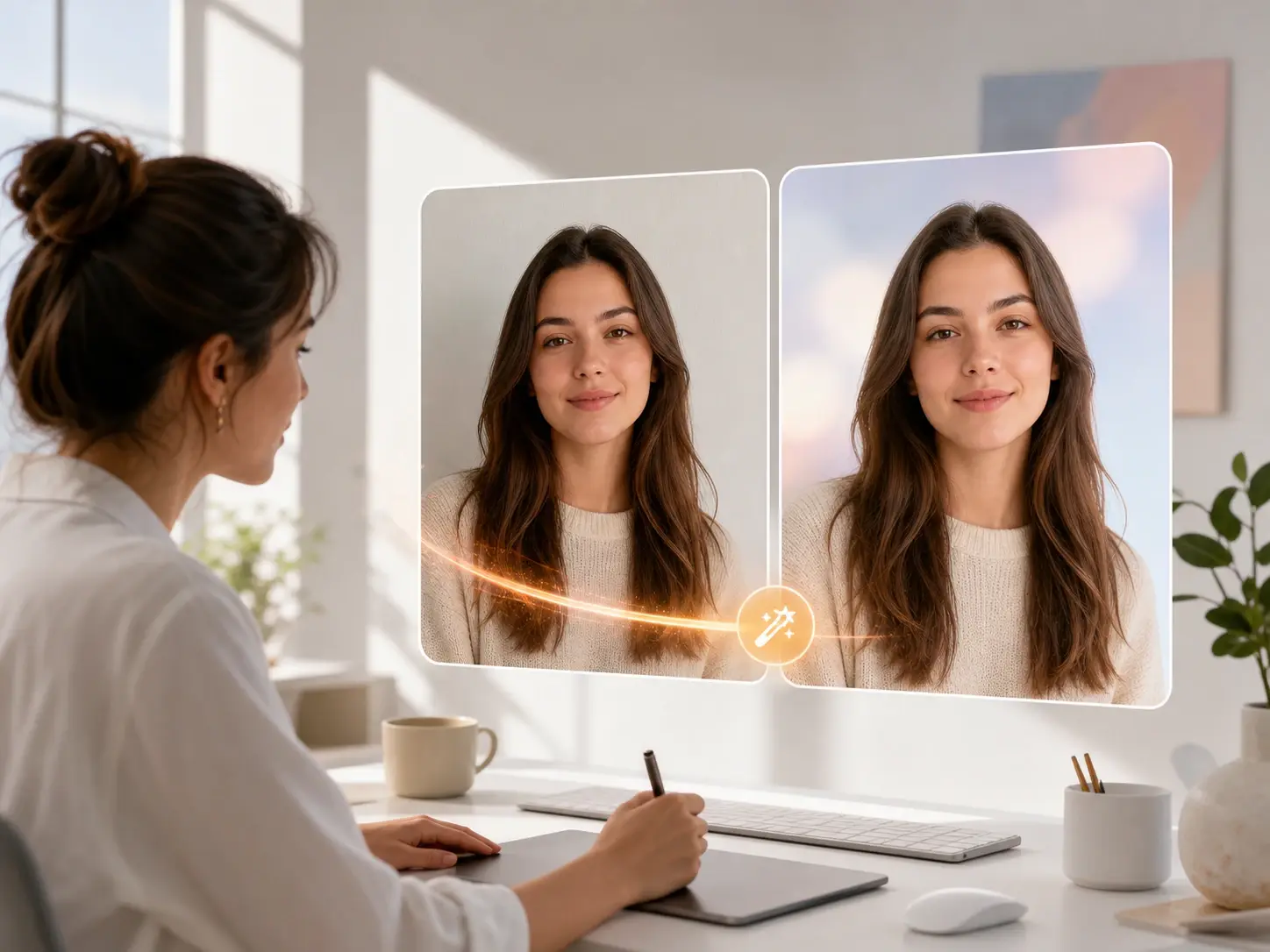
画像編集 AI
変えたい部分を言葉で書くと、画像編集 AI がその箇所だけを正確に描き直します。
veme の 画像編集 AI は、入力した指示文を読み取り、指定した範囲だけを書き換える写真編集ツールです。背景の入れ替え、不要物の削除、髪型や髪色の変更、色味の調整までを一つの画面で進められます。顔の特徴や光の方向はそのまま保たれ、書き出しは公開に耐える高解像度ファイルになります。
画像編集 AI の活用シーン
粗い一枚を仕上がった写真に変える、画像編集 AI の具体的な使いどころをまとめました。
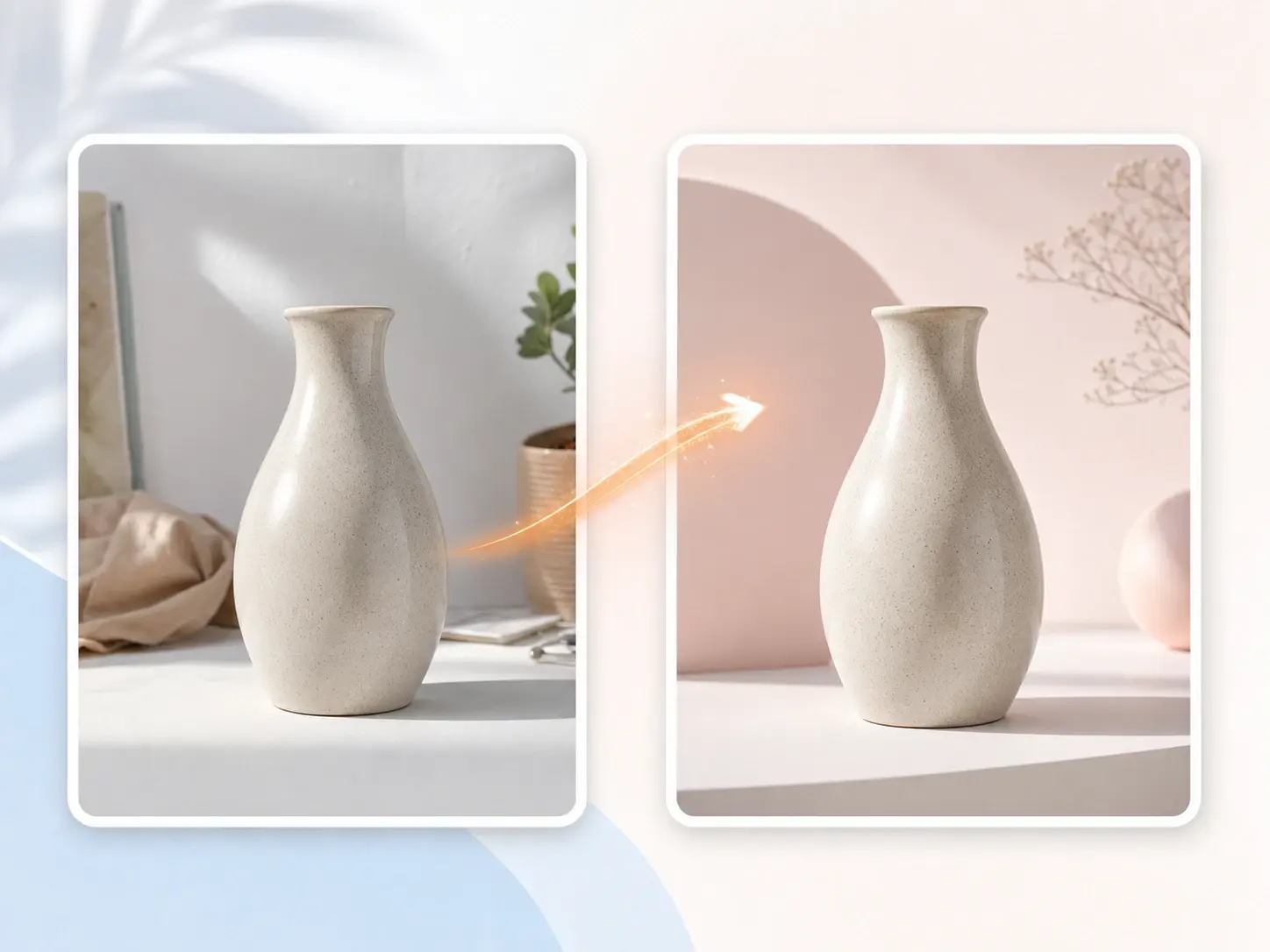
背景の削除と差し替え
新しい背景を言葉で指定すると、被写体を切り抜いて清潔な背景に重ねます。背景削除の処理は輪郭を鋭く保ち、影も自然に残るため、ブランドの世界観に合う商品写真やポートレートとして書き出せます。
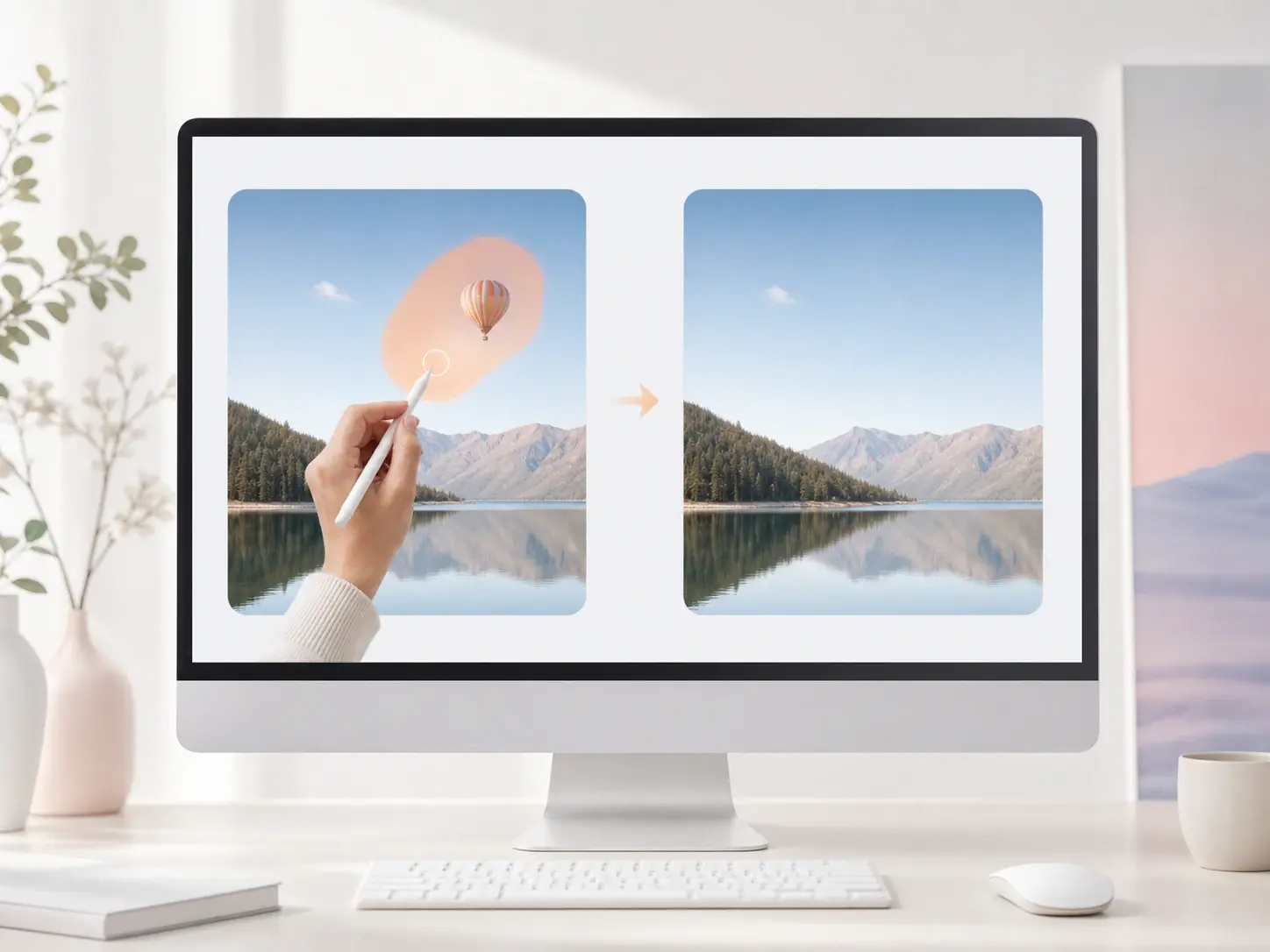
局所的な部分編集
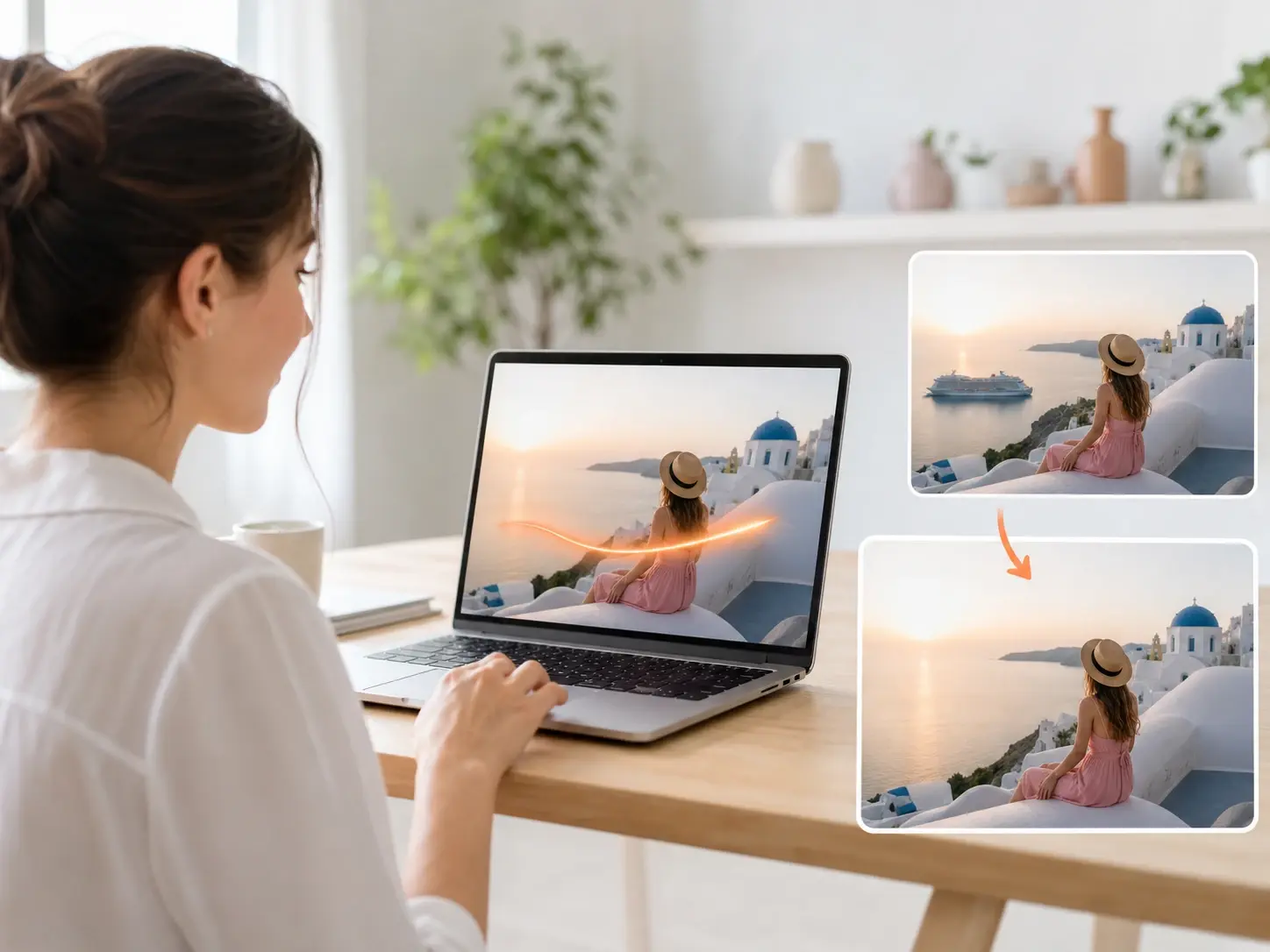
一つの領域をなぞって、その箇所に何をするかを指示します。物を置き換える、小さな傷を直す、上着の色を変えるといった編集を、画像編集 AI は元の光と質感になじませながら適用し、ほかの部分には触れません。
高画質化と復元
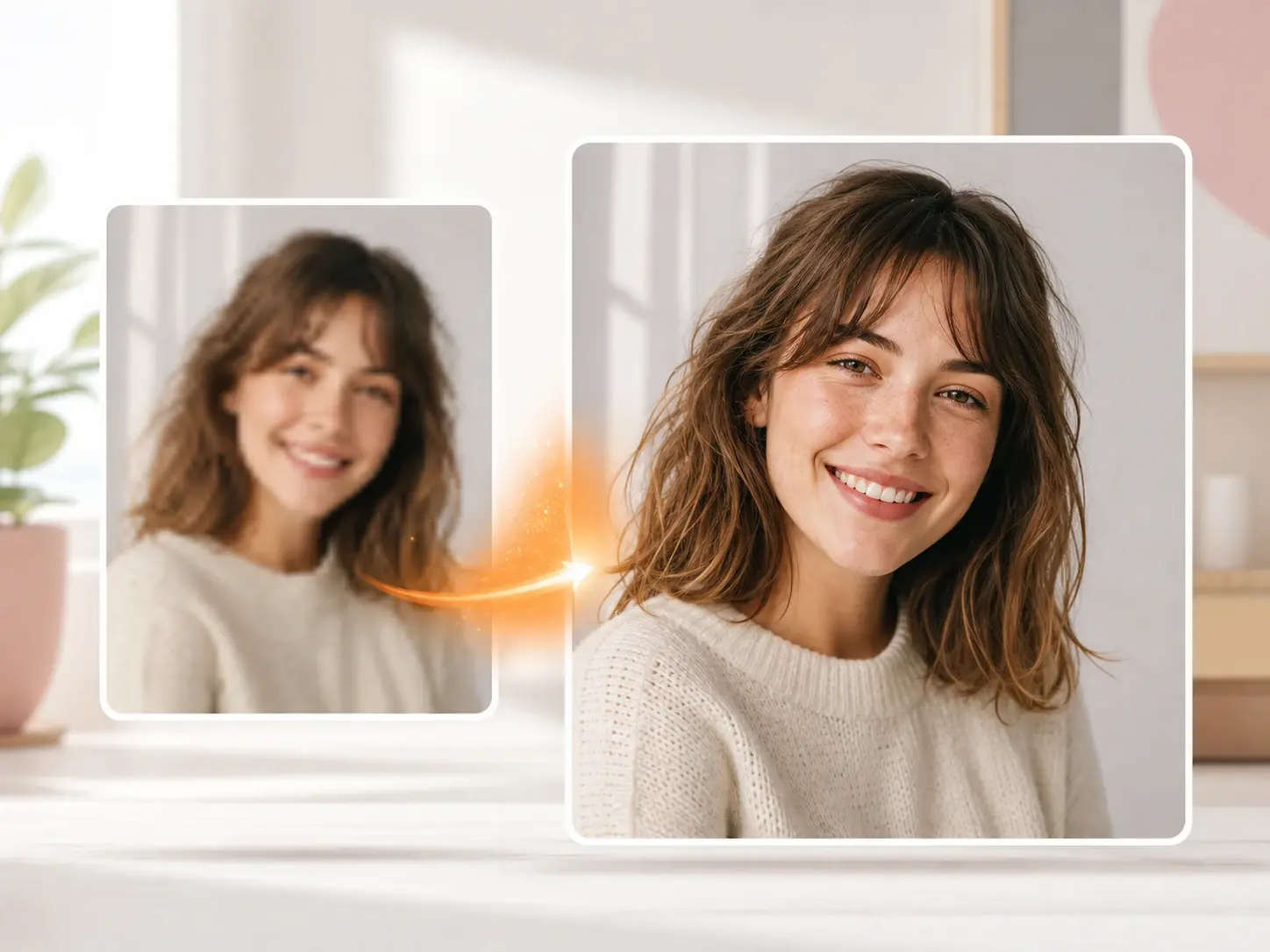
ぼやけた写真や古い一枚を取り込むと、画像高画質化を進めながらディテールを鮮明にします。ノイズが減り、輪郭が締まり、褪せた色も不自然な質感を出さずに戻ります。低解像度の素材からポスター品質の一枚を 画像編集 AI で書き出せます。
テキストからの新規生成
素材がまったくない状態から、テキストから画像 AI が言葉に沿って新しい一枚を描き起こします。同じ画面で編集を続け、構図が指示に合うまで調整できます。画像編集 AI が着想から書き出しまでを一本の流れで運びます。
画像編集 AI の操作手順
写真を取り込み、変更点を言葉で伝え、仕上がりを書き出すまでの三つの手順を 画像編集 AI が順番に進めます。
写真を取り込む
編集したい写真をアップロードするか、素材がない場合はテキストから画像 AI に新しい一枚を描かせます。読み込んだ時点で元の解像度と構図は保持され、後続の編集はその上に重ねて適用されます。
変更点を言葉で伝える
背景を入れ替える、被写体を消す、髪色を変えるといった指示を一文で書き込みます。範囲を限定したいときはその箇所をなぞってから指示すると、画像編集 AI は指定した領域だけを描き直し、周囲の画素はそのまま残します。
高解像度で書き出す
仕上がりを確認したら、画像高画質化を経て4Kから8Kのファイルとして書き出します。背景削除やレタッチも同じ工程に含まれるため、別のツールへ渡す手間なく公開用の一枚が手元に届きます。
画像編集 AI に関する質問
指示文で写真を仕上げる
veme の 画像編集 AI を開き、変えたい点を言葉で書き込むだけで、顔と光を保ったまま清潔な高解像度ファイルを書き出せます。指示から仕上げまでを 画像編集 AI が一本の流れで運びます。