動画 延長 AI
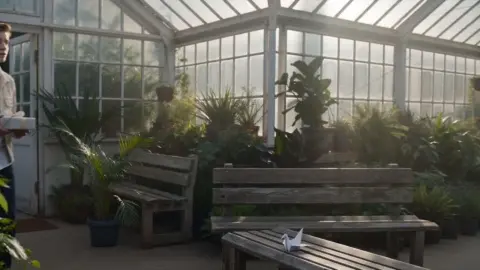
動画 延長 AIはループではなく、撮った映像の続きを描き出します。
動画 延長 AIは短いクリップの動き、光、色を読み取り、元のテンポを保った新しいフレームを生成します。vlogやreels、製品demoがプラットフォームに対して数秒足りないとき、解像度を落とさずに尺を足せます。撮り直しは要りません。

動画 延長 AI
動画 延長 AIはループではなく、撮った映像の続きを描き出します。
動画 延長 AIは短いクリップの動き、光、色を読み取り、元のテンポを保った新しいフレームを生成します。vlogやreels、製品demoがプラットフォームに対して数秒足りないとき、解像度を落とさずに尺を足せます。撮り直しは要りません。
動画 延長 AIが扱える機能
動画 延長 AIで尺を足すとき、仕上がりを左右する具体的な機能です。

続きフレームの生成
終わりが早すぎる縦型リールを入れると、動画 延長 AIが最後のフレームの先までアクションを続けます。既存のカメラの流れを追い、被写体を画面内に保ちます。足した数秒は元の光に合うので、撮り直しなしでReels枠が埋まります。
ネイティブなテンポ維持
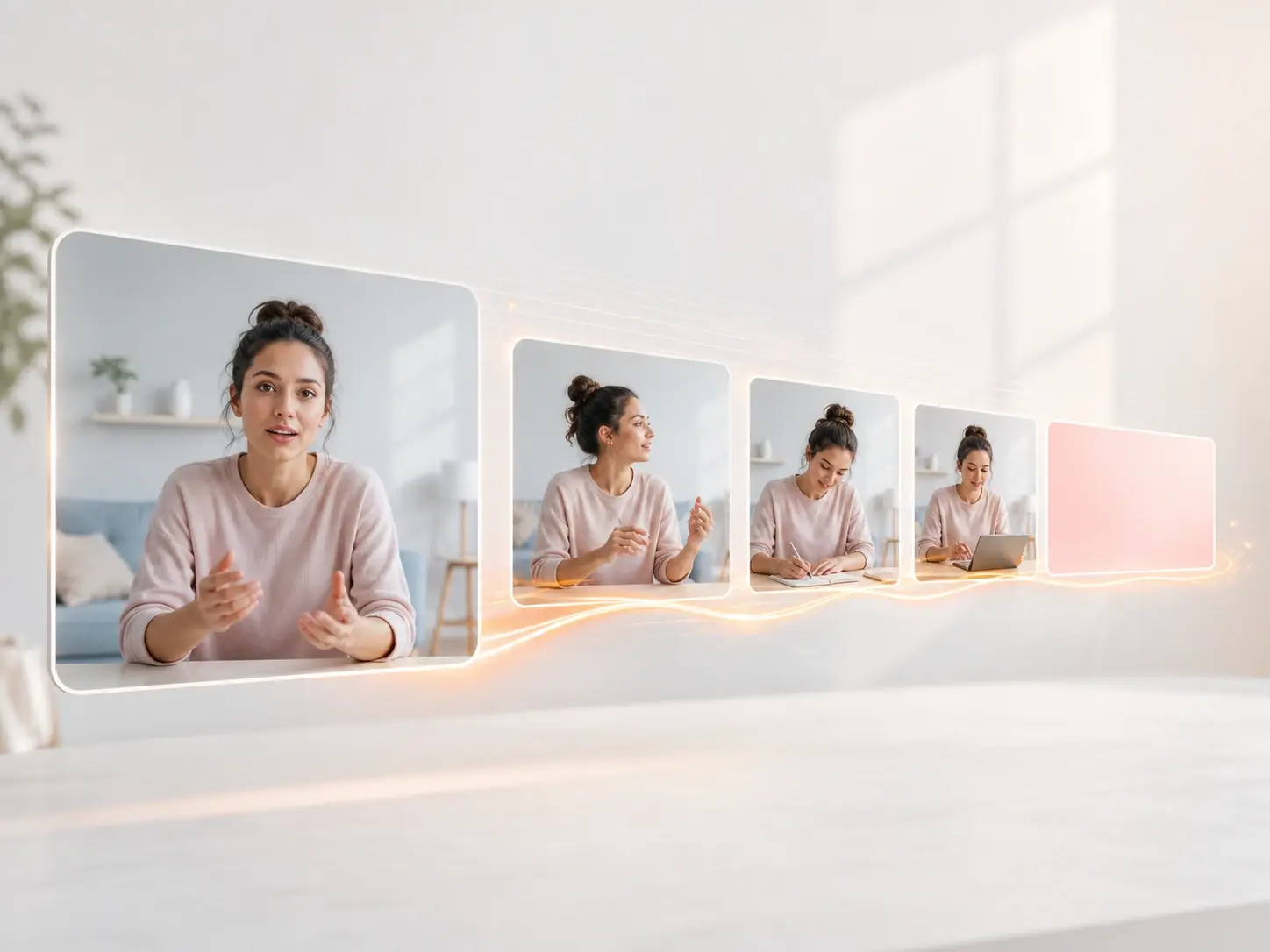
尺を埋めるために映像を遅くすると、速い動きでカクつきが出ます。動画 延長 AIはネイティブなテンポを保ち、元の速度のまま長さを足します。延長したクリップは元の勢いを残し、間延びしません。

解像度の保持
短いクリップを入れて尺を足しても、書き出しは元の解像度とフレーム品質を保ちます。動画 延長 AIはディテールを甘くせずに長さを加えるので、延長後のカットが元のクリップと揃います。製品demoのカタログ感もそのまま残ります。
尺の指定
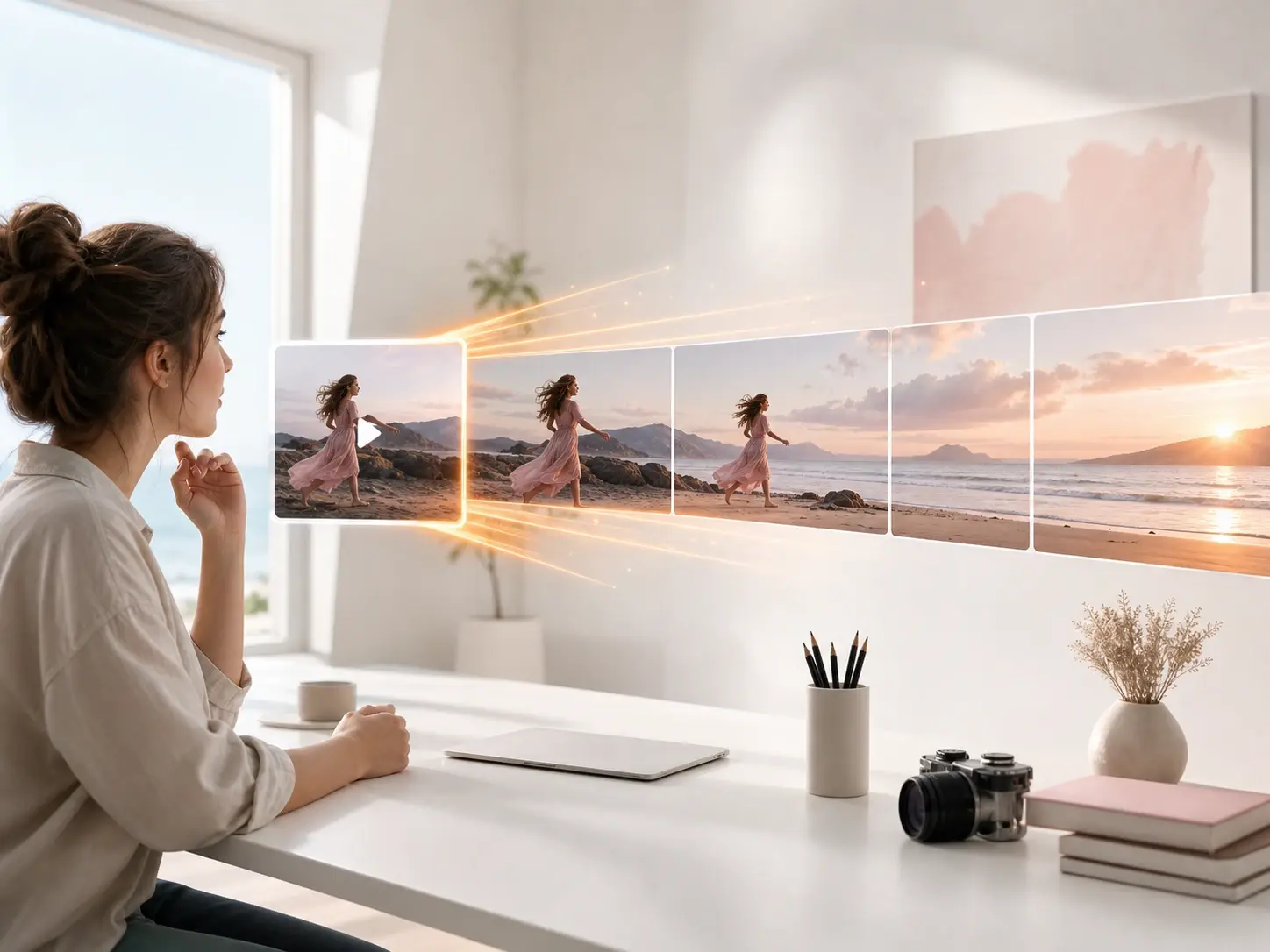
足す秒数はカスタムで選べます。動画 延長 AIは読み取った動きからその長さを描くので、最後のフレームの先へどこまで進めるかを自分で決められます。背景プレートをタイトルの下に敷く尺合わせにも向きます。
動画 延長 AIと手動の引き伸ばしの違い
動画 延長 AIが、編集者がいま使うループや速度ランプとどう違うかを示します。
続きフレーム対ハードループ
ハードループは最初のフレームに戻り、繰り返した映像だと分かります。動画 延長 AIは既存の動きを追う新しいフレームを描くので、足した数秒も前へ進み続けます。視聴者には途切れのない一続きのショットに見えます。
ネイティブな速度対スローモーション
尺を埋めるためにスローにすると動きが鈍り、速いアクションでカクつきが目立ちます。動画 延長 AIは元の速度のまま長さを加えます。延長後のクリップは間延びせず、ソースの勢いを保ちます。
一度の書き出し対撮り直し
数秒のために撮り直すと、セットアップやキャスト、光合わせがやり直しになります。動画 延長 AIはすでに撮ったクリップから一度の処理で長さを足します。シーンを組み直さずに尺を伸ばせます。