

ガイドの見本スライダーの読み方
背景透過の画面の右側には、ガイドの見本があります。見出しは、「元画像と背景除去後の結果を比較」です。
4つのタブ
上に、「商品」「人物」「動物」「物体」のタブが並びます。開いた直後は、「商品」の見本です。
左と右のラベル
見本の左上に「元画像」、右上に「背景除去済み」と出ています。見本の白と灰色の市松模様は、透けている部分の一般的な表し方です。
真ん中のつまみ
見本の真ん中に、左右に動かすつまみがあります。
色の丸
下に「任意の背景に配置」とあり、色の丸が並びます。
自分の写真は、どの見本に近いか
4つの分類は、ガイドの見本の分け方です。背景透過したい写真を、近い見本ごとに分けています。
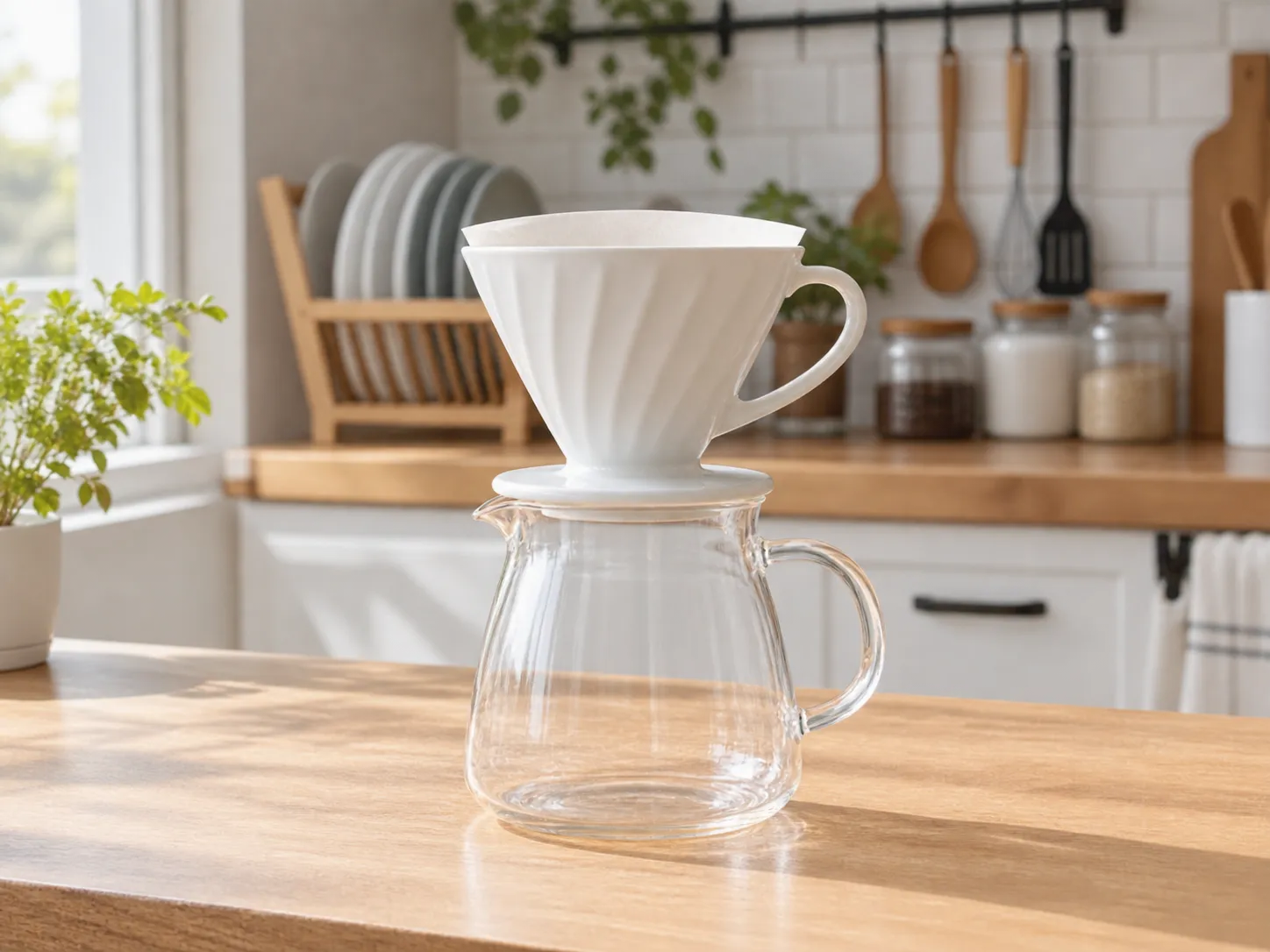
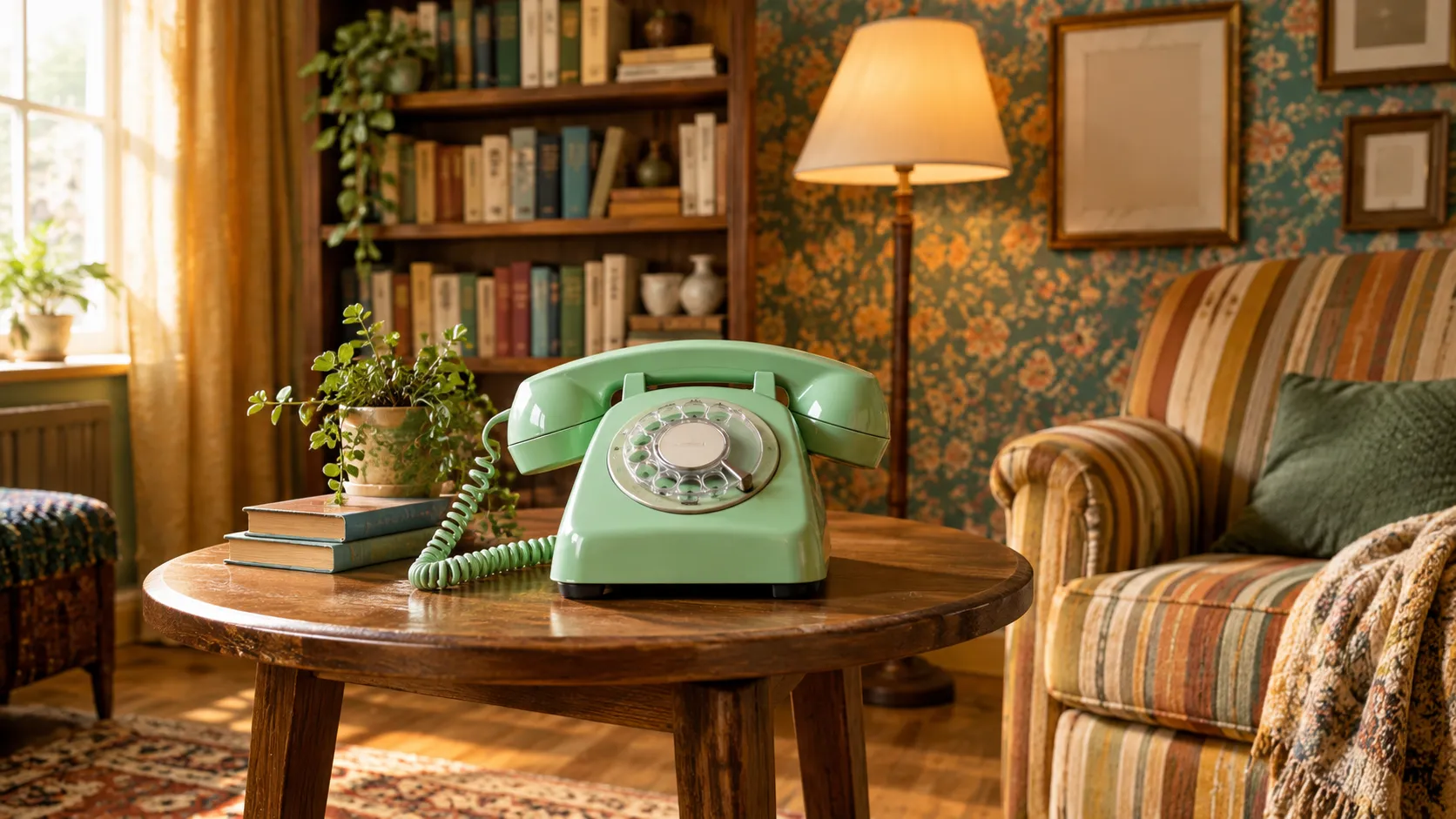
売りたい物や、紹介したい物の写真です。全体が枠に入るように撮ってみてください。
「商品」の見本に近い写真の例
イメージ画像(このページ用に作成)

人の写る写真です。写っている本人の了承を、先にもらっておいてください。
「人物」の見本に近い写真の例(人物は架空です)
イメージ画像(このページ用に作成)

ペットや生きものの写真です。毛の先までピントが合った一枚を選んでみてください。
「動物」の見本に近い写真の例
イメージ画像(このページ用に作成)
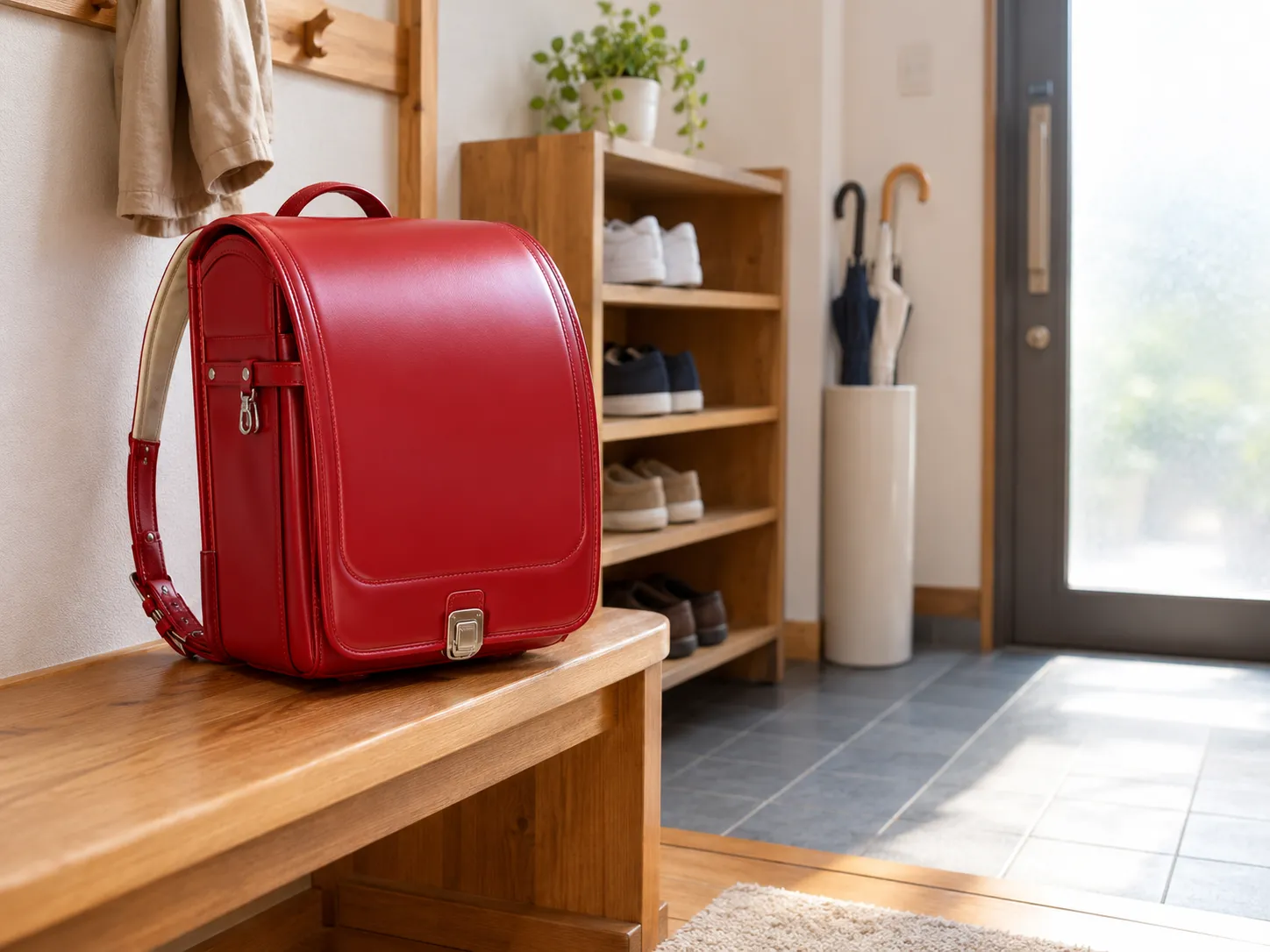
身の回りの道具や持ち物の写真です。ほかの物と重ならない向きで撮ってみてください。
「物体」の見本に近い写真の例
イメージ画像(このページ用に作成)
数の欄と、ボタンに出るクレジット
背景透過の画面では、写真を入れる欄の下に「1/4」の欄があります。左右のボタンで、数を変えられます。モデルを選ぶ項目は、画面にありません。
2026年10月21日時点で、画像を入れる前の「背景を除去」ボタンの表示を確かめました。
「1/4」のときは「1」でした。
「4/4」のときは「4」でした。
クレジット数は変わることがあります。実際の数はボタンの表示で確かめてください。
背景透過の前に、確かめたいこと
- 人の写る写真
使う写真や声は、自分のものか、本人の了承をもらったものにしてください。
芸能人や有名人、知らない人の顔や声は使わないでください。
作った画像で他人になりすまさないでください。
- ネットに出すとき
AIで作った画像や音声を公開するときは、AIで作ったことを書き添えてください。
- 仕事で使うとき
商用利用できるかどうかは、ご利用のプランの規約で確かめてください。
商品や作品の写真は、使ってよいものかを先に確かめてください。
背景透過のよくある質問
背景削除と背景透過は、別の画面ですか?
どちらの言い方でも、VEMEでは「背景除去」の画面を使います。写真は、「背景を除去する画像を選択」の欄に入れます。
数の欄は、どこまで増やせますか?
2026年10月21日の画面では、「1/4」から「4/4」まで増やせました。開いた直後は、「1/4」です。
モデルの一覧はありますか?
モデルを選ぶ項目は、画面にありません。画面にあるのは、写真を入れる欄と数の欄、「背景を除去」のボタンです。
背景の色の見本は、画面のどこですか?
ガイドの見本の下に、「任意の背景に配置」と色の丸が並んでいます。色の丸は、ガイドの見本についているものです。
見本の市松模様は何ですか?
見本の白と灰色の市松模様は、透けている部分の一般的な表し方です。ガイドの見本の右側、「背景除去済み」の側に出ています。
写真の一部だけを直したいときは?
「背景除去」の画面は、「画像編集」とは別のものです。写真の中の一部を変えたいときは、画像編集の画面も見てください。
知り合いの写る写真を使うときは?
写真の本人に声をかけて、了承をもらってから入れてください。人の写る写真の約束は、上の確認の欄で読めます。
仕事の資料にも使えますか?
商用利用できるかどうかは、ご利用のプランの規約で確かめてください。撮った人や物の持ち主にも、ひと声かけておくと安心です。