

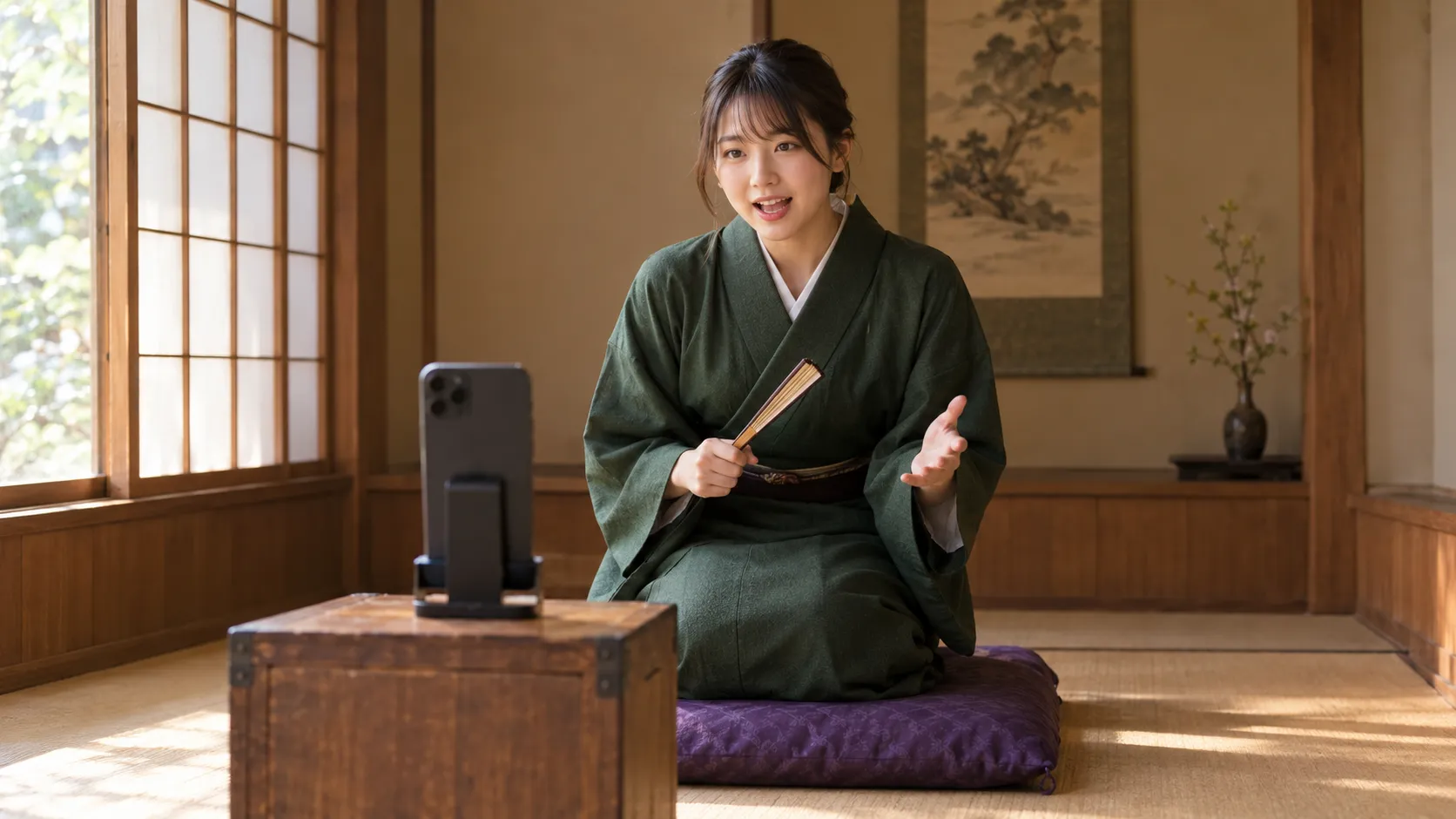
リップシンクと口パク、言葉の違い
リップシンクAIを調べると、似た言葉がいくつも出てきます。よく使われる意味を並べると、次のとおりです。
| 言葉 | よく使われる意味 |
|---|---|
| リップシンク | 音声に合わせて、口の動きをそろえることです。英語のlip(唇)とsync(同期)を合わせた言葉です。 |
| 口パク | 声を出さずに、口だけを動かすことです。AIで作る口パク動画も、ほぼ同じ意味で使われます。 |
| トーキングフォト | 写真の人物が、話しているように見える動画にすることです。写真を喋らせる、とも言います。 |
| テレビのリップシンク | テレビや音響機器で、映像と音のズレを直す機能を指すことがあります。VEMEのリップシンクは、テレビの音ズレを直す機能とは別のものです。 |
 イメージ
日本語の音声、入れる前に整えること
リップシンクAIに入れる音声ファイルを見直すときの目安です。口の動きが合わないと感じたら、次の表から近いものを探してください。
| 気になること | よくある原因 | 入れる前にできること |
|---|---|---|
| 声が出る前に口が動く | 音声の最初に無音がある | 最初の無音を短く切ります。 |
| 話し終わっても口が開いたまま | 最後の無音や、語尾の伸ばしが長い | 最後の無音を切り、語尾を短めに録り直します。 |
| 口の動きが追いつかないように見える | 話す速さが速い | 少しゆっくり録り直すか、一文を短く分けます。 |
| 口の動きが乱れる | BGMや周りの音が大きい | 静かな場所で録り、声だけの音声にします。 |
| 聞き取りにくい語で口がずれる | 声がこもっている | マイクを口元に近づけて録り直します。 |
※どれも目安です。同じ音声でも、写真や動画によって仕上がりが変わることがあります。
写真と動画、話す人物の入れ方
「話す人物を選択」のボタンは2つです。「画像をアップロード」と「動画をアップロード」です。どちらの場合も、口元がよく見える素材を選んでください。
 イメージ
人物は架空です。
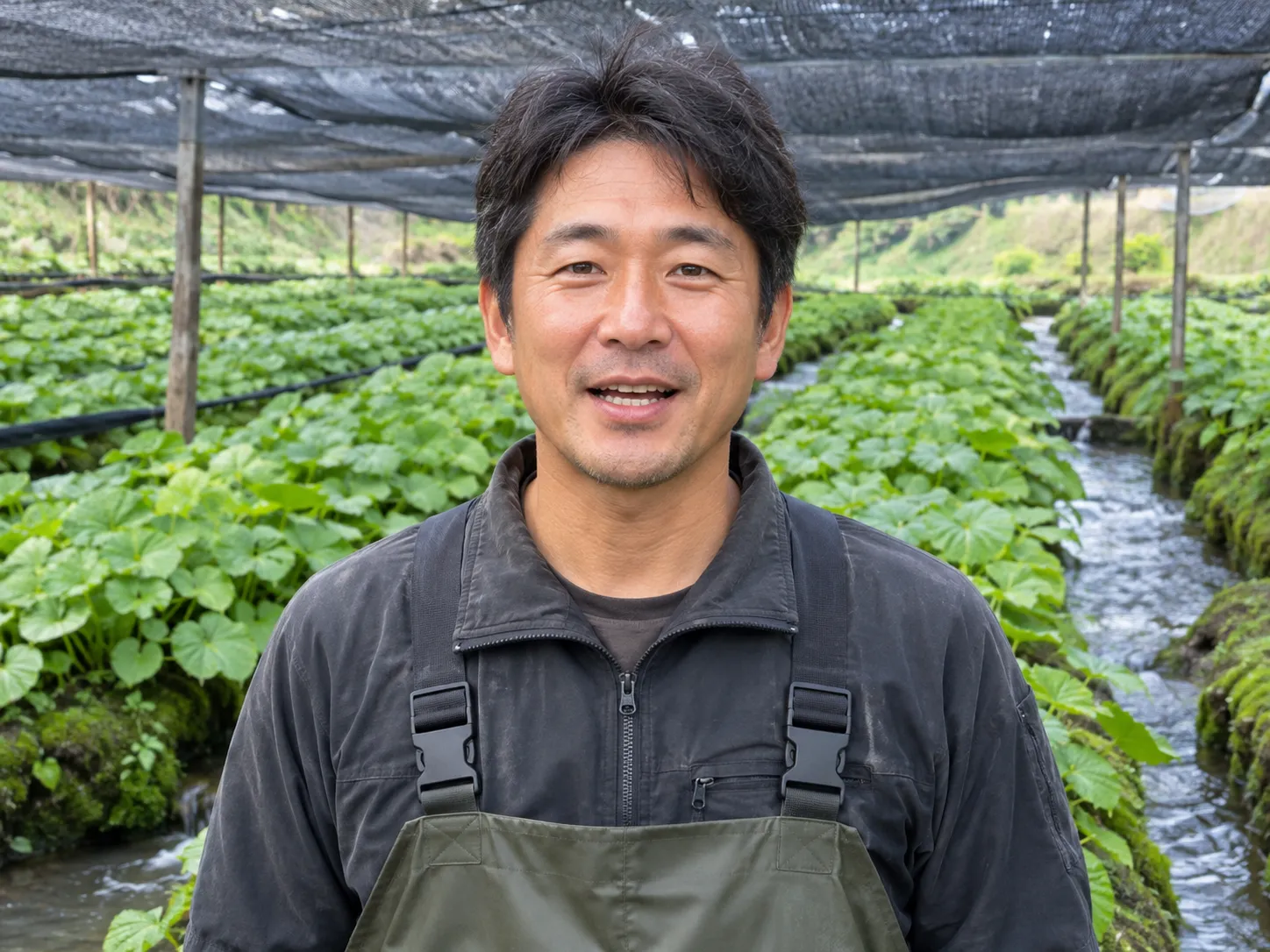
選びやすい素材
顔が正面を向き、口元が明るくはっきり写っています。胸から上が入る程度の距離です。
 イメージ
人物は架空です。
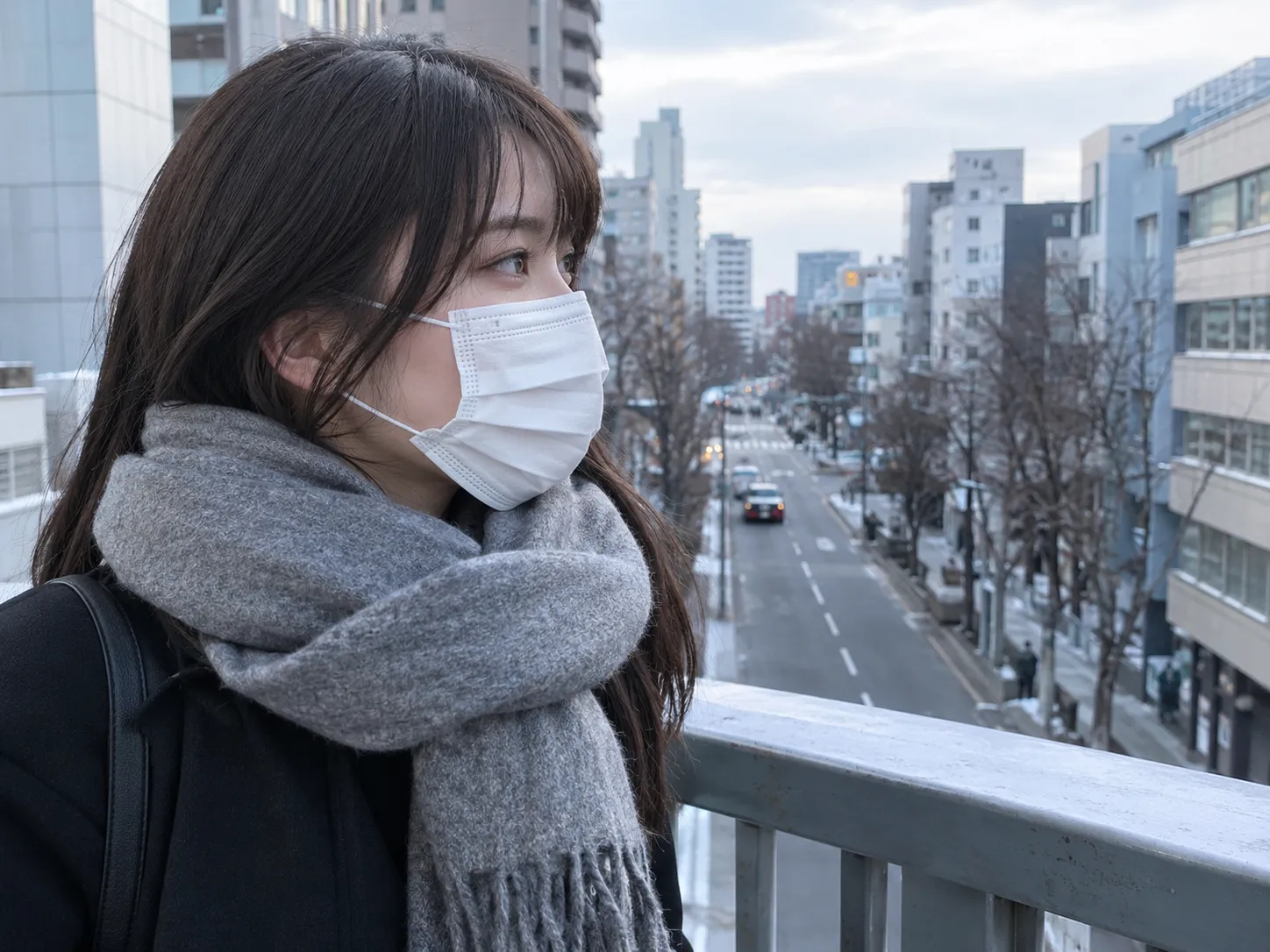
避けたい素材
マスクで口元が隠れ、顔も横を向いています。口の動きを合わせにくい場合があります。
3つのモデルとボタンの数字
「モデル」を押すと、3つのモデルが出ます。下は2026年10月21日の、素材を入れる前の表示です。
| モデル | メニューの説明 | 素材を入れる前のクレジット数 |
|---|---|---|
| latentsync | 「音声と顔参照からリップシンク動画を生成」 | ツール内の表示を確認 |
| kling-avatar-v2-standard | 「標準品質プリセットでトーキングアバターを生成します。」 | ツール内の表示を確認 |
| kling-avatar-v2-pro | 「高品質プリセットでトーキングアバターを生成します。」 | ツール内の表示を確認 |
表の2番目と3番目のモデルには、「音声の説明」の欄があります。入力は「任意」です。
生成にはクレジットが必要です。ログインして、実行前にツールに表示される料金を確認してください。アカウント特典とプランの詳細は料金ページで確認できます。
リップシンクAIの使い方
モデルを選ぶ
「モデル」を押して、一覧から選びます。最初は「latentsync」になっています。
話す人物と音声を入れる
写真か動画は「話す人物を選択」から入れます。音声は「同期する音声をアップロード」から入れます。
「リップシンク」を押す
使うクレジット数は「リップシンク」ボタンに表示されます。押す前に確かめてください。
使う前に確かめたいこと
 イメージ
人物は架空です。
- 自分か、了承をもらった人だけ使う写真や声は、自分のものか、本人の了承をもらったものにしてください。
- 知らない人の顔や声は使わない芸能人や有名人、知らない人の顔や声は使わないでください。
- なりすまさない作った画像で他人になりすまさないでください。
- AIで作ったことを書くAIで作った画像や音声を公開するときは、AIで作ったことを書き添えてください。
- 商用利用は規約で商用利用できるかどうかは、ご利用のプランの規約で確かめてください。
家族や知人を名乗る連絡に注意
ビデオ通話で顔が見えても、声が似ていても、それだけで信じないでください。
お金の話が出たら、いったん電話を切ってください。家族にかけ直して、本人かどうか確かめましょう。不安なときは、警察相談専用電話 #9110 に相談できます。
リップシンクAIのよくある質問
無料で使えますか?
生成にはクレジットが必要です。ログインして、実行前にツールに表示される料金を確認してください。アカウント特典とプランの詳細は料金ページで確認できます。
写真1枚でも作れますか?
「話す人物を選択」に「画像をアップロード」のボタンがあります。写真を選ぶときは、顔が正面を向き、口元が見えるものにしてください。
日本語の音声でも使えますか?
リップシンクAIの画面には、音声の言語を選ぶ欄はありません。音声は「同期する音声をアップロード」から入れます。
リップシンクと口パクは同じですか?
ほぼ同じ意味で使われます。口パクは、声を出さずに口だけを動かすことも指します。
商用利用できますか?
プランによります。商用利用できるかどうかは、ご利用のプランの規約で確かめてください。
他人の顔や声を使ってもいいですか?
本人の了承が必要です。使う写真や声は、自分のものか、本人の了承をもらったものにしてください。芸能人や有名人、知らない人の顔や声は使わないでください。