

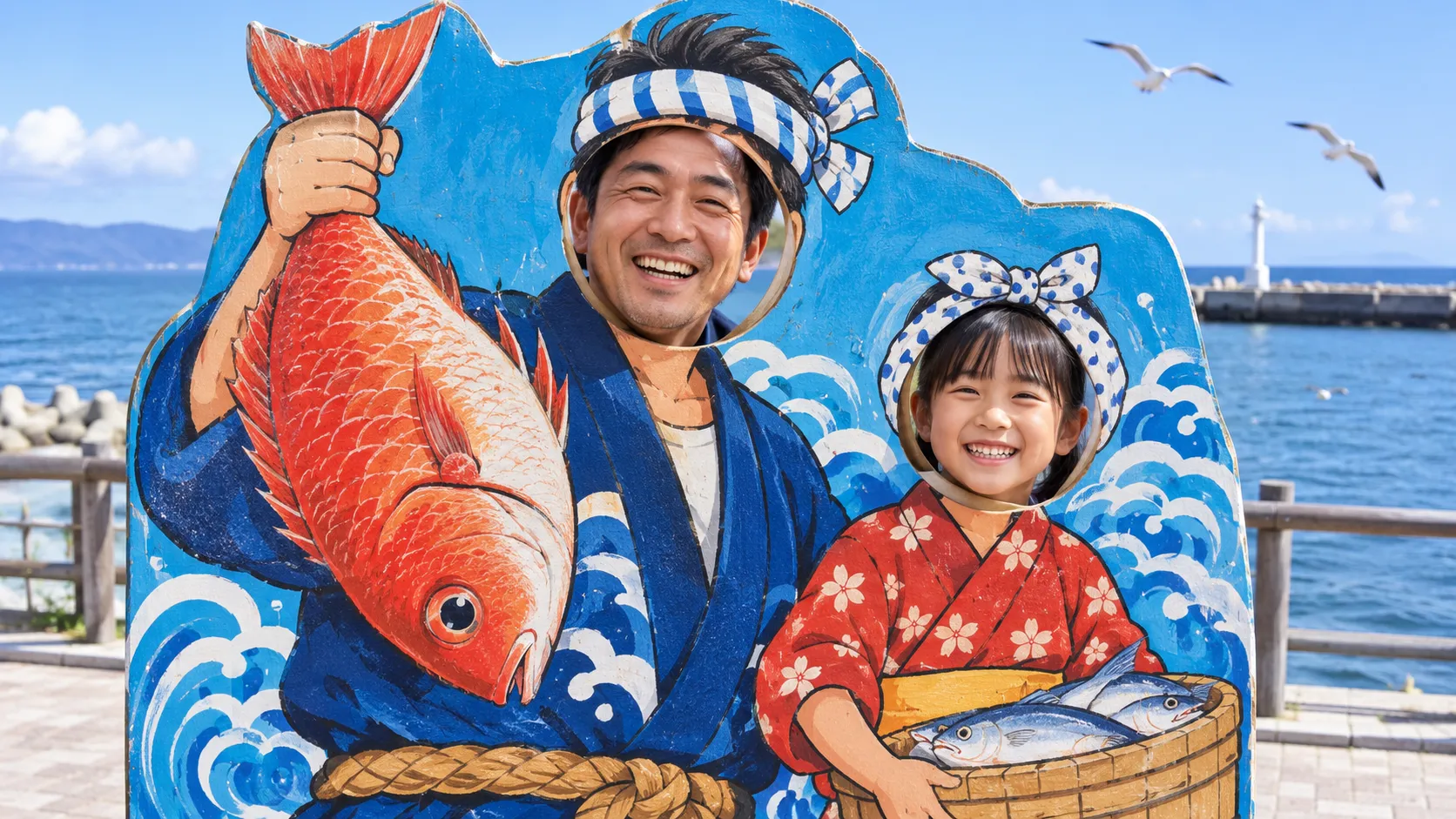
 イメージ
顔入れ替え
Face Swap:以下は制作例と旧バージョンの操作手順の紹介です。操作ボタンを押すと、専用の Face Swap パネルではなく、Veme の新しい画像ワークスペースが開きます。利用できる機能、モデル、制限、クレジット消費量は移動先で確認してください。
編集する写真と顔の写真を1枚ずつ入れると、顔を入れ替えた画像ができます。
VEMEの顔入れ替えは、「顔入れ替え」の画面で使います。
「モード」は、「顔を入れ替え」と「頭部を入れ替え」の2つです。画面の表示は、2026年10月21日時点のものです。
ブラウザで開けば使えます。インストールはいりません。
- 写真を2枚入れる
- モードは2つ
- 数字は「作成」ボタンに表示
- 人の写真は本人に聞いてから
はじめての方は、ログインすると無料クレジットで試せます。
顔だけか、髪型までか
顔入れ替えの2つのモードは、2枚目の枠の説明で見分けます。
 イメージイメージ
- 2枚目の枠
- 「顔の画像を選択」
- 枠の説明
- 「使用したい顔の画像」
- 2枚目の枠
- 「頭部の画像を選択」
- 枠の説明
- 「使用したい頭部(顔、髪型、頭の形)」
「頭部を入れ替え」の説明には、髪型と頭の形が入っています。
髪型まで替えたいときは、こちらのモードを選びます。
「顔を入れ替え」の説明は、「使用したい顔の画像」です。
1枚目の「編集する画像を選択」は、どちらのモードでも同じです。
図の線は、枠の説明の言葉を絵にしたイメージです。
枠の言葉は、2026年10月21日時点の画面から写しました。
写真を借りる前の、ひと言
顔入れ替えに人の写真を使うときは、先に本人へ声をかけます。
どの写真を使うかを、はっきり伝えます。
直したい理由がわかると、返事をもらいやすくなります。
見せる相手の範囲を、先に決めておきます。
声をかけるときは、次の3つを伝えると話が早く進みます。
- 何に使うか
- どこまで見せるか
- できた画像を先に見せるか
断られたときは、その写真は使わないでおきます。
写真2枚から作るまでの流れ
顔入れ替えの画面は、上から順に選んでいく作りです。
モードを決める
「モード」で、「顔を入れ替え」か「頭部を入れ替え」を選びます。
違いは、上の図で見られます。
2つの枠に写真を入れる
「編集する画像を選択」に、顔を置き換えたい写真を入れます。
2枚目の枠は、モードによって名前が変わります。
「顔の画像を選択」か「頭部の画像を選択」に、使う写真を入れます。
数字を見てから押す
「作成」ボタンの近くには「1/4」と出ています。
ボタンに出た数字を見て、よければ「作成」を押します。
「作成」ボタンに出る数字
2026年10月21日時点の表示です。
画像を入れる前の「作成」ボタンで見ました。
顔入れ替えでは、「作成」ボタンの近くの「1/4」に合わせて数字が出ます。
「1/4」のときは「3」でした。
「2/4」のときは「6」でした。
「3/4」のときは「9」でした。
「4/4」のときは「12」でした。
クレジット数は変わることがあります。実際の数はボタンの表示で確かめてください。
クレジットについては、料金プランのページにまとめてあります。
選びやすい写真、迷う写真
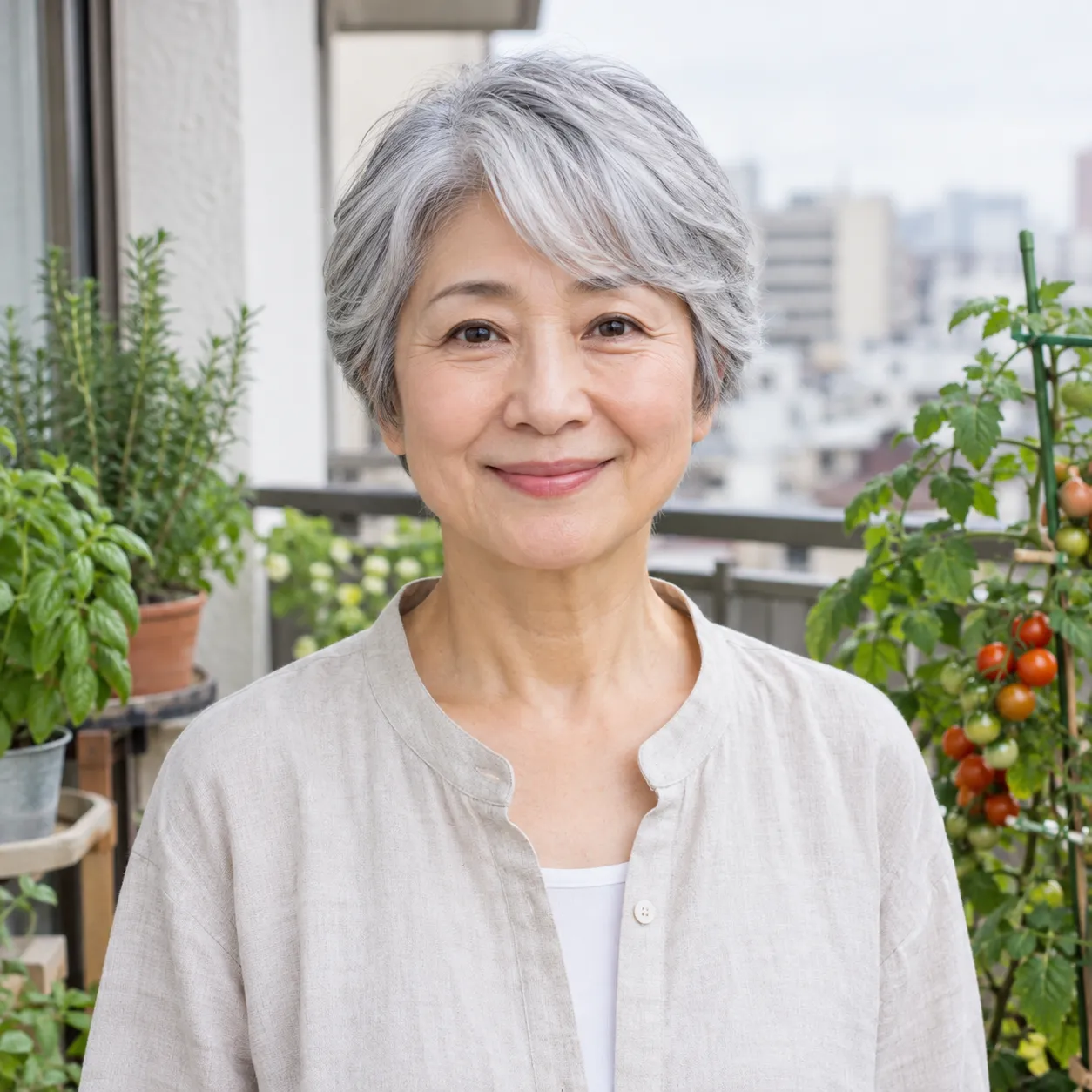
顔入れ替えに使う写真は、顔がよく見える1枚を選びます。
 イメージ
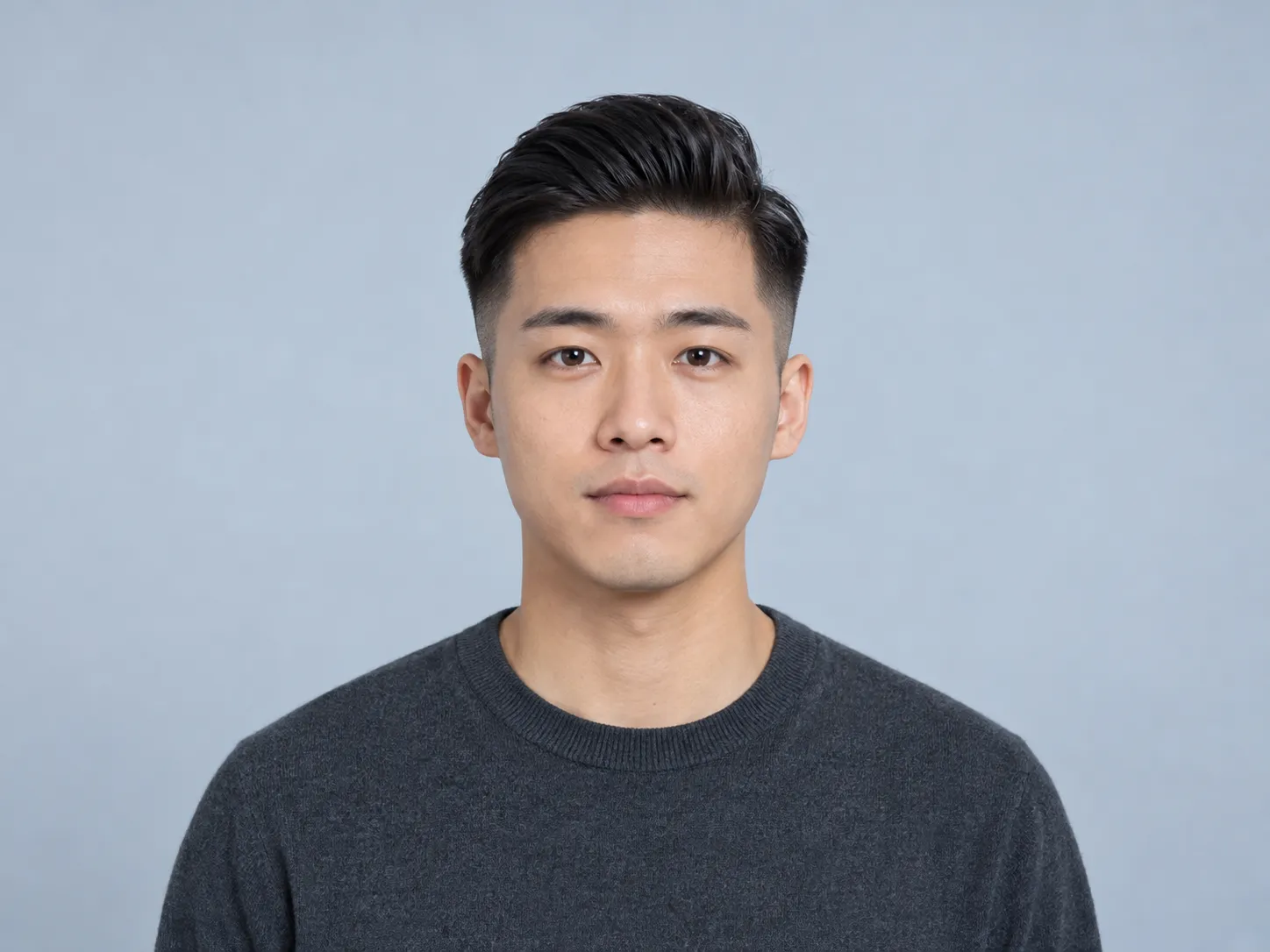
選びやすい写真の例
正面を向いていて、顔の前に手や物がありません。
やわらかい光で、顔に強い影がありません。
写真を探すときは、こういう1枚を目安にします。
 イメージ
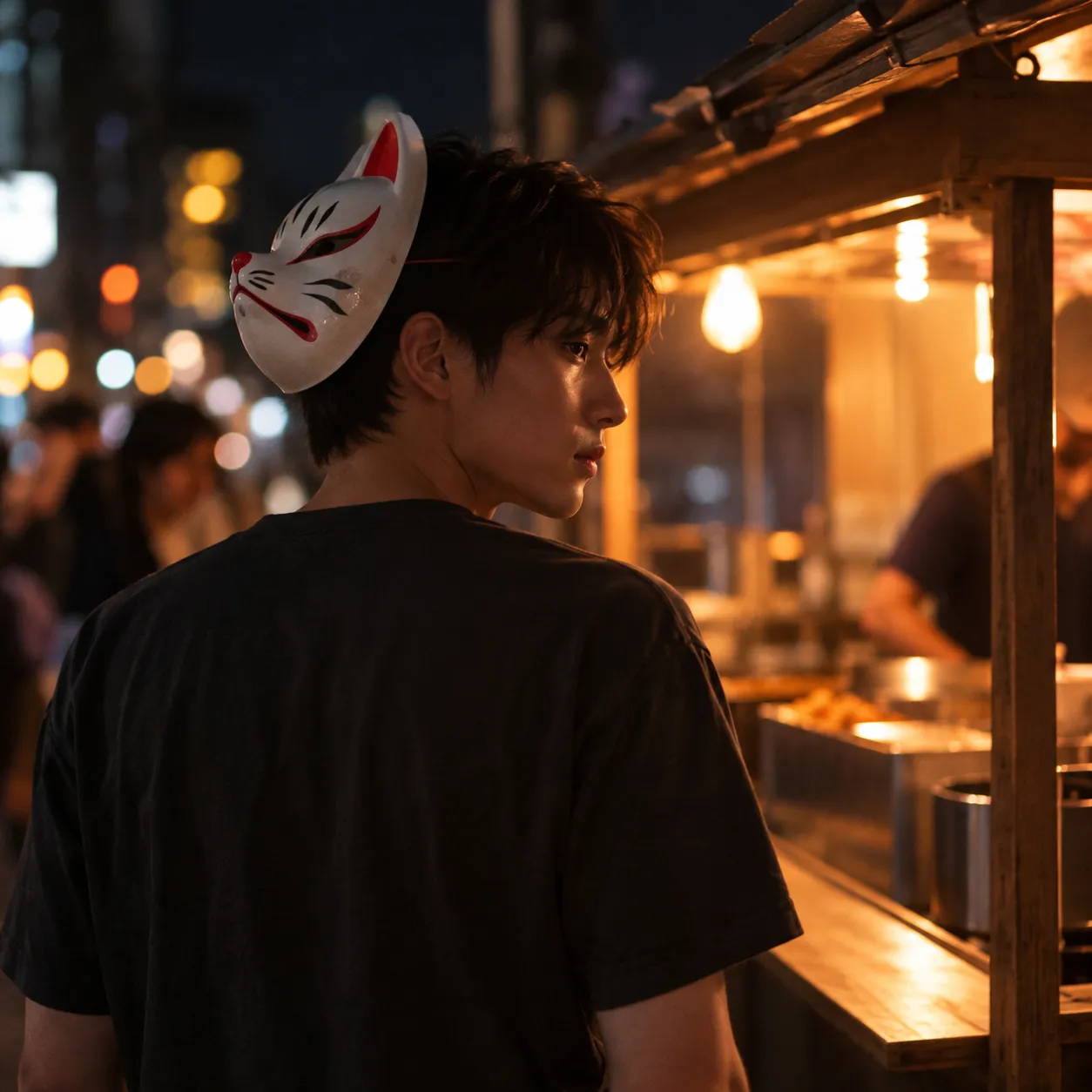
迷う写真の例
顔が横を向いていて、一部が影になっています。
お面も、頭の横にかかっています。
同じ人の写真がほかにあれば、正面に近い1枚を選びます。
写真を選ぶときは、次のところを見ておきます。
- 顔が正面に近いか
- 顔が明るく写っているか
- 手や髪、お面が顔にかかっていないか
- 顔が小さく写りすぎていないか
こんな場面で使えます
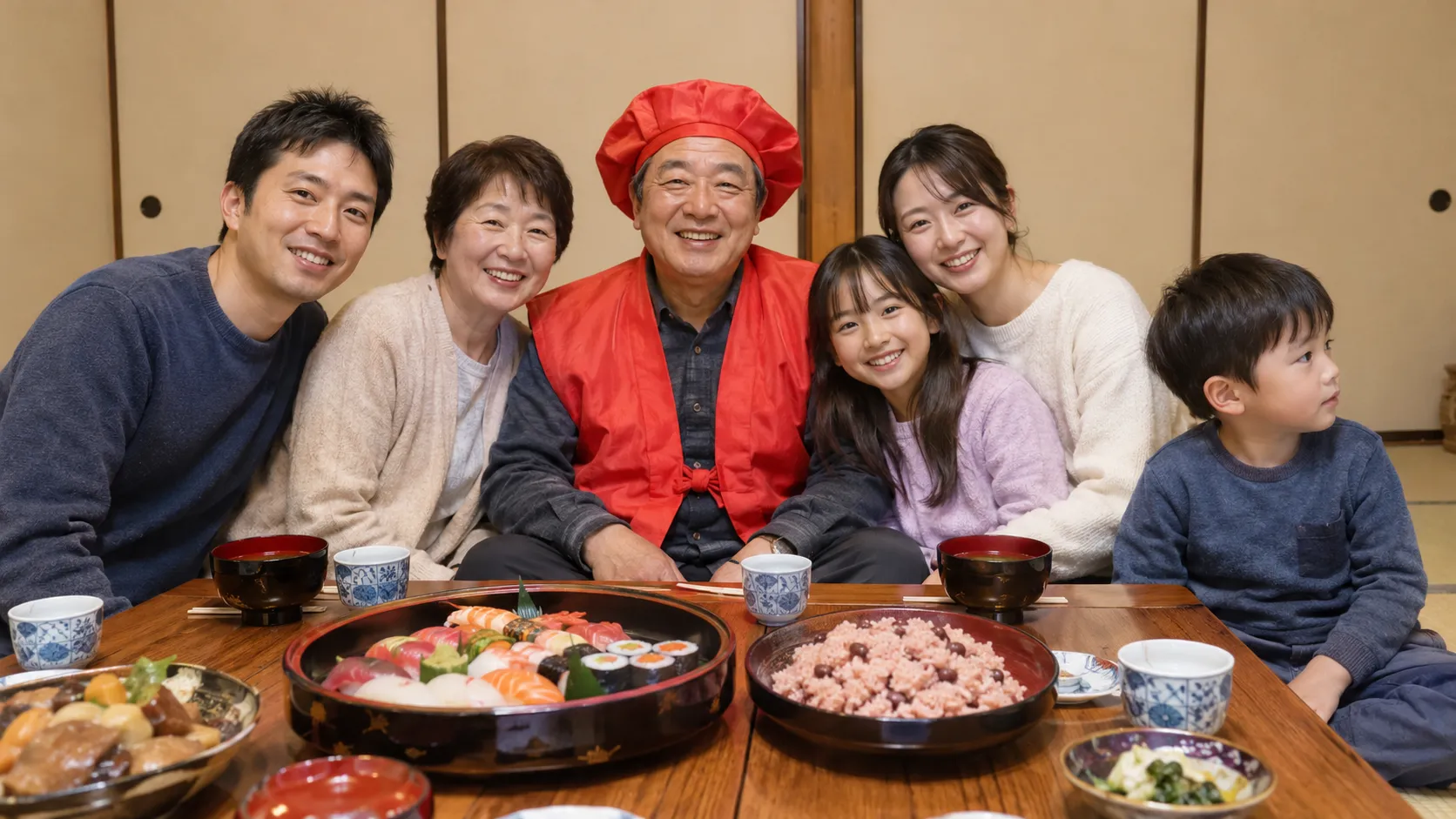
自分の写真や、本人に了承をもらった写真で顔入れ替えを使う例です。
 イメージ
お祝いの集合写真を整える
集合写真では、1人だけよそ見をすることがあります。
同じ日に撮った、その子の別の写真を用意します。
子どもの写真は、親に了承をもらってから使います。
直した写真を配る前に、家族に見てもらいます。
自分の写真で遊ぶ
旅先の顔ハメ看板のように、写真に自分の顔を入れて楽しむ使い方です。
使う顔は、自分の写真にします。
家族のアルバムづくりに
家族の写真で作るときも、写っている人に先に声をかけます。
上の文例を、そのまま使ってもかまいません。
顔を借りるとき、見せるときの約束
顔入れ替えは人の顔を扱うので、次の点を守ってください。
- 使う写真や声は、自分のものか、本人の了承をもらったものにしてください。
- 芸能人や有名人、知らない人の顔や声は使わないでください。
- 作った画像で他人になりすまさないでください。
- AIで作った画像や音声を公開するときは、AIで作ったことを書き添えてください。
- 見せる相手の範囲は、写っている人と決めておきます。
商用利用できるかどうかは、ご利用のプランの規約で確かめてください。
顔が見える連絡にも気をつけて
ビデオ通話で顔が見えても、声が似ていても、それだけで信じないでください。
お金の話が出たら、いったん電話を切ってください。家族にかけ直して、本人かどうか確かめましょう。不安なときは、警察相談専用電話 #9110 に相談できます。
顔入れ替えのよくある質問
無料で試せますか?
はじめての方は、ログインすると無料クレジットで試せます。
動画の顔も入れ替えられますか?
この画面の2つの枠は、どちらも画像を入れる枠です。
「顔を入れ替え」と「頭部を入れ替え」は、どう違いますか?
2枚目の枠の説明が違います。「顔を入れ替え」は「使用したい顔の画像」です。「頭部を入れ替え」は「使用したい頭部(顔、髪型、頭の形)」です。
使うクレジットはどこで分かりますか?
「作成」ボタンに数字が出ます。「1/4」のときは「3」でした。クレジット数は変わることがあります。実際の数はボタンの表示で確かめてください。
どんな写真を選べばいいですか?
顔が正面に近く、明るく写っている写真を選びます。手や髪が顔にかかっていないかも見ておきます。上の写真の例も参考にしてください。
アプリを入れる必要はありますか?
ブラウザで開けば使えます。インストールはいりません。
友だちや家族の写真を使ってもいいですか?
本人に了承をもらってから使います。声のかけ方は、上の文例を参考にしてください。
作った画像を仕事で使えますか?
商用利用できるかどうかは、ご利用のプランの規約で確かめてください。写っている人にも、使い道を先に伝えてください。
写真2枚で、顔入れ替えを試す
2枚の写真と本人の了承がそろったら、ここから始められます。