

読み上げソフト
VEMEの読み上げソフトは、文章を入れて、声を選んで使います。
生成にはクレジットが必要です。ログインして、実行前にツールに表示される料金を確認してください。アカウント特典とプランの詳細は料金ページで確認できます。
- 「ボイスを選択」で声を選ぶ
- 「速度」「音量」「表現力」「多様性」の4つのつまみ
- 「生成モード」は3つ
 イメージ
4つのつまみの、上と下の表示
読み上げソフトの画面には、つまみが4つあります。下の図は、ミキサーのように縦に並べ直したイメージです。
「速度」
「速く」「2.00x」
「0.50x」「遅く」
「音量」
「大きく」「+50 dB」
「-50 dB」「小さく」
「表現力」
「豊か」「1.00」
「0.00」「安定」
「多様性」
「多彩」「1.00」
「0.00」「集中」
上と下の言葉と数は、つまみを端まで動かしたときの画面の表示です。まずは初めの位置で作り、つまみを1つずつ動かして、試してみてください。
読み上げる前の、台本の下書き
「テキスト」の欄に入れる文章は、先に下書きしておくと見直しやすくなります。下は、このページで作った台本の例です。
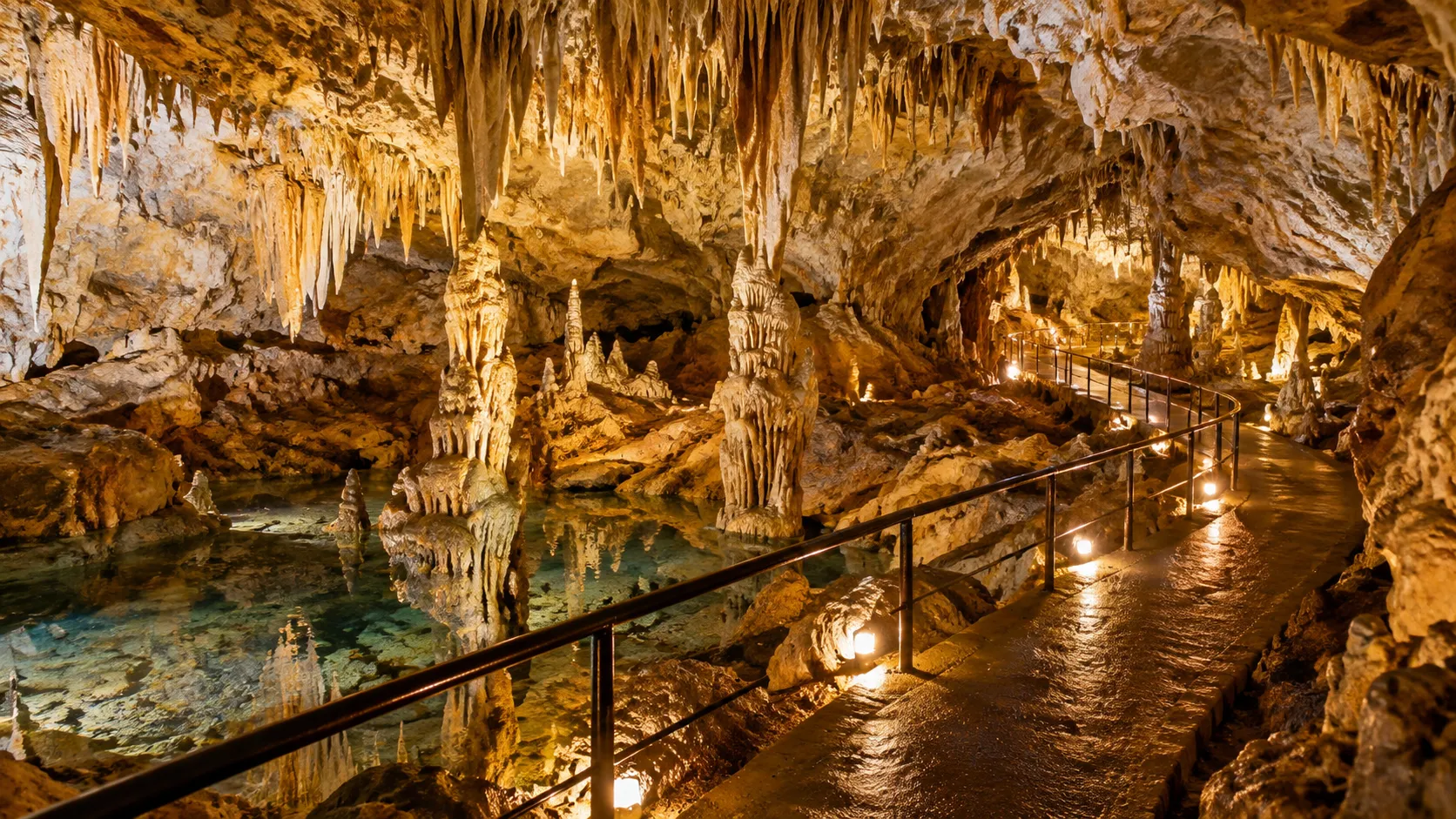
洞くつの入口から、順路は右へ進みます。
欄外のメモ1つの文が長いときは、2つに分けてみてください。
足元がぬれているので、ゆっくり歩いてください。
欄外のメモ読み方が分かれる言葉は、かなで書いて聞き比べてください。
この先の広場まで、およそ300メートルです。
欄外のメモ数字は、算用数字とかなの両方で試してみてください。
書けたら、文章を「テキスト」の欄にはり付けます。読み上げを聞いて、気になる文だけを直してください。
読み上げソフトの使い方
画面の欄は、文章、声、つまみの順に並んでいます。
文章を入れる
「テキスト」の欄に、読み上げたい文章をはり付けます。
声を選ぶ
「ボイスを選択」を押して、一覧から声を選びます。
つまみを決める
4つのつまみと「生成モード」を決めます。
数を見て押す
「ナレーションを作成」ボタンの数を見てから、押します。
読み上げソフトのクレジット
2026年10月21日時点で、「ナレーションを作成」ボタンの表示を確かめました。
ボタンの数字は「3」でした。
使うクレジット数は「ナレーションを作成」ボタンに表示されます。押す前に確かめてください。
クレジット数は変わることがあります。実際の数はボタンの表示で確かめてください。
もらえるクレジット数は、ログイン後の画面で確かめてください。料金プラン
読み上げソフトの使い方の例
 イメージ
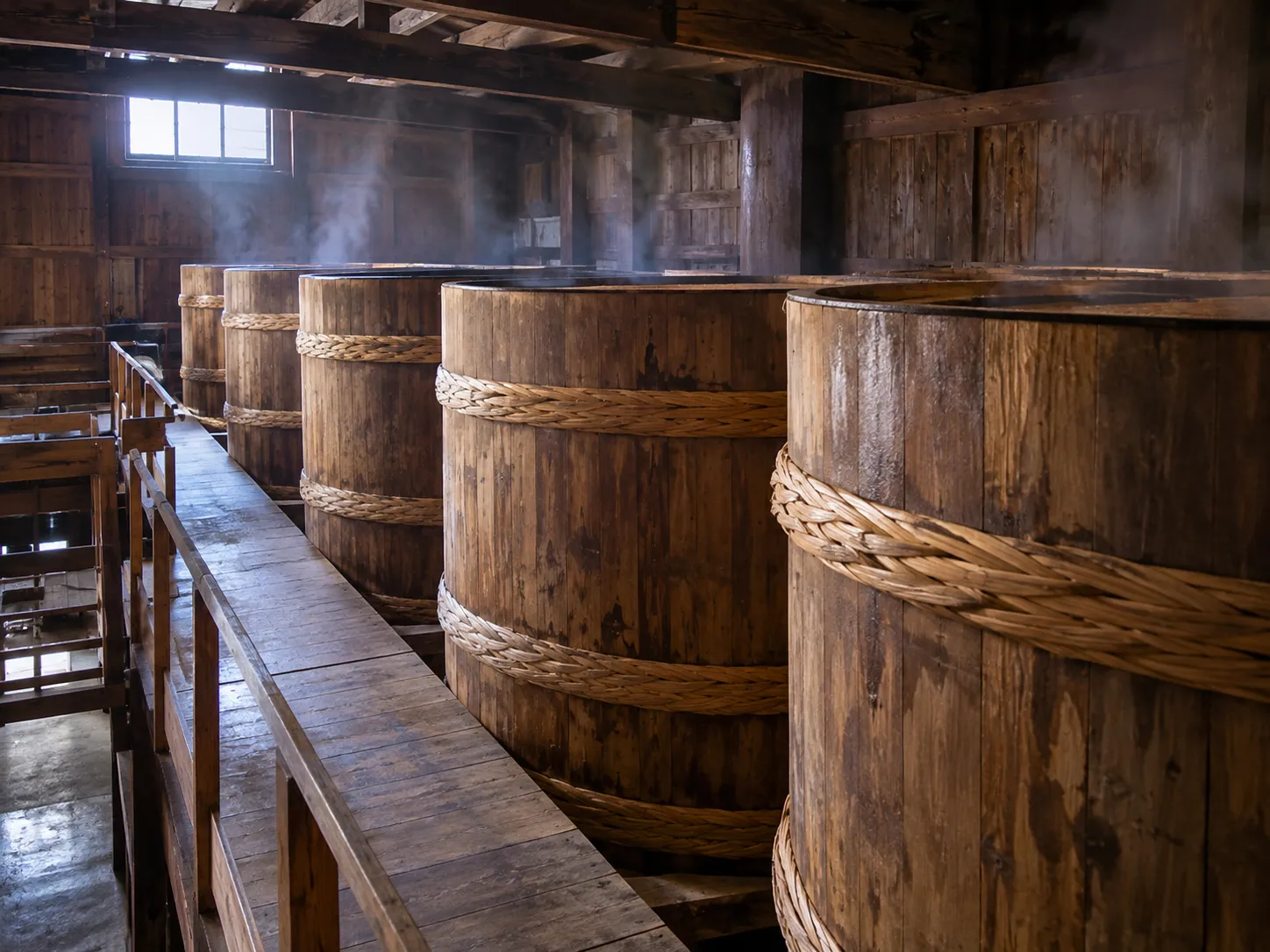
縄を巻いた桶が並ぶ、酒蔵のイメージです。
見学の案内動画
見学の案内動画に、ナレーションを付ける使い方です。
 イメージ
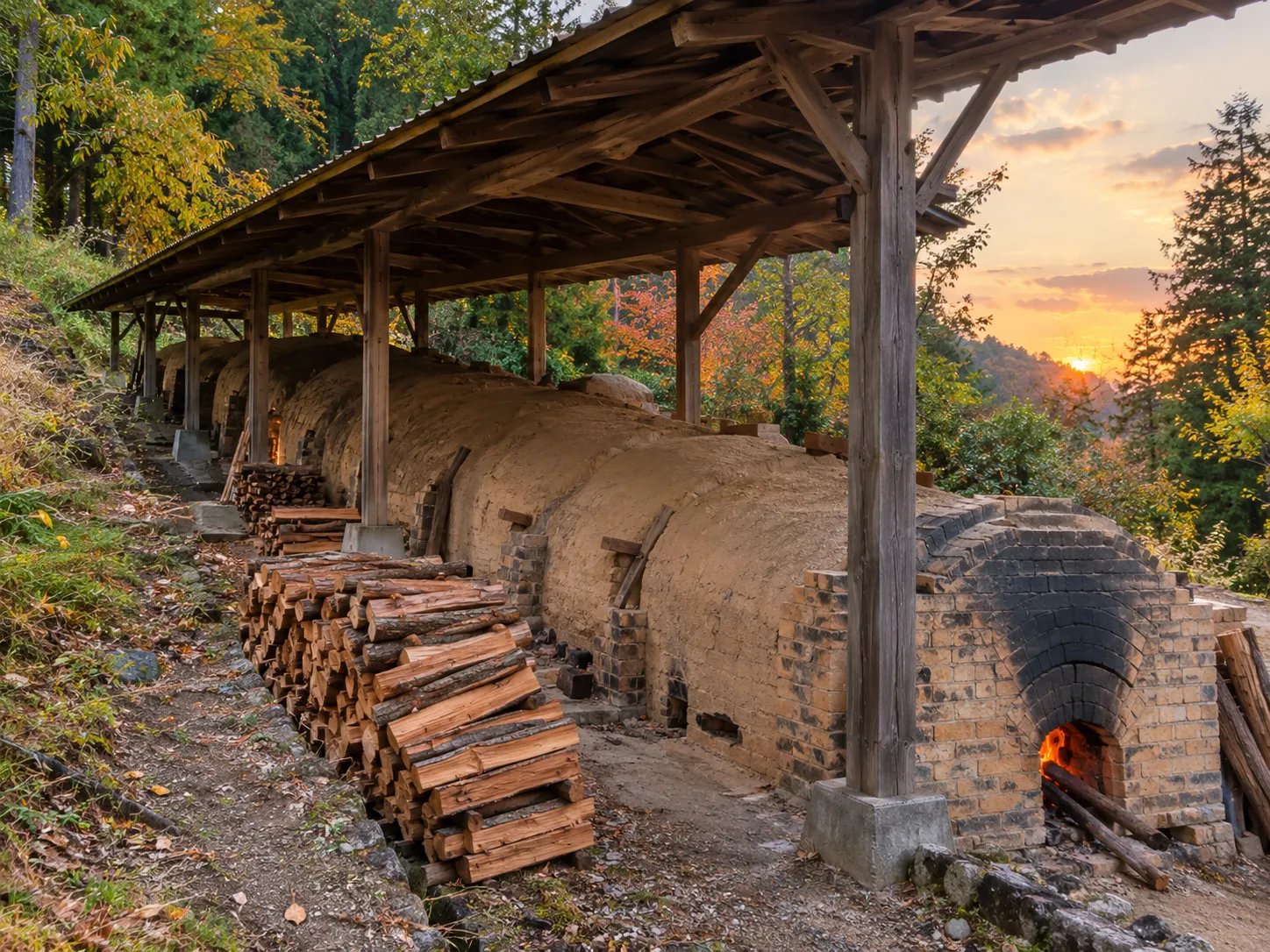
山の斜面に築かれた窯と薪のイメージです。
地域や工房の紹介動画
地域や工房の紹介動画に、語りを入れる使い方です。
声を使う前に、守ること
人の声を扱うときは、次のことを守ってください。
- 使う写真や声は、自分のものか、本人の了承をもらったものにしてください。
- 芸能人や有名人、知らない人の顔や声は使わないでください。
- 作った画像で他人になりすまさないでください。
- AIで作った画像や音声を公開するときは、AIで作ったことを書き添えてください。
- 商用利用できるかどうかは、ご利用のプランの規約で確かめてください。
似た声の電話にも気をつけて
ビデオ通話で顔が見えても、声が似ていても、それだけで信じないでください。
お金の話が出たら、いったん電話を切ってください。家族にかけ直して、本人かどうか確かめましょう。不安なときは、警察相談専用電話 #9110 に相談できます。
読み上げソフトのよくある質問
読み上げソフトは、無料で試せますか?
生成にはクレジットが必要です。ログインして、実行前にツールに表示される料金を確認してください。アカウント特典とプランの詳細は料金ページで確認できます。
パソコンに入れる必要はありますか?
ブラウザで開けば使えます。インストールはいりません。
声は、どこで選びますか?
「ボイスを選択」を押すと、声の一覧が出ます。一覧の上には、「女性」「男性」「ナレーション」などの項目が並んでいます。
読み上げの速さは変えられますか?
「速度」のつまみで決めます。端の表示は「0.50x」と「2.00x」で、初めは「1.00x」です。
自分の声で読み上げたいときは?
「ボイスを選択」の「マイボイス」に、「マイボイスを作成」があります。声のクローンは、ボイスクローンで作ります。
作った音声を、仕事で使えますか?
商用利用できるかどうかは、ご利用のプランの規約で確かめてください。声の持ち主の了承も、先にもらっておいてください。
手元の文章を、1段落だけ読み上げてみる
手元の文章を1つ用意して、試してみてください。