


音楽・ナレーション・効果音を網羅するAIオーディオスタジオ
動画やゲームに合うBGMや、いろいろな言語のナレーションを作れます。短い録音から、自分の声に近い声も作れます。
音楽作成
曲の雰囲気を文章で書くか、「自分の歌詞」を入れて曲を作ります。
「インストゥルメンタル」をオンにすると、歌のない曲になります。
開く →02ナレーション作成
台本を貼り付けて声を選ぶと、ナレーションの音声ができます。
1回に入れられるのは10,000文字までです。
開く →03ボイスクローン
自分の声を10秒以上録るか、音声ファイルを入れます。
クローンした声は、ナレーション作成の「マイボイス」から選べます。
開く →04ボイスチェンジャー
録音したファイルを入れて「ターゲットボイス」を選ぶと、別の声に変わります。
「背景ノイズを除去」もオンにできます。
開く →05効果音追加
動画を入れて、ほしい音を文章で書きます。
AIが場面に合わせて効果音を付けます。
開く →どのツールも、作る前にボタンで使うクレジット数を確かめられます。
声を先に探しておきたいときは、ボイスライブラリを開きます。
動画1本に音を付ける順番
AIオーディオ生成で動画の音をそろえるなら、声から作ると尺を合わせやすいです。
台本を声にする
「ナレーション作成」に台本を貼り付けて、声を選びます。
ブラウザ上の読み上げソフトとして使えます。パソコンに何かを入れる必要はありません。
できた音声の長さが、動画全体の目安になります。
BGMを付ける
「音楽作成」で曲の雰囲気を書きます。
ナレーションの後ろに流すなら、「インストゥルメンタル」をオンにします。
効果音を足す
編集を終えた動画を「効果音追加」に入れ、ほしい音を書きます。
ドアの音や足音など、短い音から試すと結果を比べやすくなります。
録音した声を別のキャラクターの声にしたいときは、ボイスチェンジャーで変えられます。
使う場面ごとの組み合わせ
AIオーディオ生成のツールは、1本の作品の中で組み合わせて使えます。
 イメージ
料理の解説動画(YouTube)
手順を読み上げる声は、台本を貼り付けて「ナレーション作成」で作ります。
ふたを開ける音や煮える音は、効果音生成AIで動画に足せます。
声の長さに合わせて映像を切ると、編集を進めやすくなります。
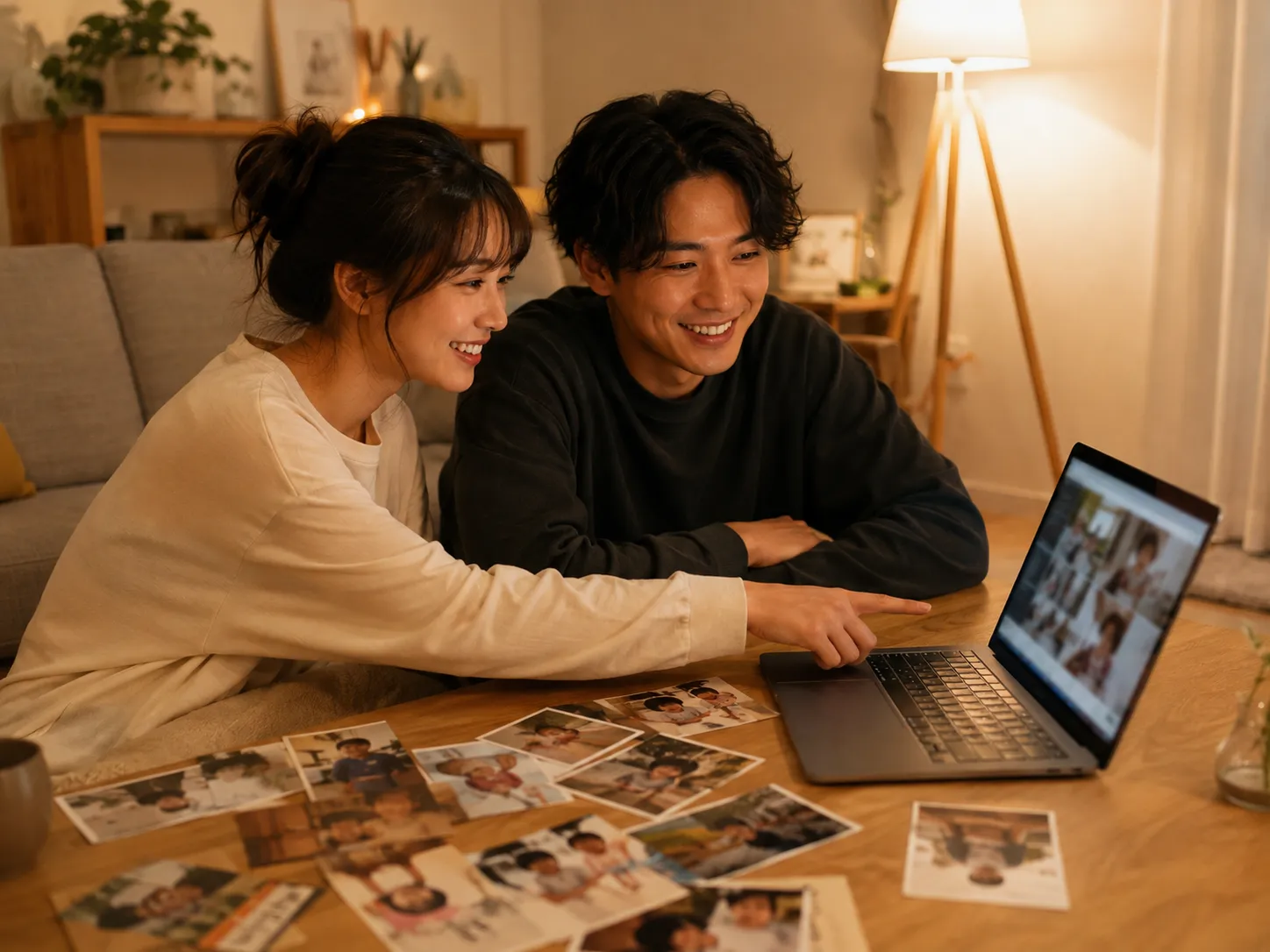 イメージ
結婚式のプロフィールムービー
写真が主役のムービーなら、歌のない曲も選べます。
「音楽作成」の「曲の説明」に、ゆったりしたピアノなど、ほしい雰囲気を書きます。
ふたりで書いた歌詞を使うなら、音楽生成AIの「自分の歌詞」に入れます。
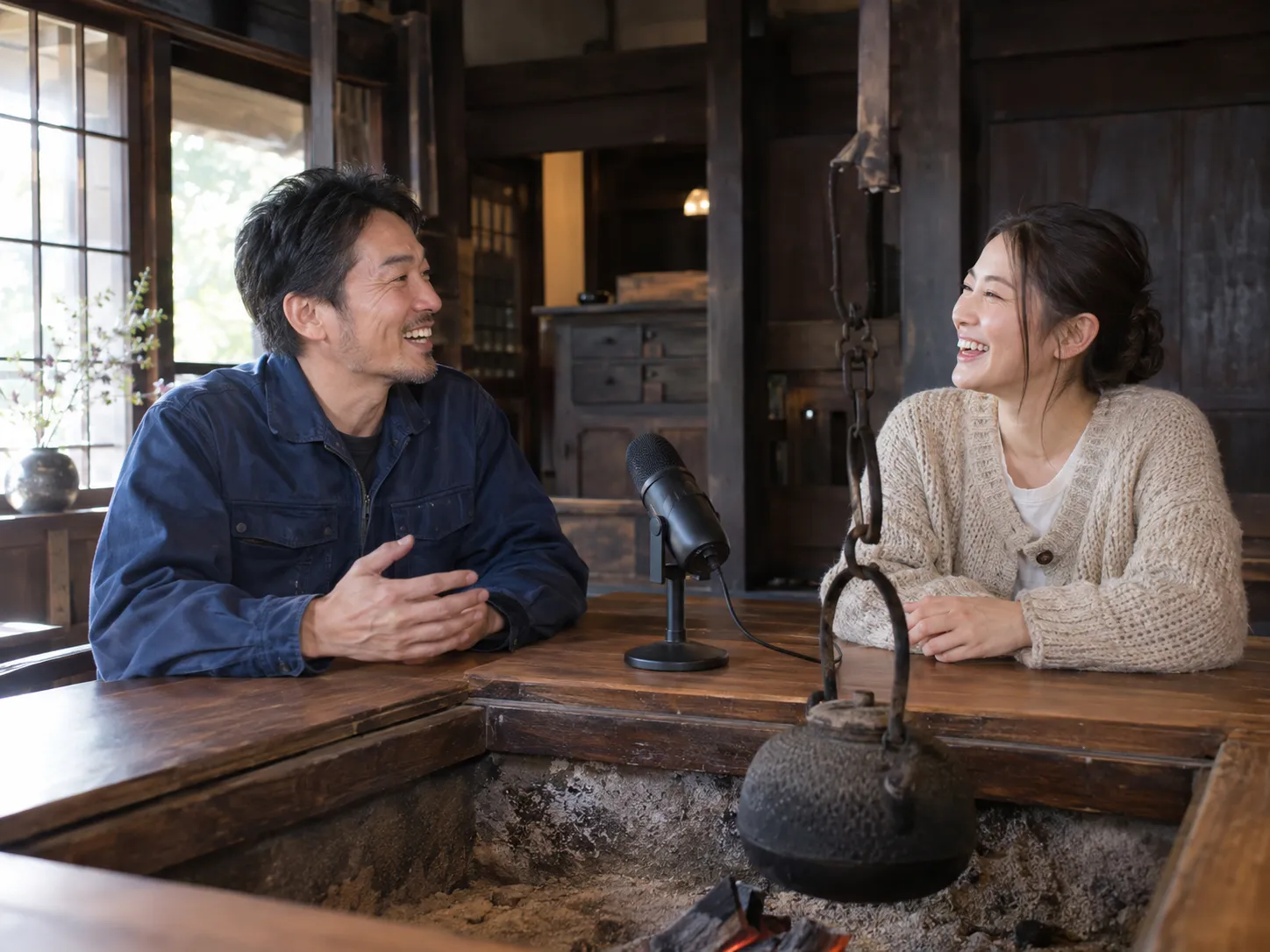 イメージ
ポッドキャスト
オープニングに流す曲は「音楽作成」で作れます。
番組紹介のような決まった文も、「ナレーション作成」で声にできます。
ゲストの声を使うときは、先に了承をもらってください。
ボタンに出るクレジット数
各ツールの作成ボタンには、使うクレジット数が出ています。
| 作るもの | ボタン | 表示された数 |
|---|---|---|
| 曲 | 「音楽を作成」 | — |
| 台本を読んだ音声 | 「ナレーションを作成」 | — |
| 自分の声のコピー | 「ボイスをクローン」 | — |
| 別の声に変換した録音 | 「ボイスを変更」 | — |
| 効果音を付けた動画 | 「効果音を追加」 | — |
2026年10月21日時点で、ボタンには表の数が表示されていました。
使うクレジット数は「ナレーションを作成」などのボタンに表示されます。押す前に確かめてください。
クレジット数は変わることがあります。実際の数はボタンの表示で確かめてください。効果音追加は、「モデル」を変えると数が変わることがあります。
もらえるクレジット数は、ログイン後の画面で確かめてください。
声の探し方
ボイスライブラリでは、条件を選んで声の候補を絞り込めます。
「言語」で使いたい言語を選びます。
いくつか選ぶと、選んだすべての言語に対応する声だけが残ります。
雰囲気は「ナレーション」「ドキュメンタリー」「アニメ」などのタグで選べます。
「女性」「男性」「中性的」のほか、「若い」「中年」でも分けられます。
台本を読ませる声は、「ナレーション作成」の「ボイス」で選びます。
クローンした自分の声は「マイボイス」に入っています。
使う前に確かめたいこと
AIオーディオ生成で人の声を扱うときは、次の点を守ってください。
 イメージ
- 使う写真や声は、自分のものか、本人の了承をもらったものにしてください。
- 芸能人や有名人、知らない人の顔や声は使わないでください。
- 作った画像で他人になりすまさないでください。
- AIで作った画像や音声を公開するときは、AIで作ったことを書き添えてください。
ビデオ通話で顔が見えても、声が似ていても、それだけで信じないでください。
お金の話が出たら、いったん電話を切ってください。家族にかけ直して、本人かどうか確かめましょう。不安なときは、警察相談専用電話 #9110 に相談できます。
AIオーディオ生成のよくある質問
どのツールから使えばいいですか?
声が入る動画なら、「ナレーション作成」から始めると順番を決めやすくなります。曲だけがほしいときは「音楽作成」です。AIオーディオ生成のツールは、どれから使っても大丈夫です。
家族の声をクローンしてもいいですか?
はい。ただし、本人の了承をもらってからにしてください。録音を本人に黙って使ったり、本人のふりをして話させたりしないでください。
効果音は動画がなくても作れますか?
いいえ。「効果音追加」は、動画に音を付けるツールです。「音を追加する動画を選択」で動画を入れます。そのあと「サウンドの説明」にほしい音を書きます。
ナレーションの話す速さは変えられますか?
はい。「ナレーション作成」の「速度」で、「遅く」と「速く」の間で動かせます。はじめは「1.00x」です。声の大きさは「音量」で変えられます。
録音した声の雑音は消せますか?
はい。録音を別の声に変換するときに、「背景ノイズを除去」をオンにできます。変換といっしょに使う設定です。
作った曲に名前を付けられますか?
はい。「音楽作成」の「曲のタイトル」に入れます。入れなくても曲は作れます。長さは「最大100文字まで。」と表示されています。
クレジットが足りないとどうなりますか?
画面に「クレジットが不足しています。チャージ後に再開できます。」と表示されます。料金は、上のメニューの「料金プラン」から見られます。
仕事の動画に使うときの決まりはありますか?
はい。商用利用できるかどうかは、ご利用のプランの規約で確かめてください。会社の動画や広告に使う前に、規約を読んでおくと安心です。
まずは1本、音を作ってみる
短い台本1つでも、AIオーディオ生成を試せます。