動画高画質化
甘い素材を4Kへ引き上げ、クリーンなファイルを書き出す。
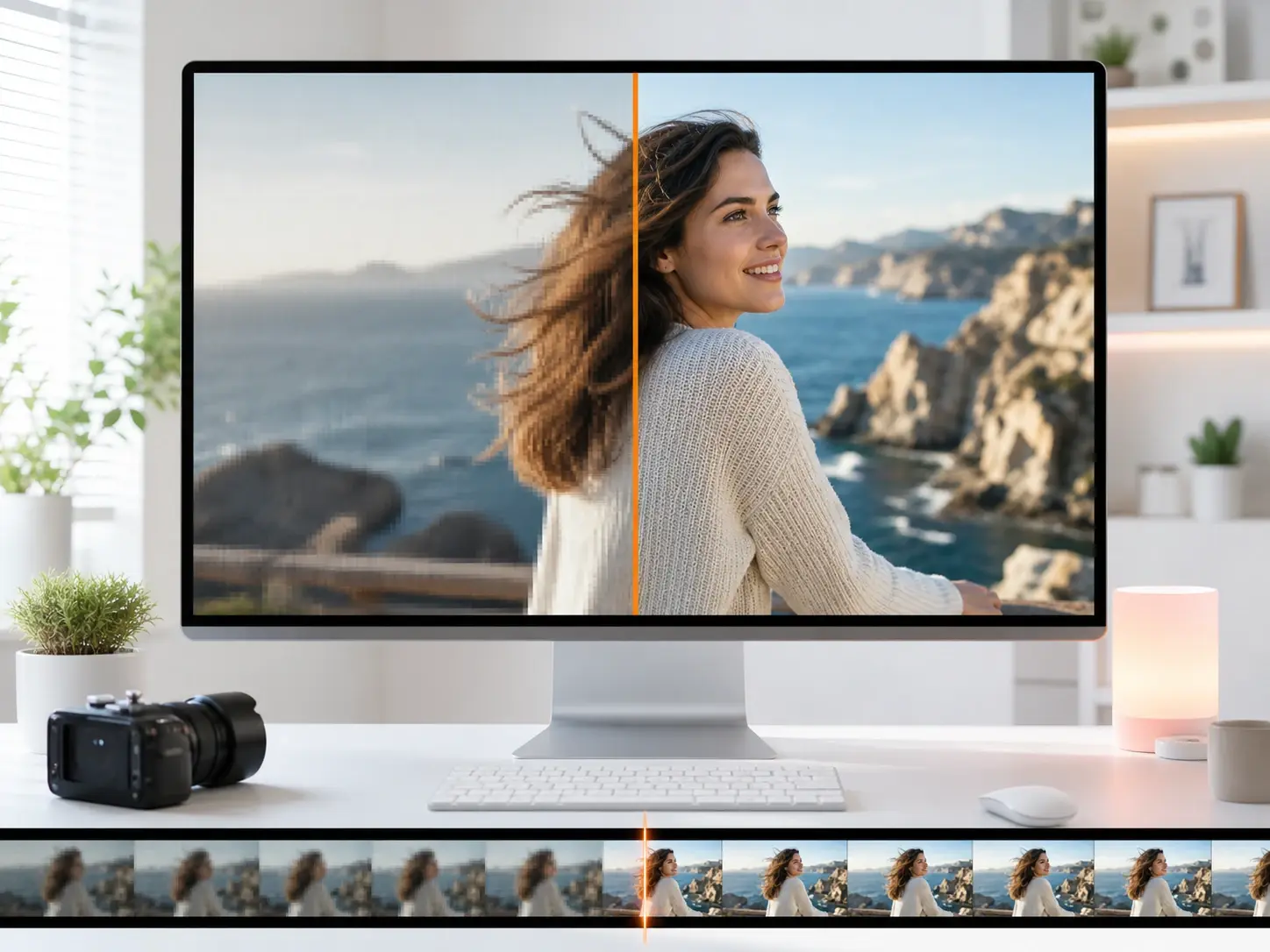
vemeの動画高画質化は、圧縮されたクリップのディテールを再構築します。ファイルを読み込み、目標解像度を指定すると、エッジをシャープにし、ノイズを取り除き、色を補正します。240pの素材から4Kのマスターまで、フォーカスを保ったまま書き出せます。
動画高画質化
甘い素材を4Kへ引き上げ、クリーンなファイルを書き出す。
vemeの動画高画質化は、圧縮されたクリップのディテールを再構築します。ファイルを読み込み、目標解像度を指定すると、エッジをシャープにし、ノイズを取り除き、色を補正します。240pの素材から4Kのマスターまで、フォーカスを保ったまま書き出せます。
このビデオエンハンサーを使う人
ソーシャル動画編集者
ソーシャル動画編集者
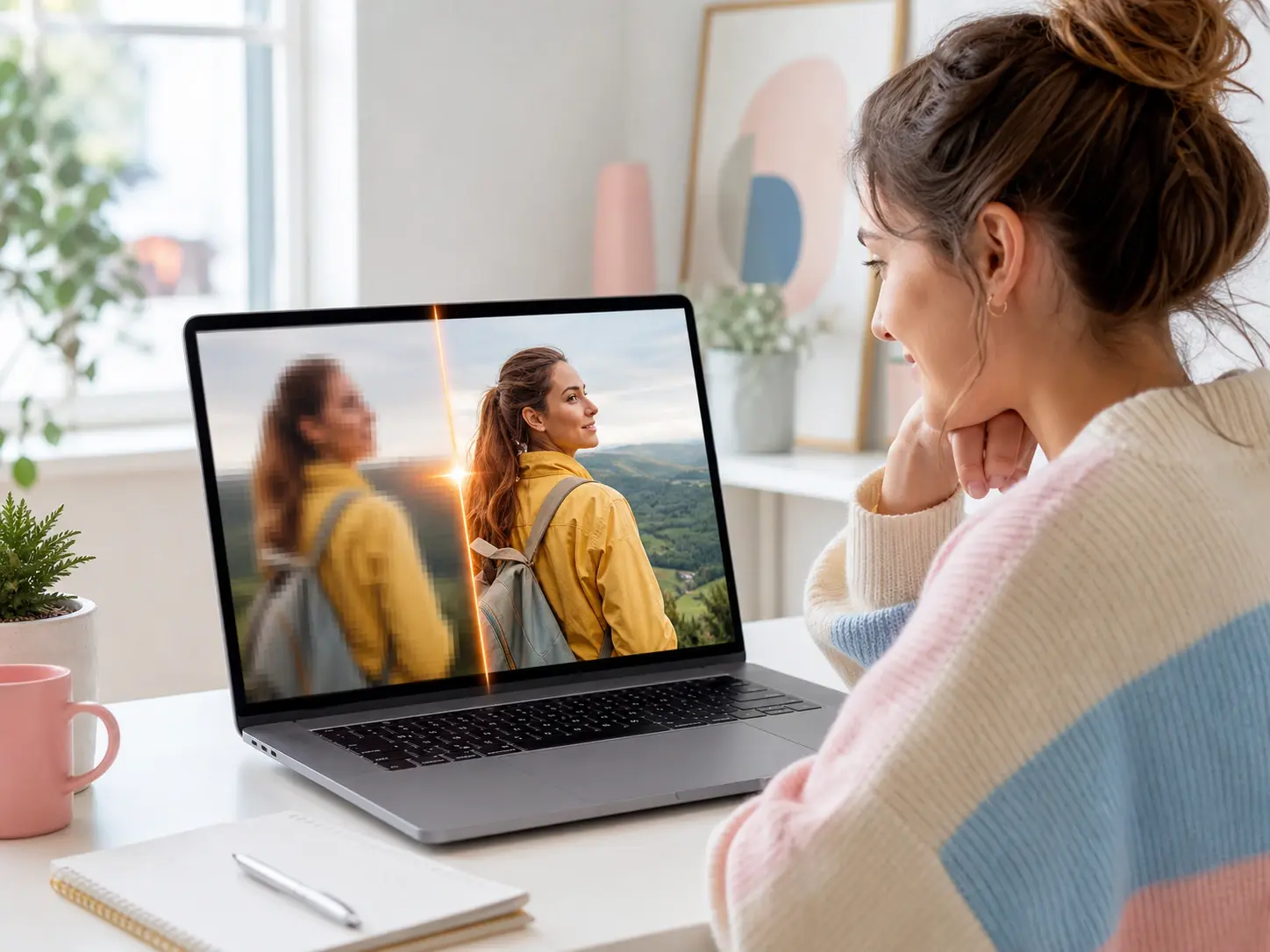
スマホ画面で甘く見えるアーカイブ映像を再投稿しています。動画高画質化は各フレームを読み取り、エッジをシャープにし、解像度をクリーンな1080pへ引き上げます。古い書き出しを読み込み、その日のうちに鮮明なクリップを投稿できます。

EC運用担当者
EC運用担当者
サプライヤーから届く商品映像は圧縮され、エッジのディテールを失っています。動画高画質化はテクスチャを復元し、商品ページ向けに4Kへアップスケールします。素材を読み込めば、店舗のトーンに合うクリップを納品できます。
オンライン講座クリエイター
オンライン講座クリエイター
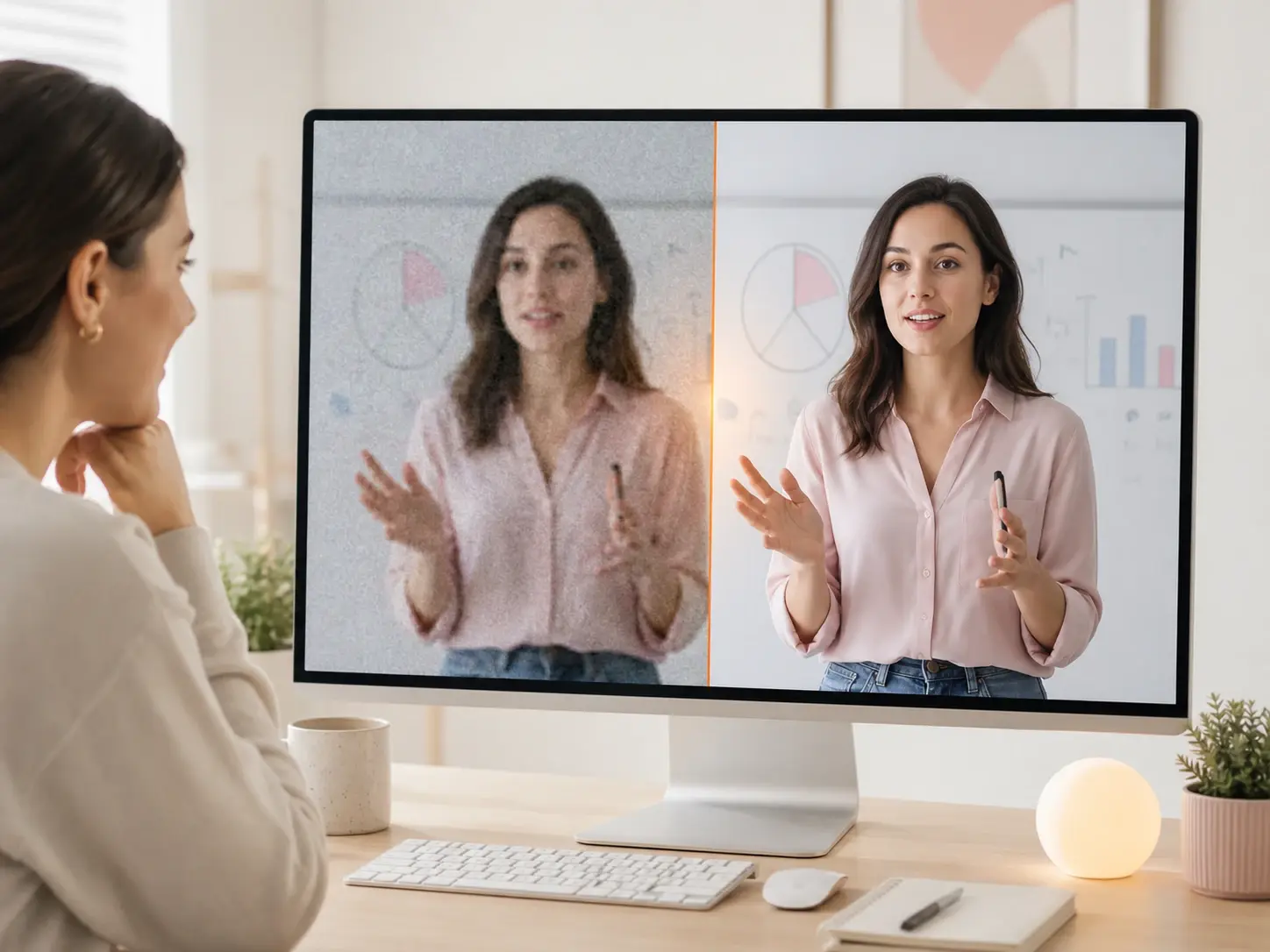
基本的なカメラで撮った講義収録には、グレインと低いフレームレートが残ります。AI動画高画質化はノイズを除去し、動きをなめらかな60fpsへ引き上げます。撮ったままの素材を読み込み、プロの仕上がりに見える講義を書き出せます。
動画高画質化の手順
甘い素材から鮮明で書き出し可能なクリップまで、3ステップで進みます。
クリップを読み込む
まず修正したい素材を読み込みます。240pのアーカイブから圧縮された1080pの書き出しまで対応します。ツールが解像度、フレームレート、ノイズの量を読み取ります。処理の前に、フレームごとのディテールの欠損を把握します。素材を確認したら設定へ進みます。
品質の目標を設定する
出力解像度を選び、クリップに必要な補正をオンにします。アップスケール、ノイズ除去、グレイン除去、色補正をそれぞれ独立したコントロールで指定できます。動きがカクつく場合は60fpsへのフレーム補間を加えます。目標を確定し、クリーンなパスをレンダリングさせます。
プレビューして書き出す
結果を左右比較のプレビューで確認し、元の素材と見比べます。エッジのディテール、ノイズの量、色を保存前にチェックします。設定を一つ調整し、全体を再レンダリングせずに一部分だけやり直せます。仕上がりが良ければ目標解像度で書き出します。