動画編集 AI
素材を仕上がったカットへ変える
veme は素材を裁断し、尺を組み替え、文字指示で背景や物体を整える動画編集 AI です。タイムラインで見どころを自動で見つけ、文字で背景の入れ替えや物体の削除を行い、迷い込んだ小道具を全フレームから消し、横長を縦型へ再構成して、各チャンネル向けの仕上がりクリップを目標解像度で書き出せます。
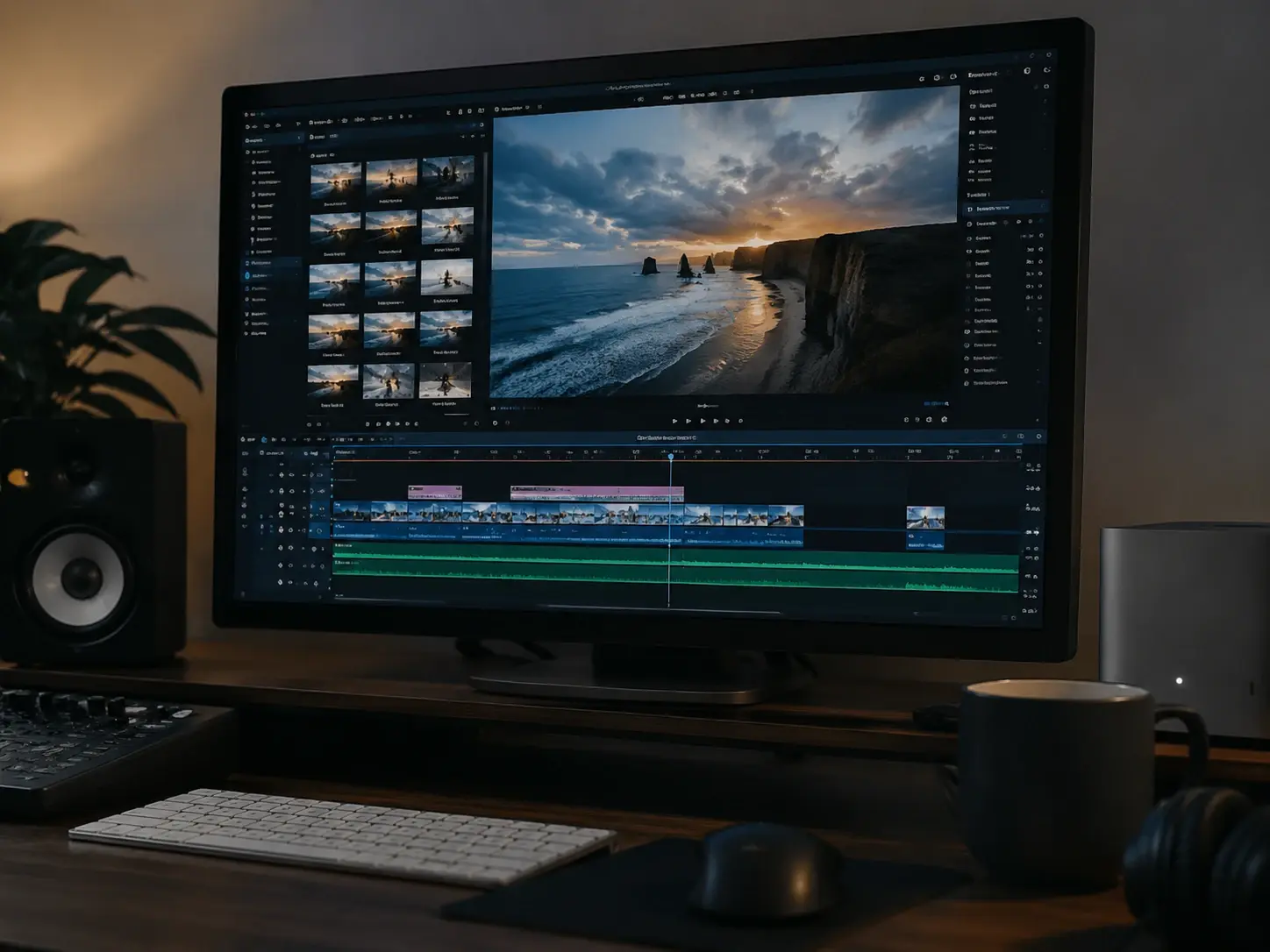
動画編集 AI
素材を仕上がったカットへ変える
veme は素材を裁断し、尺を組み替え、文字指示で背景や物体を整える動画編集 AI です。タイムラインで見どころを自動で見つけ、文字で背景の入れ替えや物体の削除を行い、迷い込んだ小道具を全フレームから消し、横長を縦型へ再構成して、各チャンネル向けの仕上がりクリップを目標解像度で書き出せます。
動画編集 AI の機能
各機能は、カットを正確で揃った公開できる状態に保つために用意されています。
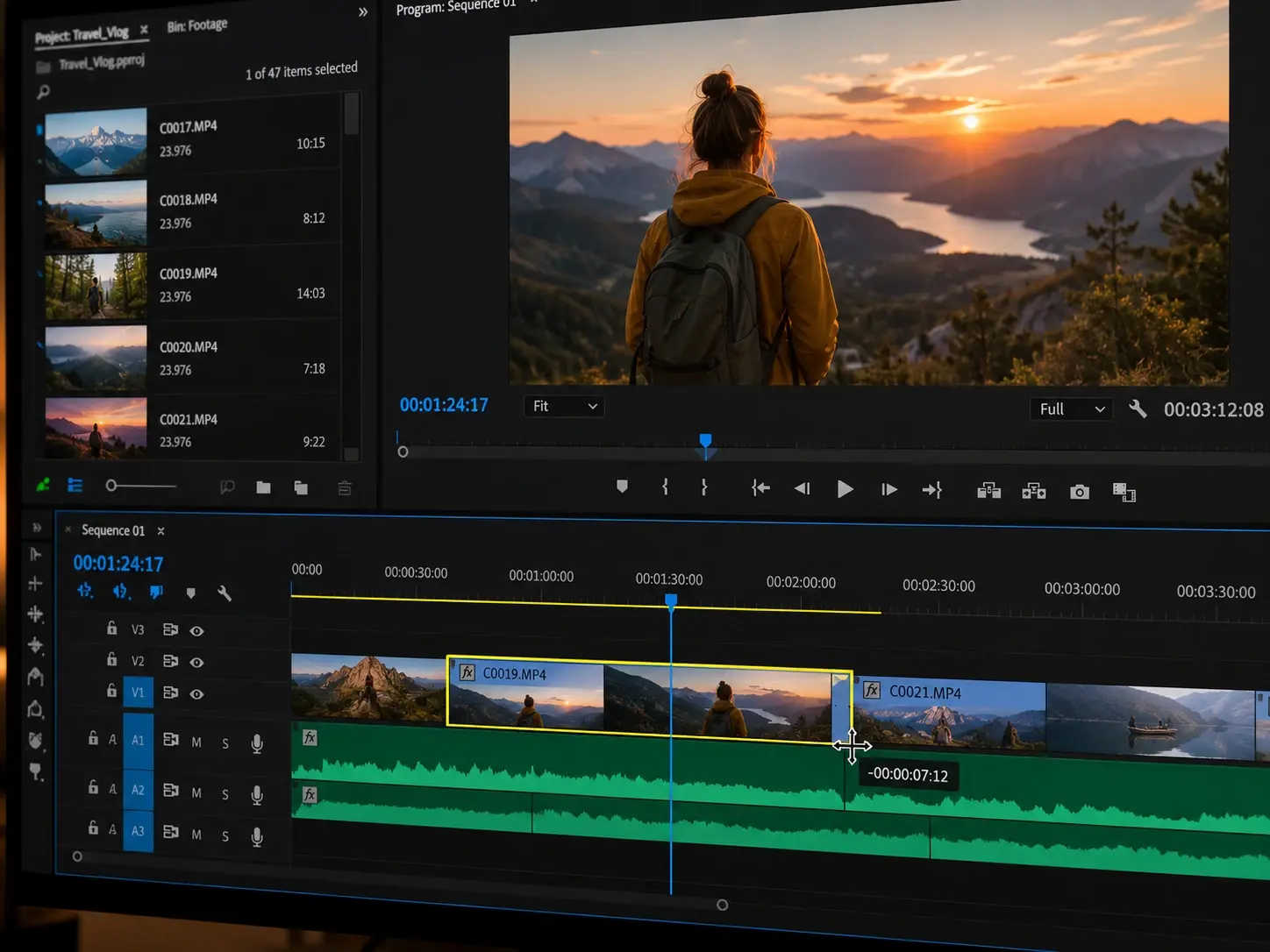
フレーム単位の裁断
動画編集 AI は素材を読み取り、カットに使える強い区間を印付けします。タイムラインでトリムハンドルを動かすと、各編集が正確なフレームのタイムスタンプに固定されます。書き出し前まで余計なフレームのない清潔なシーケンスが保てます。
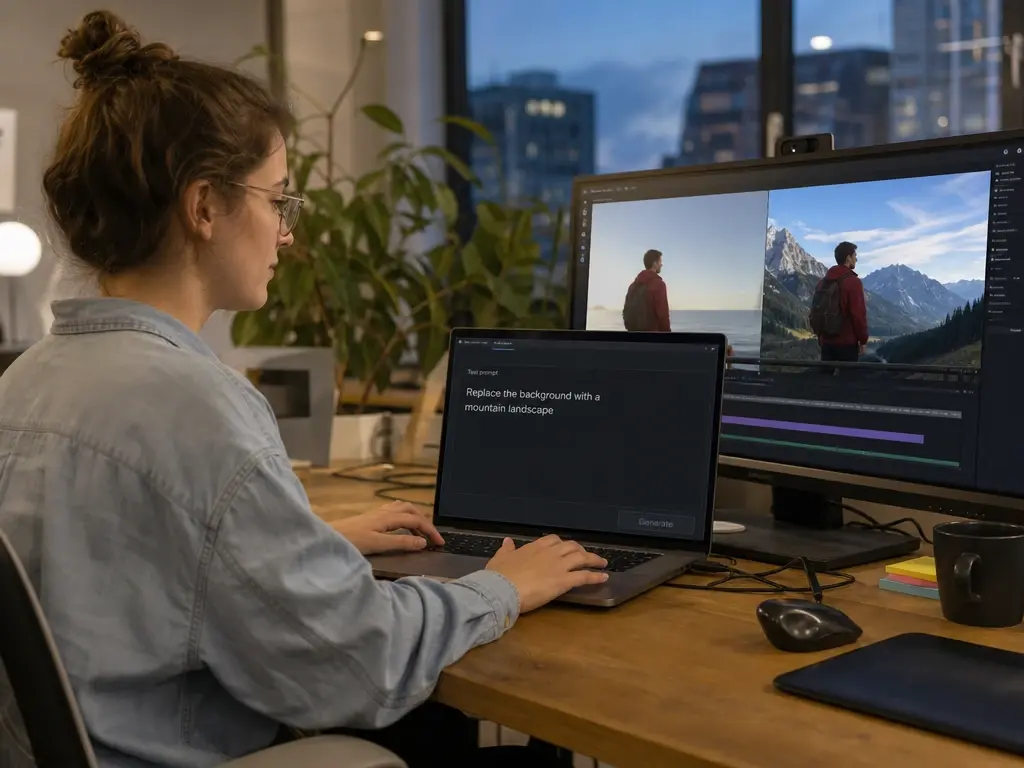
文字駆動の編集
変更を平易な言葉で書くと、シーンがそれに合わせて更新されます。背景の入れ替え、物体の削除、見え方の再調整を、手作業の選択なしで行えます。各編集はプレビューに出るので、レンダリング前に結果を確認できます。
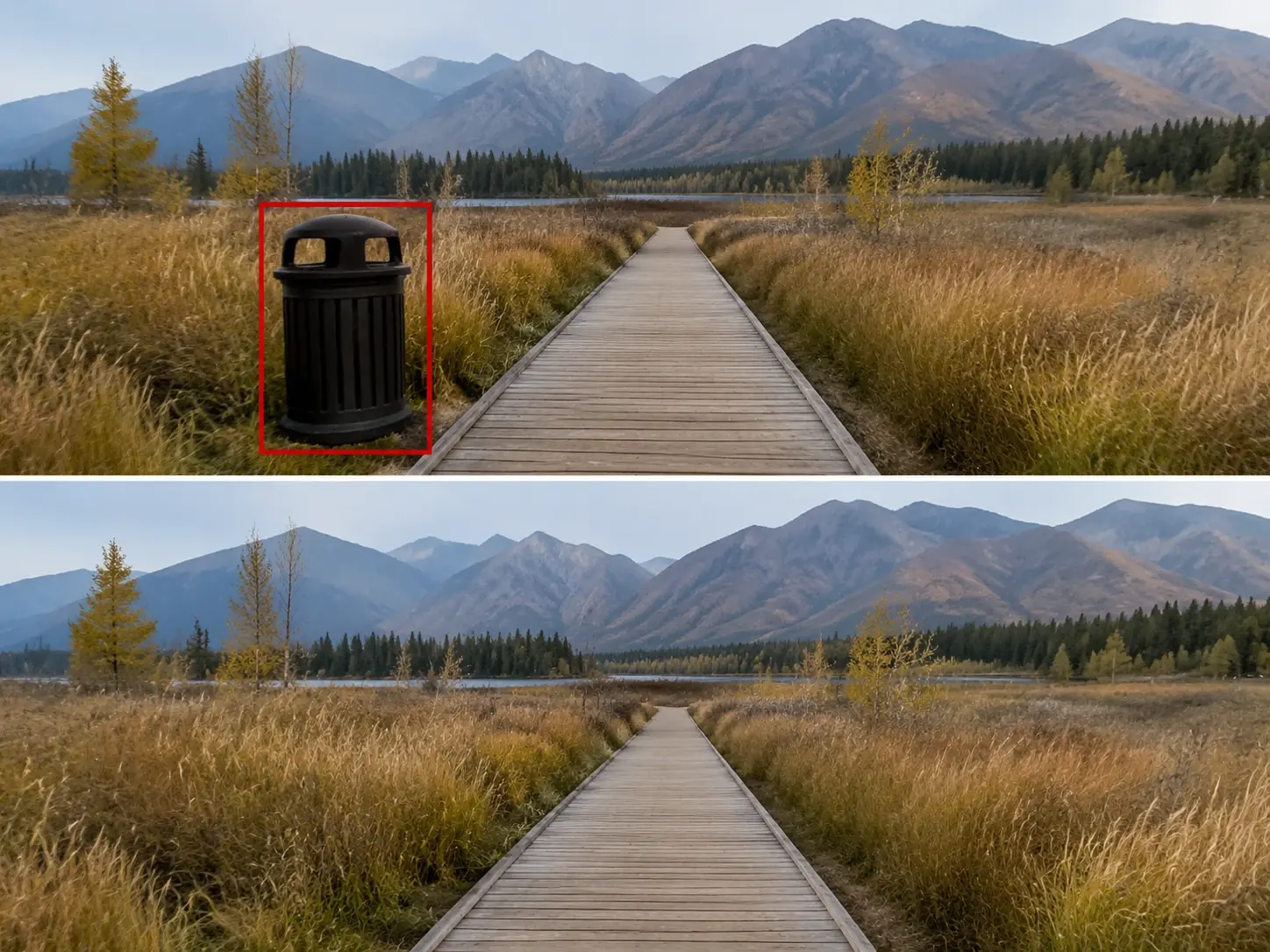
物体の自動クリーンアップ
不要な物を指すと、動画編集 AI がそれの映る全フレームから消します。塗りつぶしが動きを追うため、カメラが動いても補正した領域が安定します。仕上がりは、その物が初めからなかったように読めます。
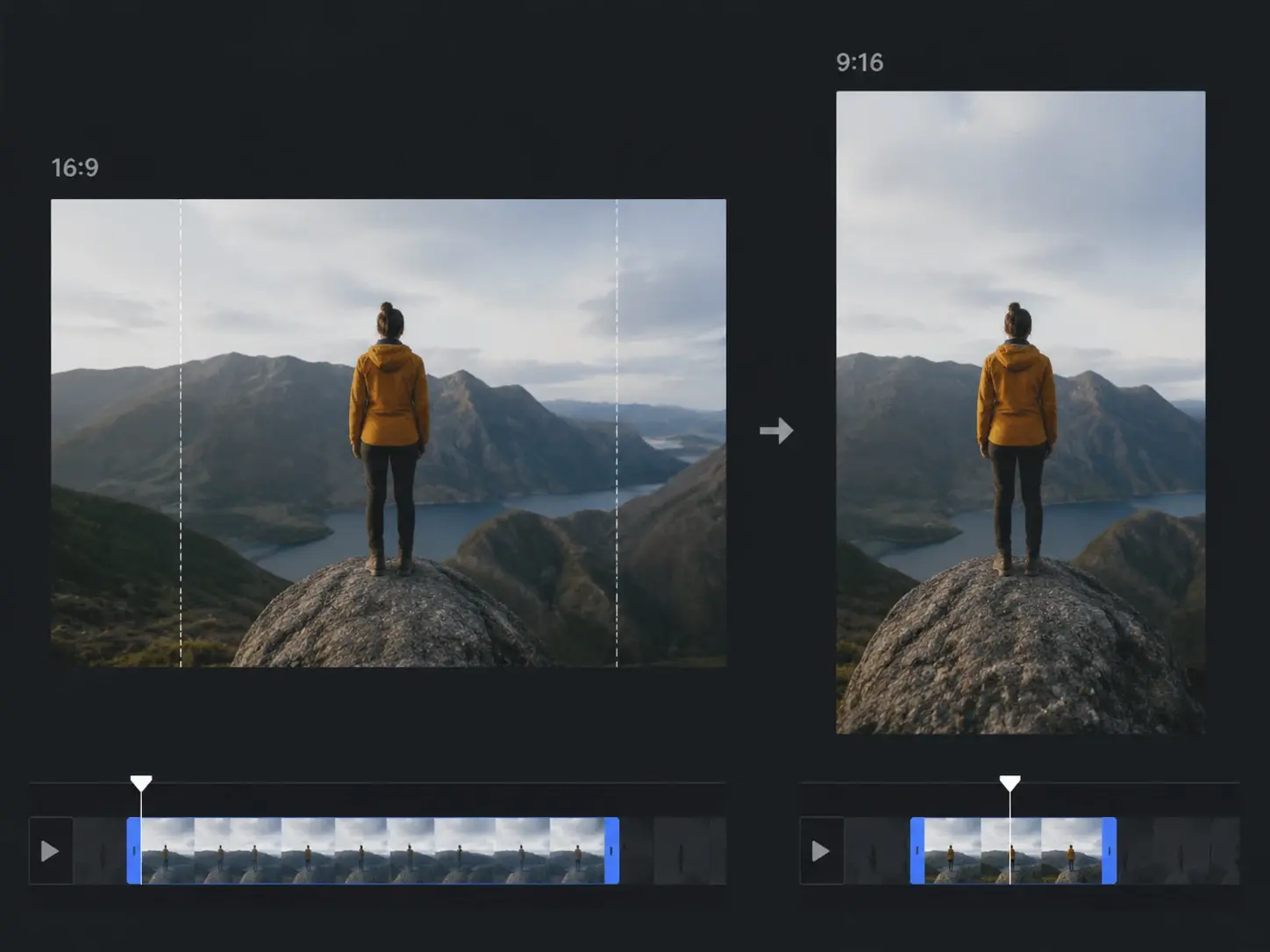
縦型への再構成
横長のカットを、被写体を失わずに縦型のフレームへ変えます。動画編集 AI が動きを追い、比率が変わっても中央に保ちます。同じタイムラインから短尺フィードに合う縦型クリップを書き出せます。
動画編集 AI の使い方
素材の映像から公開できる仕上がりクリップまで、三つのステップで進みます。
アップロードして裁断
クリップをタイムラインに置くと、動画編集 AI が見どころを先に印付けします。トリマーで不要なフレームを切り、ハンドルを動かして、決まりの良いテイクだけを残してください。キーフレームに触れる前に最初の案が整います。
文字で編集
短い指示を打つと、動画編集 AI が変更をシーンに反映します。背景の入れ替え、物体の削除、見え方の調整を、手作業のマスクなしで行えます。プレビューで各編集を確認すると、タイムラインがその場で更新されます。
プレビューと書き出し
プレビューでカットを見て、テンポ、色、動きを全フレームで確認します。尺の調整や一区間の再生成を、全体のレンダリングを止めずに行えます。目標解像度で書き出し、公開やレビュアーへの受け渡しに回せます。