
ボイスチェンジャー
一度の録音をキャラクターの声へ
veme はブラウザで使うボイスチェンジャーです。録音した声の音程と音色とキャラクターを作り替え、元の感情とタイミングと間を保ったまま、男声や女声やロボットやアニメのキャラクターへ変換し、口元のタイミングを揃えて、単体の音声でも動画の声トラックでも整った音声ファイルとして書き出せます。

ボイスチェンジャー
一度の録音をキャラクターの声へ
veme はブラウザで使うボイスチェンジャーです。録音した声の音程と音色とキャラクターを作り替え、元の感情とタイミングと間を保ったまま、男声や女声やロボットやアニメのキャラクターへ変換し、口元のタイミングを揃えて、単体の音声でも動画の声トラックでも整った音声ファイルとして書き出せます。
ボイスチェンジャーで作れるもの
一度の録りを仕上がったキャラクター音声へ変える、ボイスチェンジャーの具体的な作例です。
ゲーム実況の複数キャラ
実況の一本録りから、敵役や相棒など複数のキャラクターを作り分けます。ボイスチェンジャーが間と勢いを保つので、掛け合いが噛み合います。場面ごとに切り替わる音声を一度の作業で書き出せます。
今すぐ試す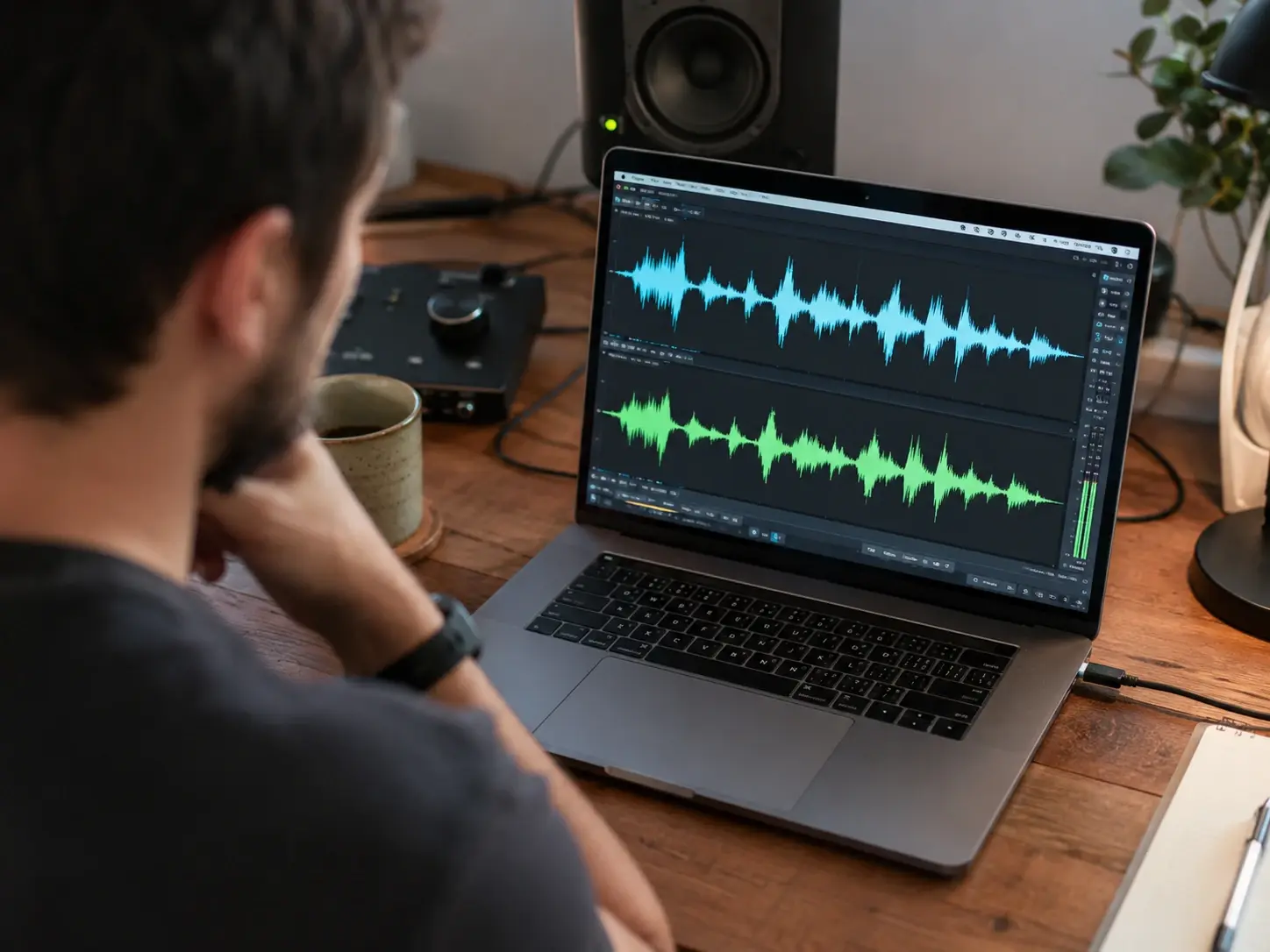
教材ナレーションの統一
研修動画のナレーションを、章をまたいで同じ落ち着いた声へ揃えます。ボイスチェンジャーが感情とテンポを固定するため、長い台本でも印象がぶれません。最初から最後まで揃った音声ファイルを書き出せます。
今すぐ試す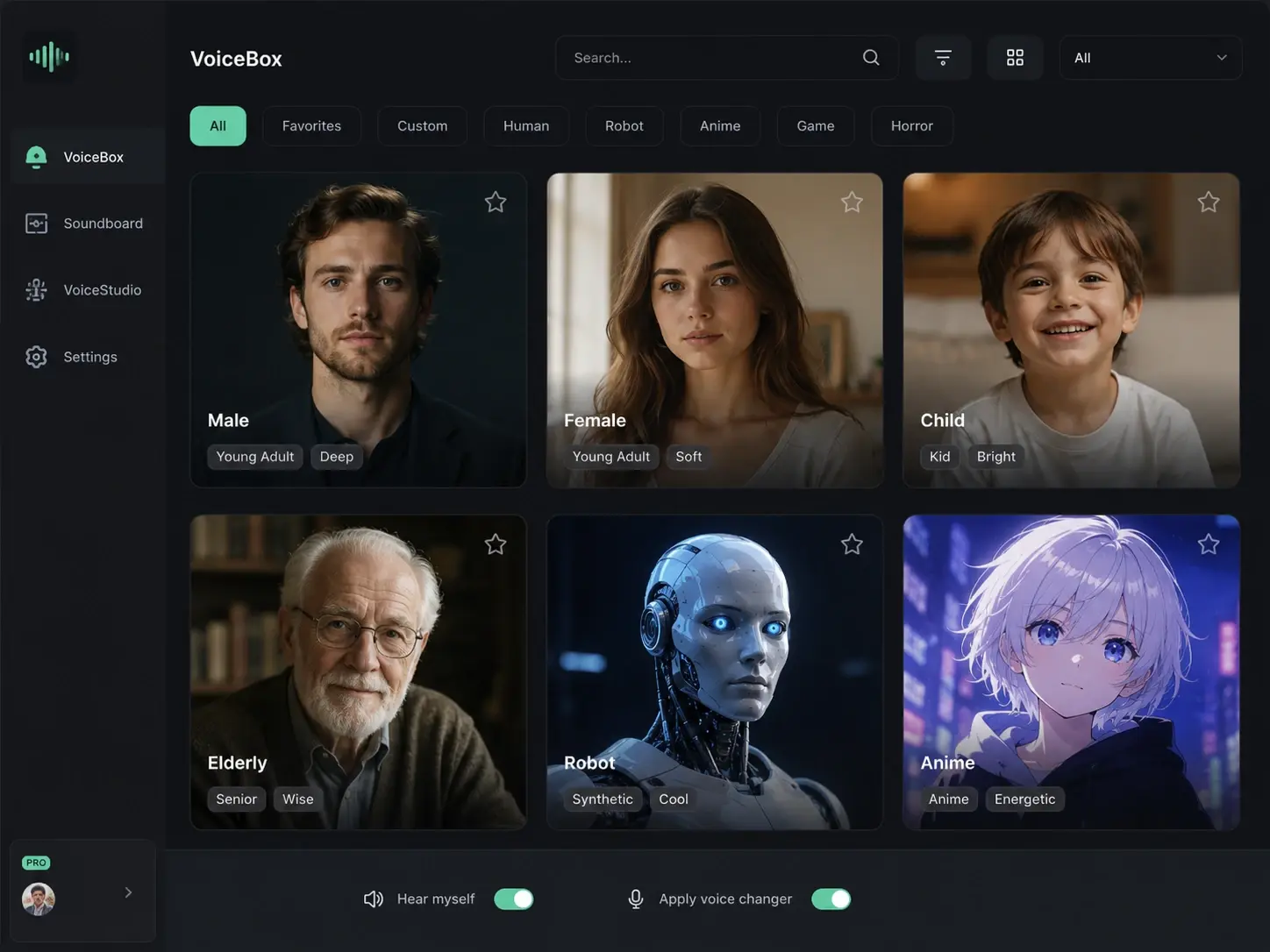
ポッドキャストの匿名出演
本人の声を伏せたいゲスト回では、読みを別の音色へ変えて収録します。ボイスチェンジャーが話し方のリズムを残すので、会話は自然なまま進みます。素性を隠しつつ聞きやすいトラックを書き出せます。
今すぐ試す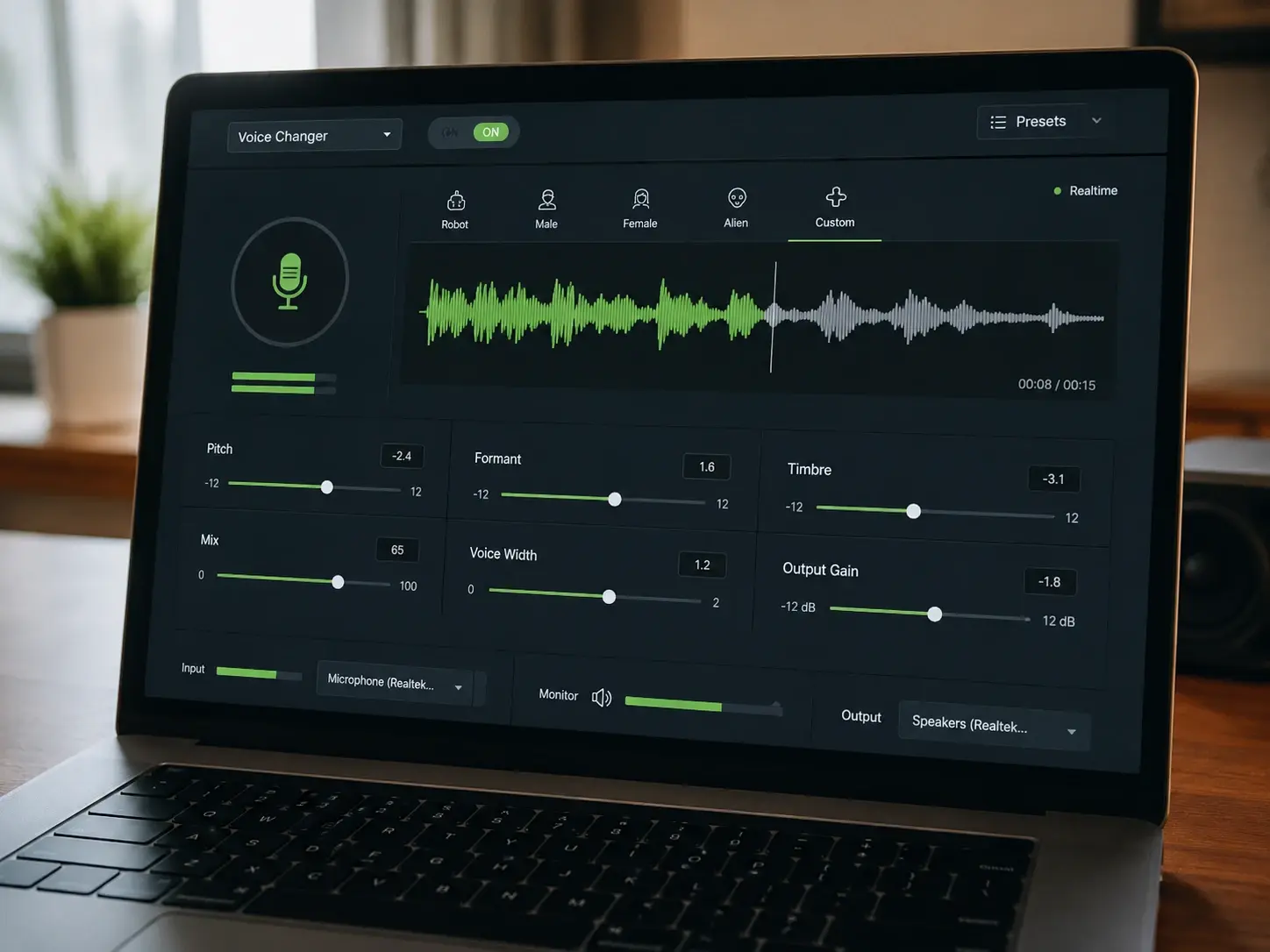
広告の声色バリエーション
一本の広告読みから、媒体ごとに音程と速度を変えた複数版を用意します。ボイスチェンジャーが強調を保つため、どの版も同じ訴求で揃います。差し替え用の音声をまとめて書き出せます。
今すぐ試す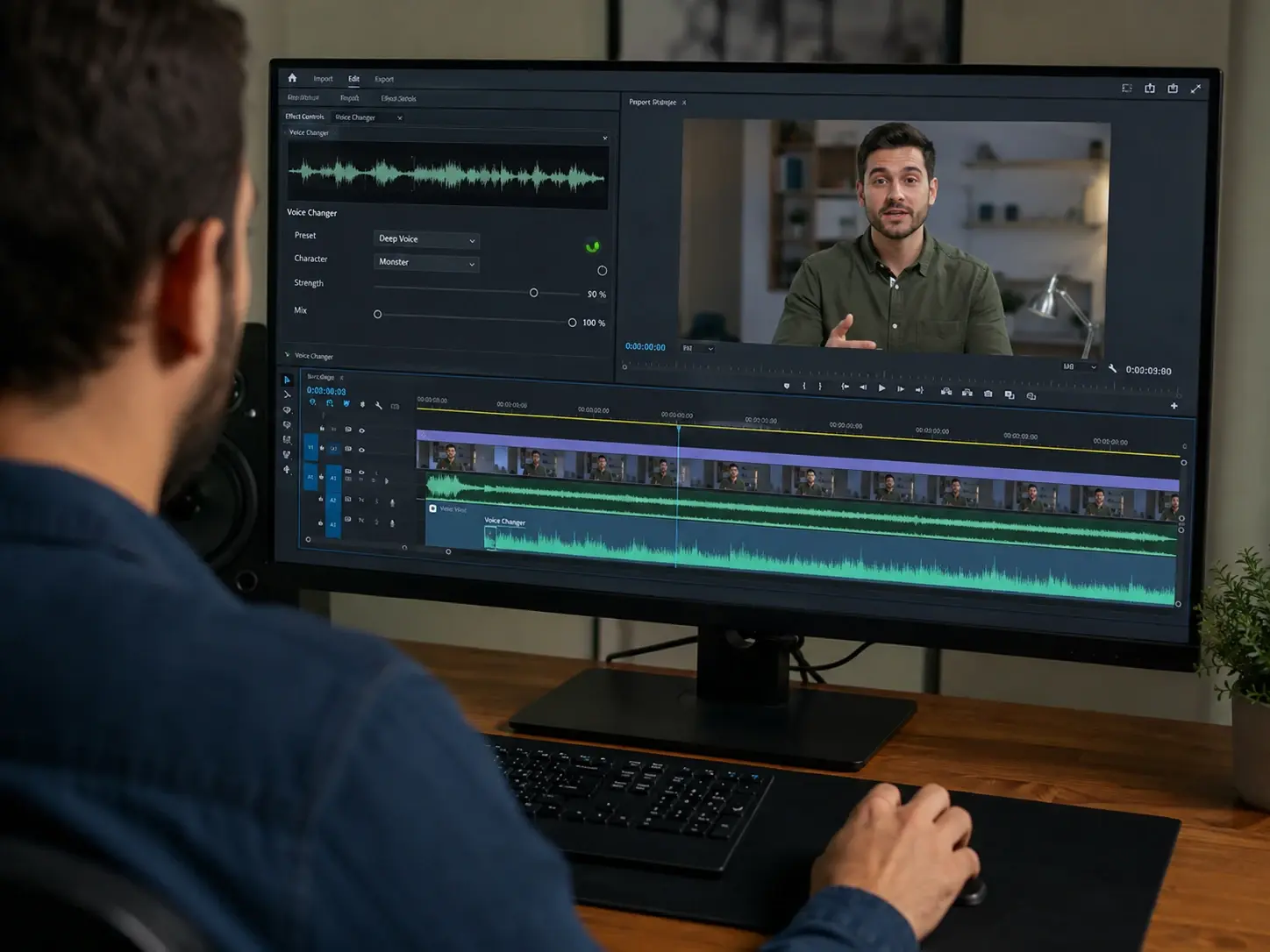
ボイスチェンジャーの使い方
録音したクリップから、自然さを保った変換済みの声まで、三つのステップで進みます。
アップロードまたは録音
まず音声ファイルをアップロードするか、台詞をそのままワークスペースへ録音します。ボイスチェンジャーは声を読み取り、元の音程と感情と間を写し取ります。単体の音声でも、動画クリップの中の声トラックでも扱えます。先へ進む前に元の音源を確認してください。
声のキャラクターを選ぶ
男声、女声、子ども、高齢、ロボット、アニメのキャラクターボイスから目標を選びます。音程、音色、感情、速度を設定して、必要な場面に結果を合わせます。ボイスチェンジャーは元のタイミングと表現を保ったまま、キャラクターを組み立て直します。設定を確定し、テイクのレンダリングを任せてください。
プレビューと書き出し
変換した台詞をプレビュー再生で聞き、トーン、テンポ、感情を確認します。ボイスチェンジャーはクリップ全体をやり直さずに、一つのパラメータの調整や一フレーズの再生成ができます。仕上がりが整ったら、音声または動画トラック全体を目標品質で書き出してください。