

画像生成AIを選ぶ前に見るポイント
画像生成AIを比べるときによく見る項目と、VEMEの場合です。2026年10月21日の画面をもとにしています。
| 見るポイント | VEMEの場合 |
|---|---|
| 無料で試せるか | はじめての方は、ログインすると無料クレジットで試せます。 |
| クレジット | モデルと設定で変わります。1枚ごとの数は「作成」ボタンの数字で分かります。 |
| 1回の枚数 | 1〜4枚から選べます。Midjourneyには枚数を選ぶ欄がありません。 |
| 日本語のプロンプト | 日本語でも入力できます。入力欄の案内も日本語です。 |
| 絵柄の幅 | 「モデル」のメニューには21のモデルが並び、写真風もイラスト風も選べます。 |
| 手元の画像を使えるか | 「参照」に画像を入れられます。gpt-image-2では「0/16」と表示されます。 |
| 商用利用 | 商用利用できるかどうかは、ご利用のプランの規約で確かめてください。 |
写真風とイラスト風、プロンプトの書き方
画像生成AIへのプロンプトは、次の順に書くと整理しやすくなります。画風の言葉は最後に一つだけ入れます。
- 何を
- どこで
- 光や時間
- 画風
 イメージ
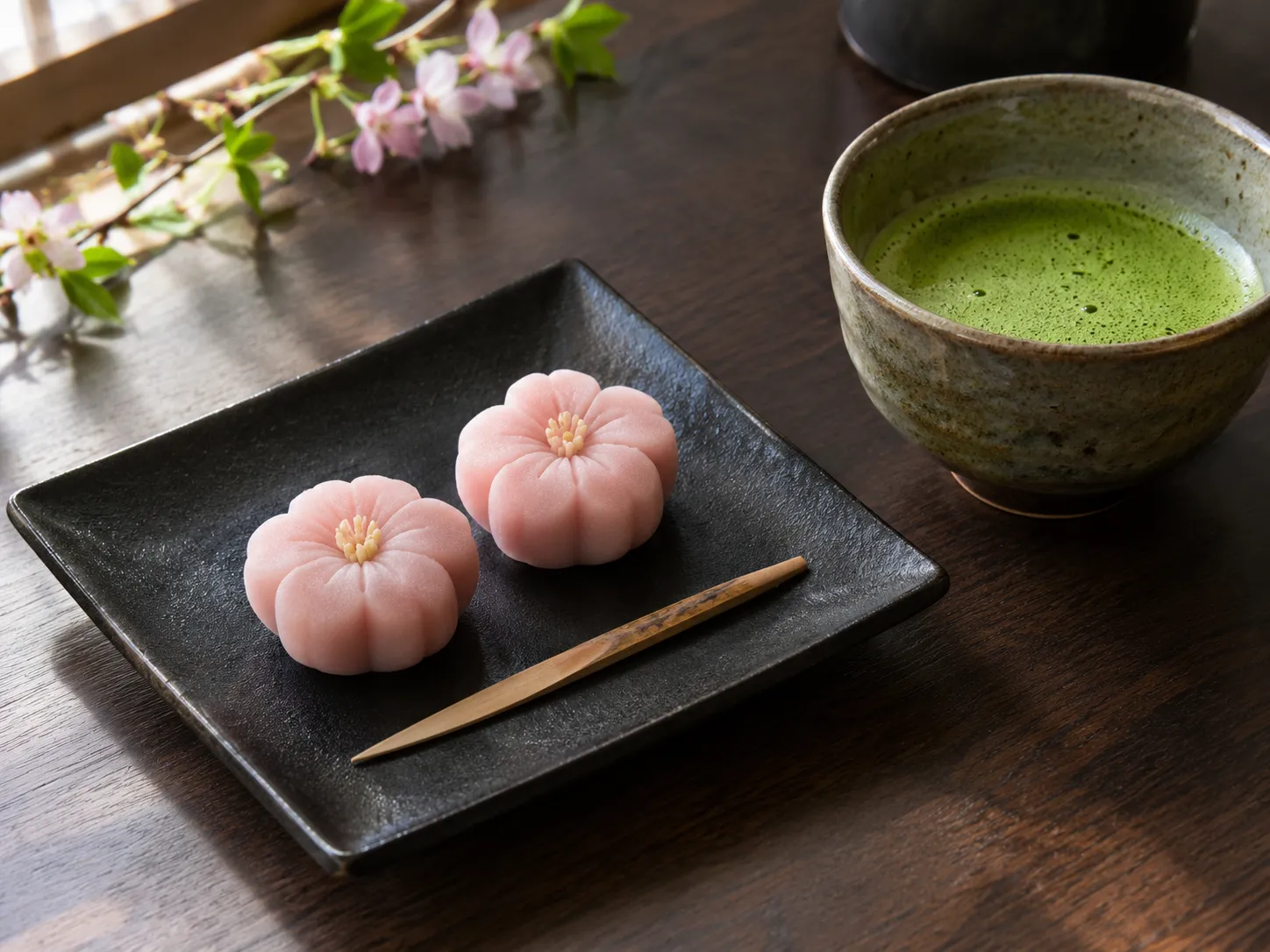
写真風(商品写真)
器や素材、光の向きを具体的に書きます。ネットショップの商品写真やSNSの投稿に向いています。
プロンプト例黒い角皿にのせた桜色の練り切り、横に抹茶碗、やわらかな自然光、浅い被写界深度
 イメージ
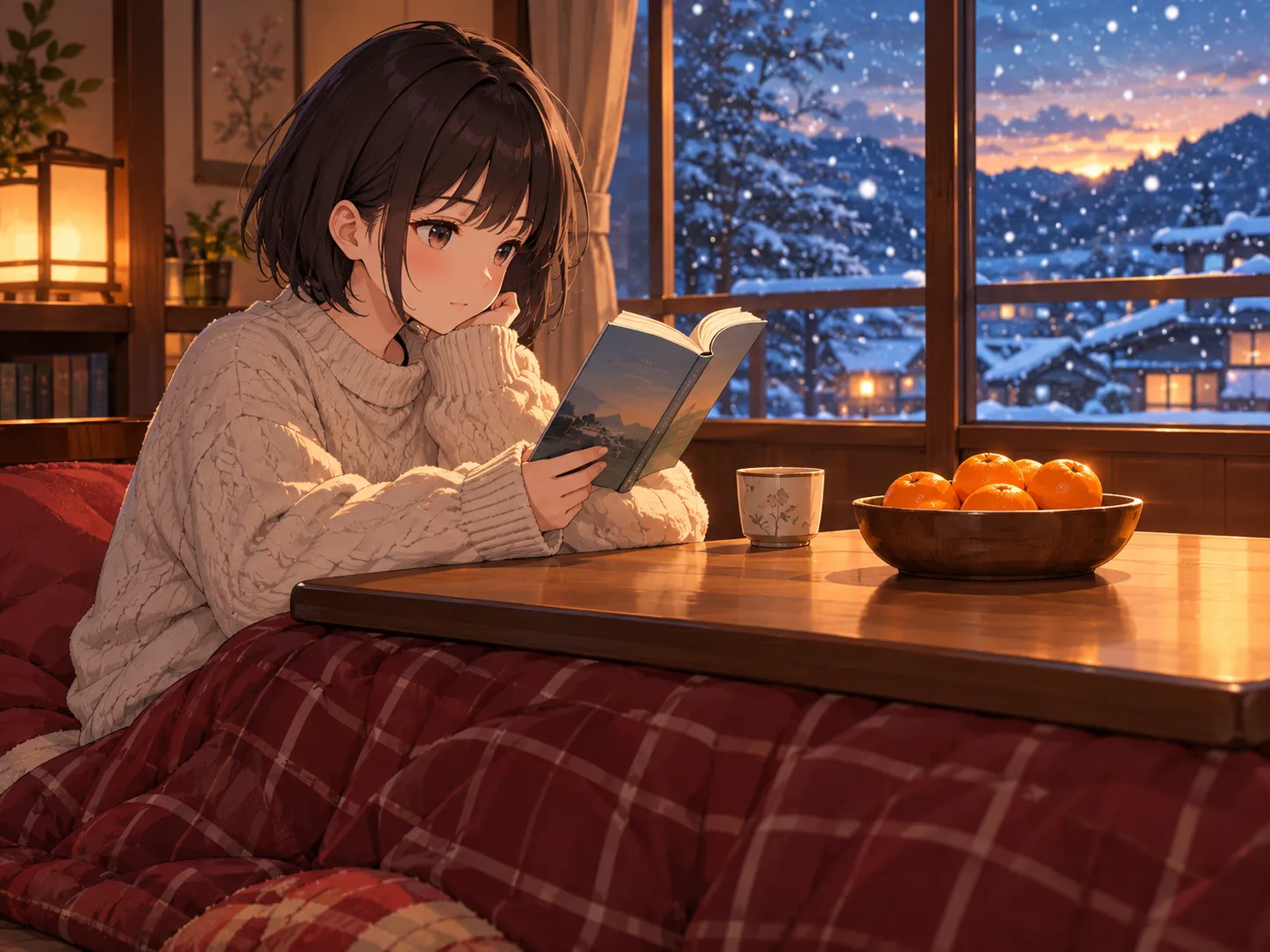
人物は架空です。
アニメ調のイラスト
人物の動きと季節を先に書き、最後に画風の言葉を足します。表情や服も一言ずつ足せます。
プロンプト例こたつで本を読む女子高生、冬の夕方、窓の外に雪、アニメ調のイラスト
 イメージ
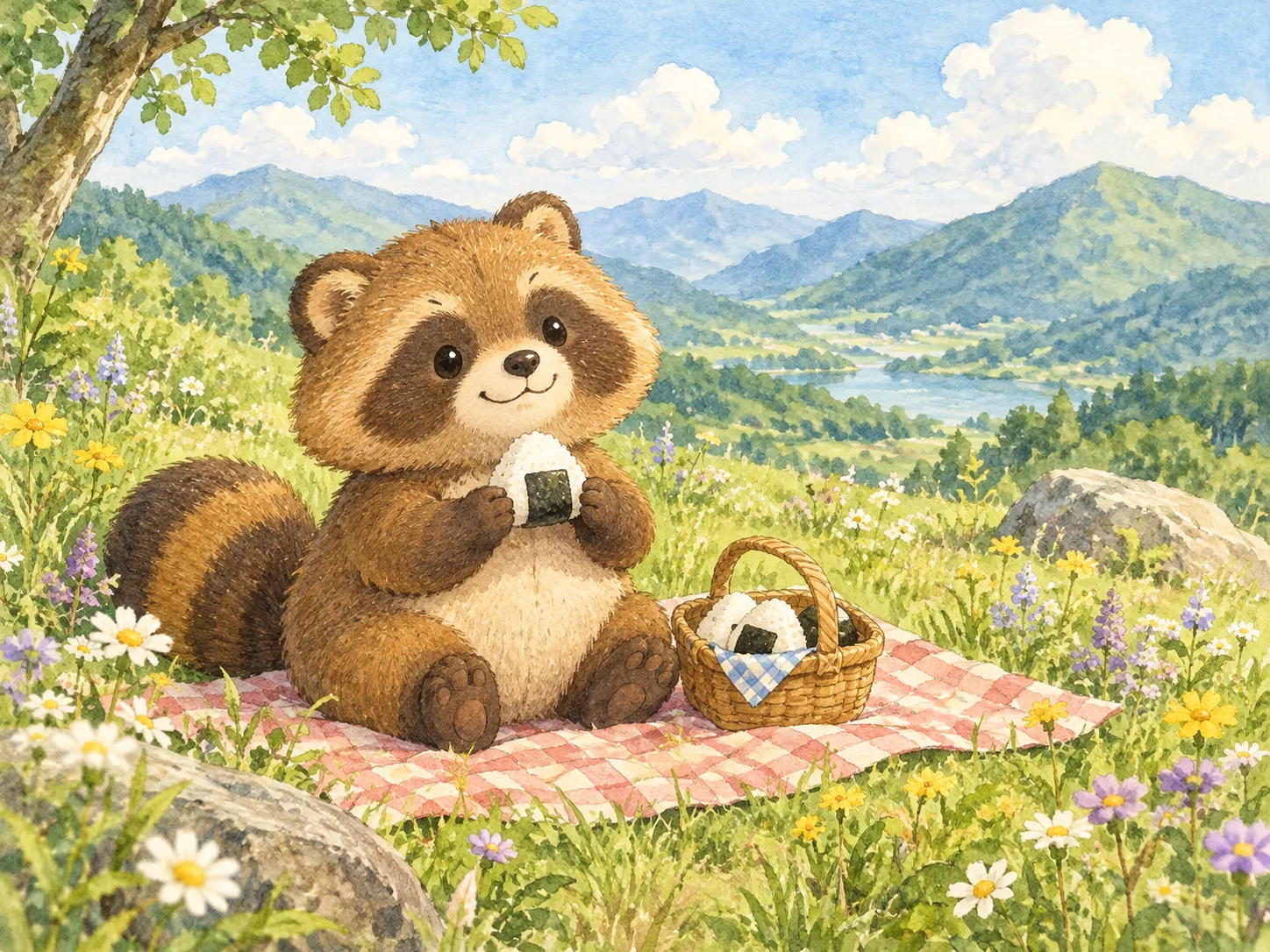
水彩の絵本風(読みもの・カード向け)
動物を主役にすると、子ども向けの読みものや季節のカードに使いやすくなります。
プロンプト例山の原っぱでひとりでピクニックをするたぬき、水彩の絵本風、やさしい色
 イメージ
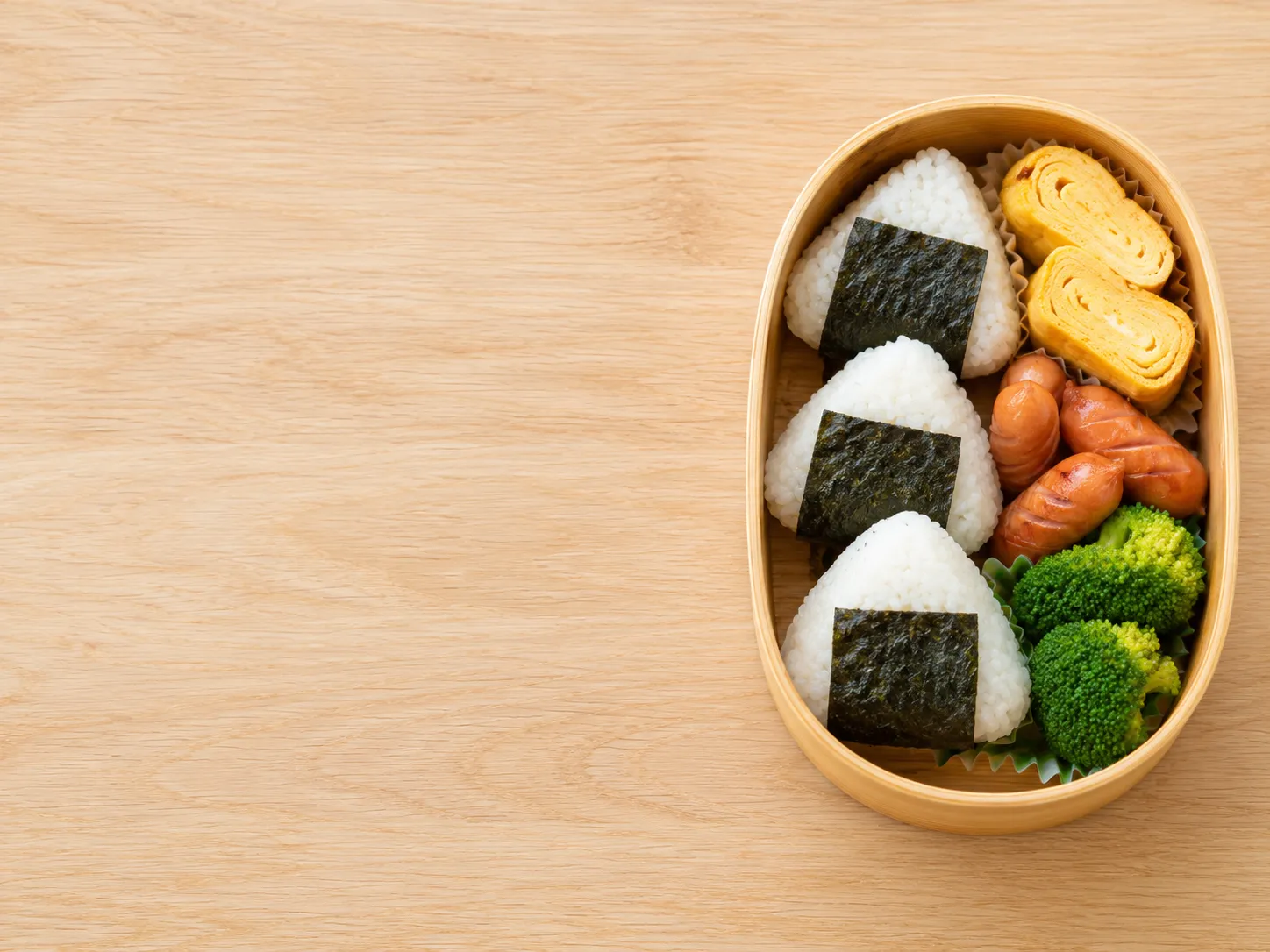
サムネイル用(文字を入れる余白つき)
タイトルの文字は、あとから別に入れます。AIが画像の中に作る文字は、崩れる場合があります。
プロンプト例おにぎり弁当を真上から撮った写真、左半分は何もない余白
※思った画風にならないときは、画風の言葉を一つだけ変えて作り直してみてください。同じプロンプトでも、モデルによって仕上がりが変わることがあります。
多彩なビジュアルを制作・編集・完成させるAI画像ツール群
画像生成AIで作った画像の手直しは、「画像」メニューのほかのツールでできます。
すぐに使える主な画像生成AIモデル
目的に合わせてモデルを選べます。写真のような画像、デザイン、コンセプトアート、細かな編集などです。
ツール内の表示を確認
生成にはクレジットが必要です。ログインして、実行前にツールに表示される料金を確認してください。アカウント特典とプランの詳細は料金ページで確認できます。
| モデル(パネルの表示) | 既定の設定 | 1枚 |
|---|---|---|
| gpt-image-2 | auto・1K | ツール内の表示を確認 |
| nano-banana-2 | 1:1・jpg・1K | ツール内の表示を確認 |
| nano-banana-pro | 21:9・jpeg・1K | ツール内の表示を確認 |
| Midjourney | 1:1・標準 | ツール内の表示を確認 |
| Recraft V4 | 1:1 | ツール内の表示を確認 |
| Seedream 5.0 Pro | 1:1・Basic | ツール内の表示を確認 |
| Flux 2 Pro | 1:1・1 MP | ツール内の表示を確認 |
| Qwen Image 2 | 1:1・1K・png | ツール内の表示を確認 |
ツール内の表示を確認
生成にはクレジットが必要です。ログインして、実行前にツールに表示される料金を確認してください。アカウント特典とプランの詳細は料金ページで確認できます。
画像生成AIの使い方
モデルを選ぶ
「モデル」を押して、一覧から選びます。最初は「gpt-image-2」になっています。
プロンプトを書く
「作成したい画像を説明してください...」の欄に書きます。「設定」では「アスペクト比」を選べます。「解像度」は1K・2K・4Kから選べます。
枚数を決めて作成
生成にはクレジットが必要です。ログインして、実行前にツールに表示される料金を確認してください。アカウント特典とプランの詳細は料金ページで確認できます。
使う前に確かめたいこと
- 実在の人に似せない画像生成AIのプロンプトに、実在の人物の名前や特徴を入れないでください。
- 参照画像は使ってよいものだけ「参照」には、自分で撮った写真か、使ってよいと分かっている画像を入れてください。
- 他人の作品をまねないほかの人のキャラクターやロゴに似せるプロンプトは避けてください。
- AIで作ったことを書くAIで作った画像や音声を公開するときは、AIで作ったことを書き添えてください。
画像生成AIのよくある質問
無料で使えますか?
生成にはクレジットが必要です。ログインして、実行前にツールに表示される料金を確認してください。アカウント特典とプランの詳細は料金ページで確認できます。
日本語でプロンプトを書けますか?
はい。画像生成AIの入力欄には、日本語でも入力できます。欄の案内も日本語で表示されます。
1回に何枚作れますか?
生成にはクレジットが必要です。ログインして、実行前にツールに表示される料金を確認してください。アカウント特典とプランの詳細は料金ページで確認できます。
規制なしで作れますか?
いいえ。利用規約の禁止事項に「evade safety systems」とあります。安全のしくみを避ける使い方はできません。利用規約の範囲で使えます。
イラストも作れますか?
はい。プロンプトの最後に、アニメ調や水彩の絵本風といった画風の言葉を足します。仕上がりはモデルによって変わることがあります。
商用利用できますか?
プランによります。商用利用できるかどうかは、ご利用のプランの規約で確かめてください。公開する前に、ほかの作品に似すぎていないかも見てください。