

写真の角度を変える
写真の角度を変えるときは、写真を入れて、カメラを回す向きを選びます。
生成にはクレジットが必要です。ログインして、実行前にツールに表示される料金を確認してください。アカウント特典とプランの詳細は料金ページで確認できます。
- 「左右回転」と「上下回転」
- モデルは2つから選ぶ
- 「レンズタイプ」は3つ
 イメージ
2つの回転で、カメラが動く位置
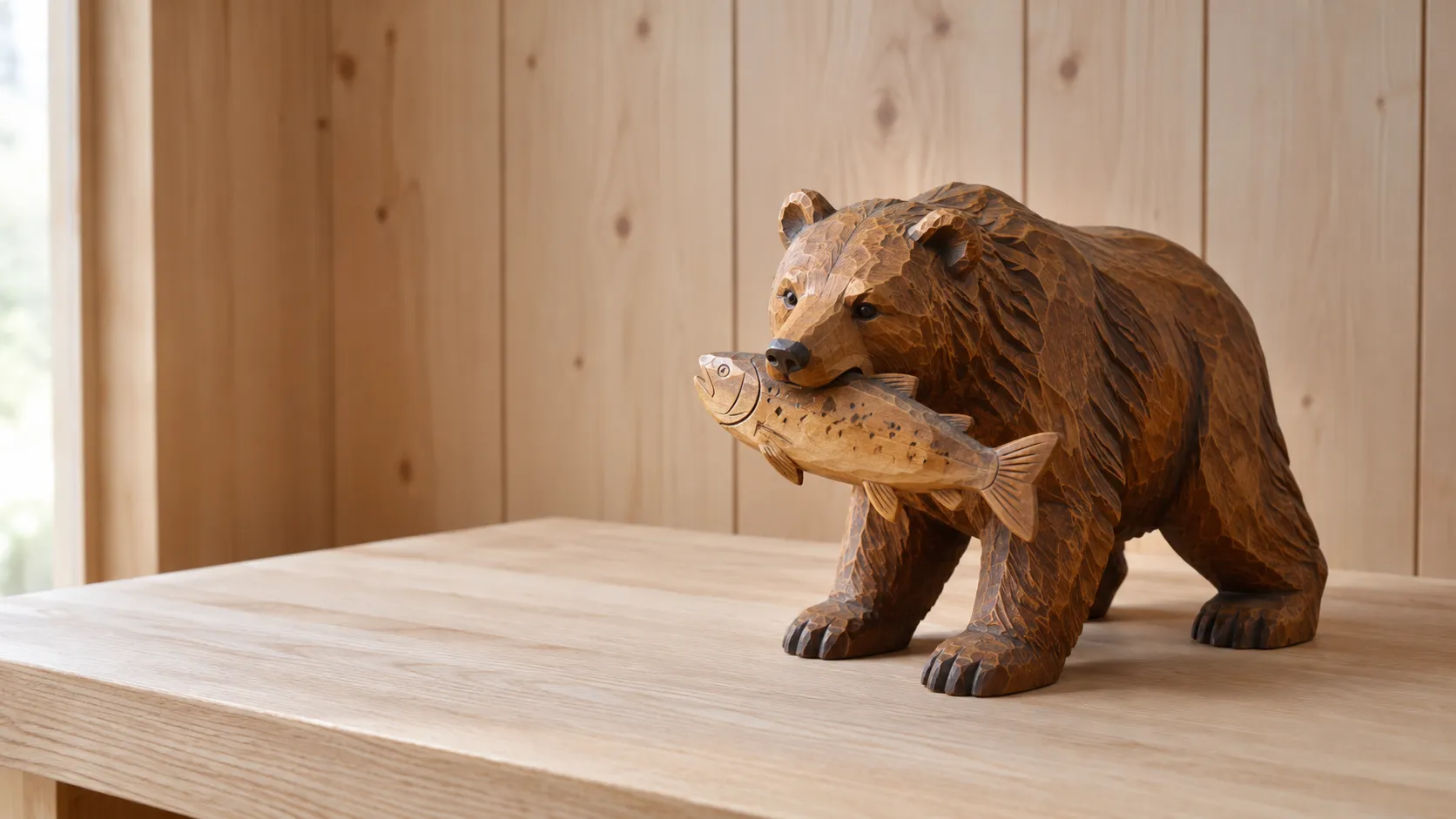
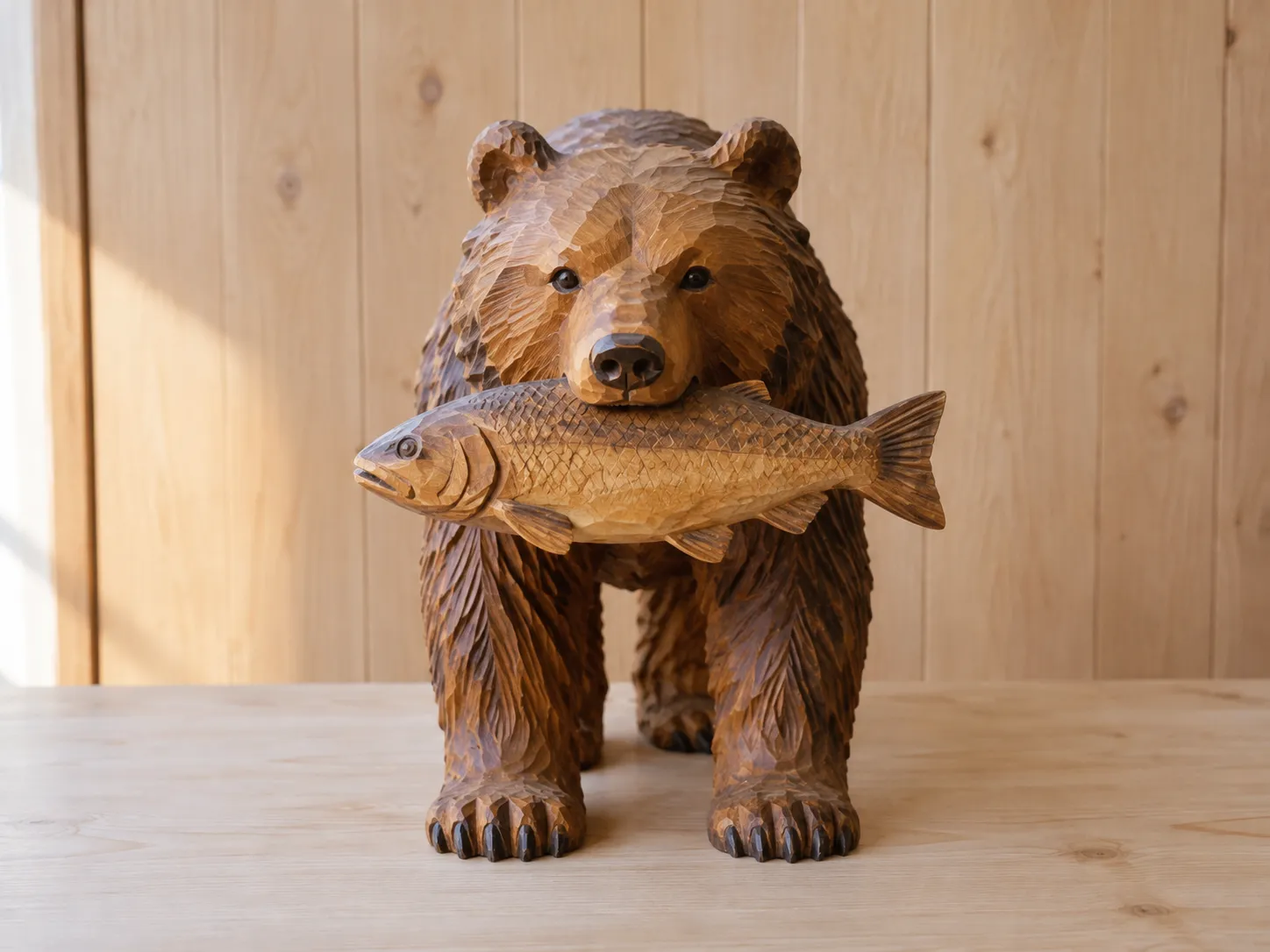
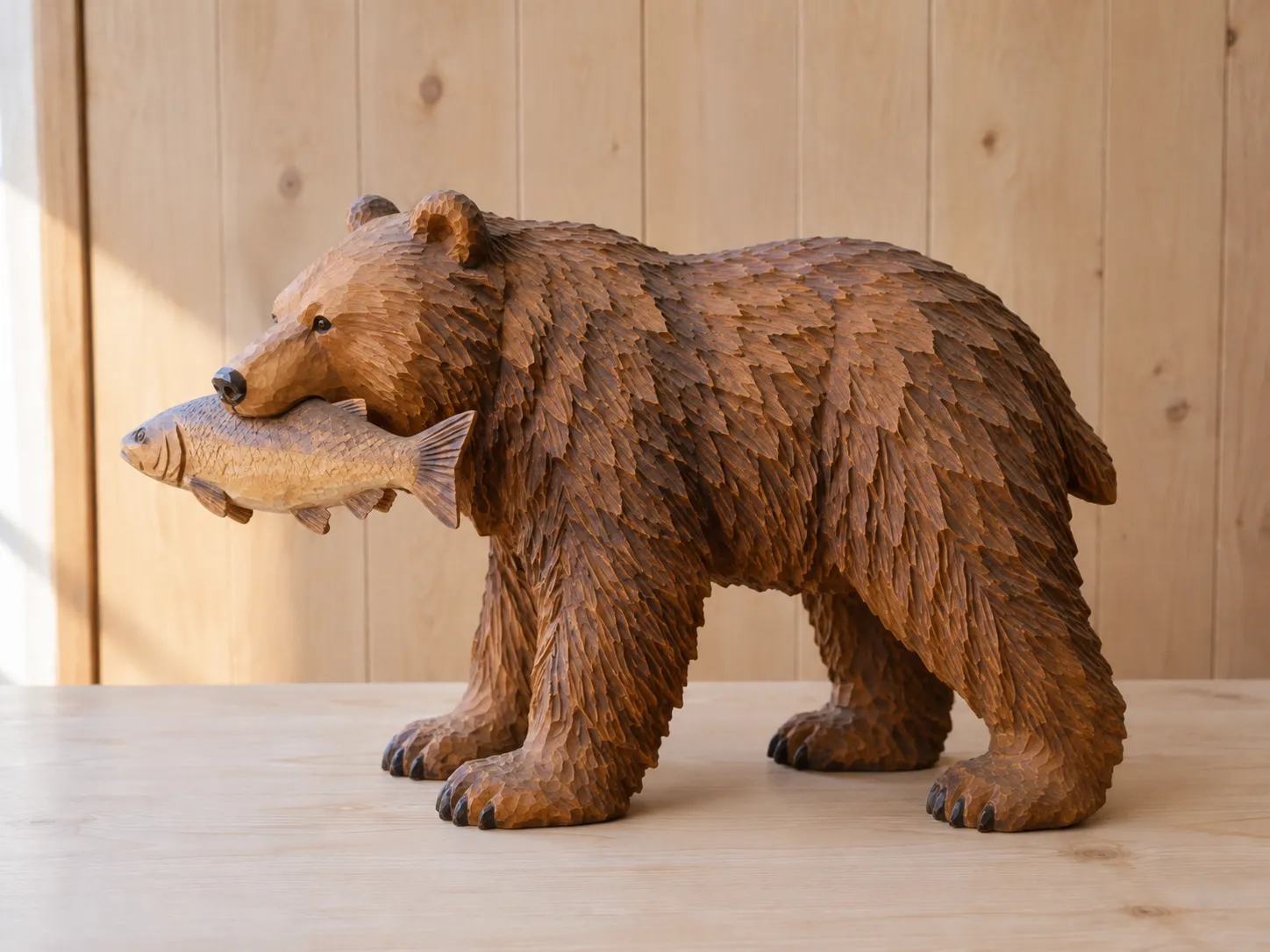
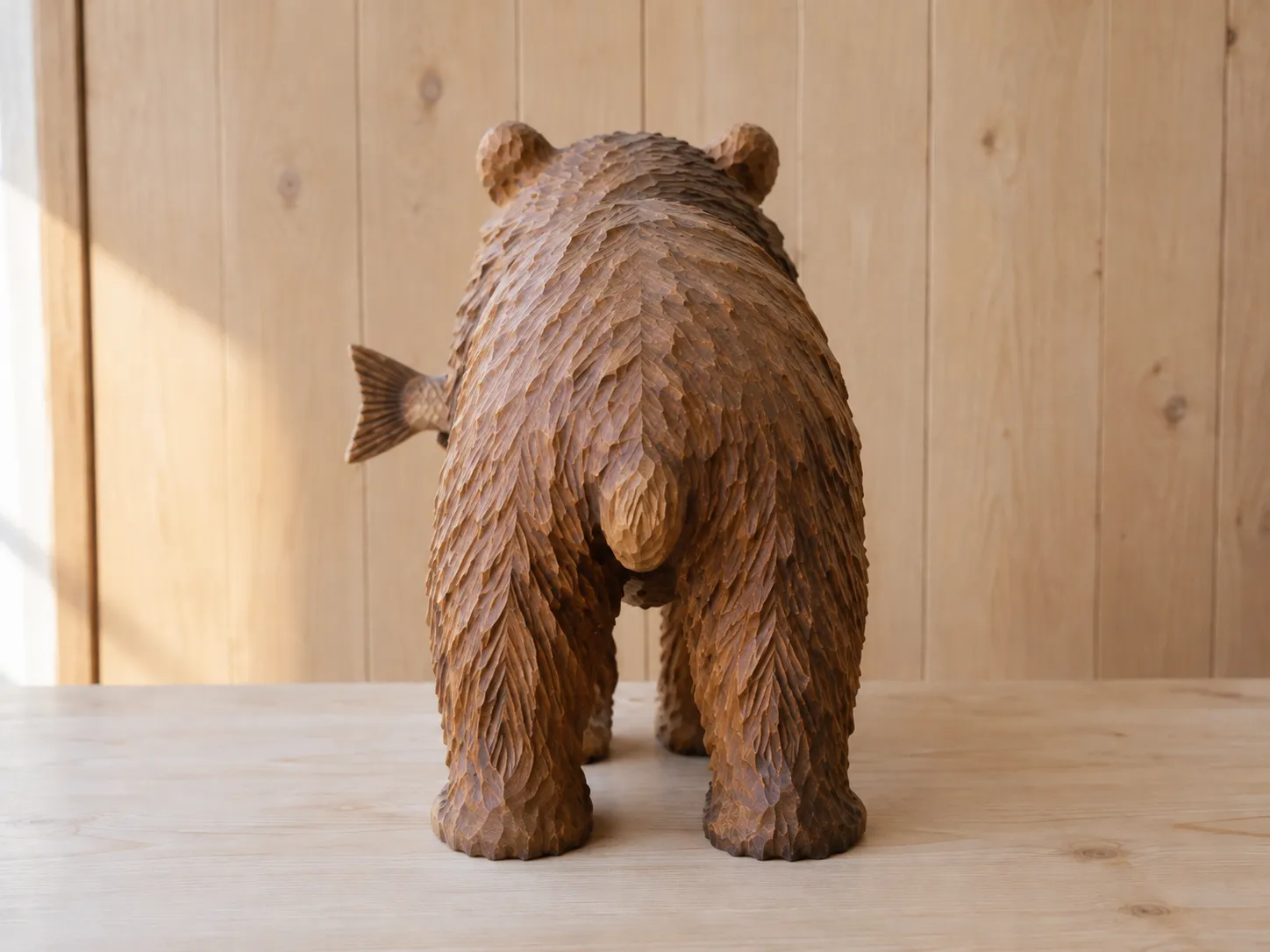
写真の角度を変える設定は、「左右回転」と「上下回転」の2つです。下の図は、同じ木彫りの熊のまわりで、カメラの位置を変えたイメージです。
真上から見た図(「左右回転」)
 イメージ
正面の目の高さから見たイメージです。
 イメージ
真横から見たイメージです。頭は左向きです。
 イメージ
後ろから見たイメージです。鮭のしっぽが見えます。
「左右回転」は、被写体のまわりを横に回る向きの目安です。0°から離れるほど、横や後ろへ回ります。「FLUX 2」では、「-180°」から「180°」まで動かせます。「Qwen」では、「-90°」から「90°」までです。
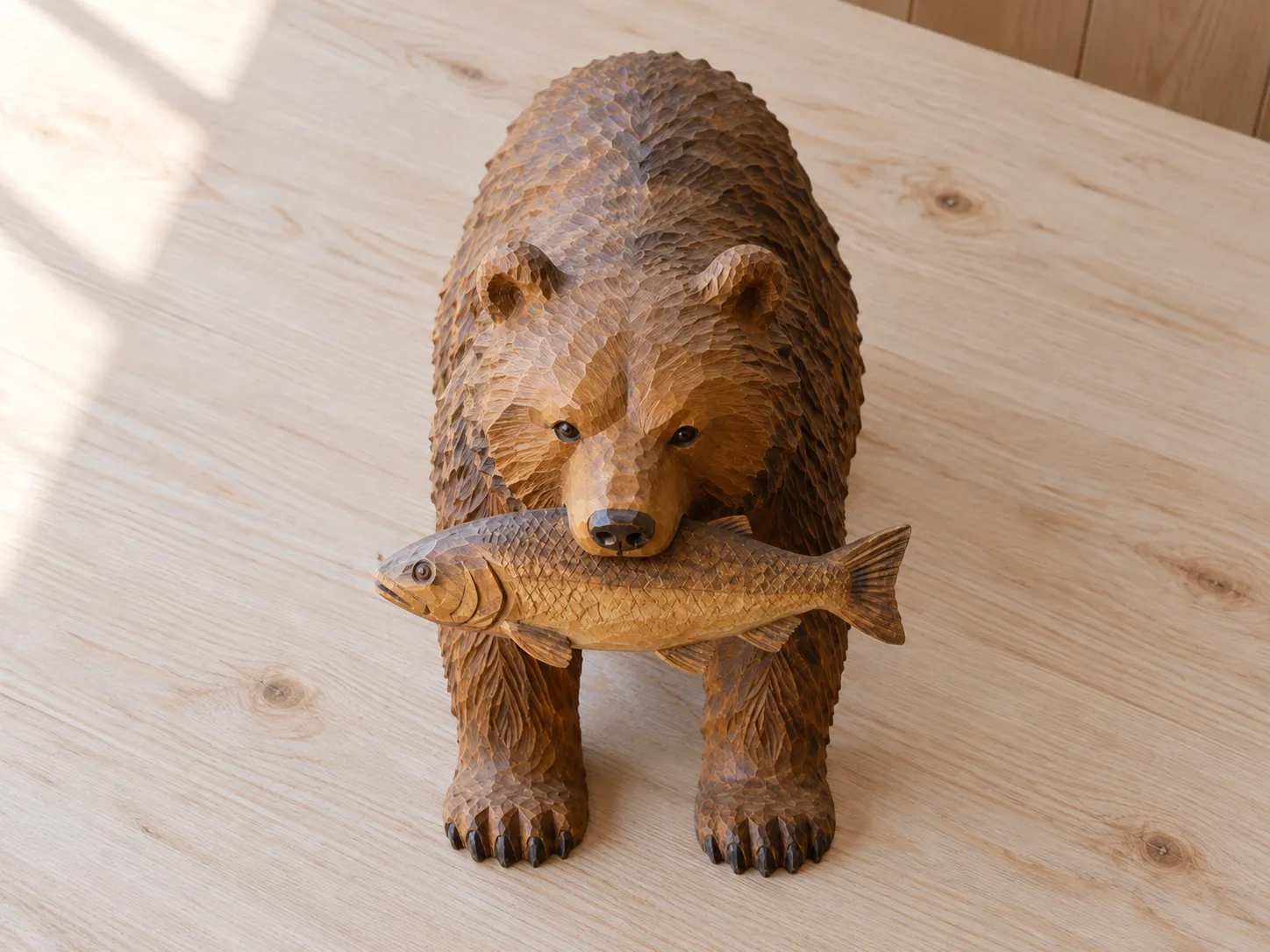
真横から見た図(「上下回転」)
 イメージ
上から見下ろした例です。台の木目が広く見えます。
「上下回転」は、カメラを上や下へ動かす向きの目安です。「FLUX 2」では、「0°」から「60°」まで動かせます。「Qwen」では、「-30°」から「90°」までです。
仕上がりは毎回同じとは限りません。※4枚ともイメージで、VEMEで角度を変えた画像ではありません。
2つの回転を組み合わせると
2つの回転は、組み合わせて使えます。下の表は、組み合わせごとの見え方の目安です。
| 「上下回転」\「左右回転」 | 0° | 90° | 180° |
|---|---|---|---|
| 0° | 正面を、目の高さから | 横を、目の高さから | 後ろを、目の高さから |
| 30° | 正面を、少し上から | 横を、少し上から | 後ろを、少し上から |
| 60° | 正面を、上から見下ろす | 横を、上から見下ろす | 後ろを、上から見下ろす |
「Qwen」の「左右回転」は、「90°」までです。迷ったら、まず「左右回転」だけを動かして、試してみてください。仕上がりは毎回同じとは限りません。
写真の角度を変える手順
画面の左側の欄を、上から順に使います。
写真を入れる
「調整する画像を選択」の枠に、角度を変えたい写真を入れます。
モデルを選ぶ
「モデル」の欄で、「FLUX 2」か「Qwen」を選びます。初めは「FLUX 2」です。
角度を決める
「左右回転」と「上下回転」を動かします。動かした角度は、数字でも表示されます。
レンズを選んで押す
「レンズタイプ」と「処理モード」を選んで、「生成」ボタンを押します。
「レンズタイプ」の初めの状態は「デフォルト」、「処理モード」は「高速」です。
2つのモデルと、動かせる角度
「モデル」の欄では、2つのモデルから選べます。角度の項目は同じで、動かせる範囲が違います。
「FLUX 2」
「高品質なマルチアングル生成で細部を安定して再現」
- 「左右回転」
- -180°〜180°
- 「上下回転」
- 0°〜60°
「Qwen」
「画像の視点とカメラ距離を柔軟に調整」
- 「左右回転」
- -90°〜90°
- 「上下回転」
- -30°〜90°
枠の中の文は、「モデル」の一覧にある説明文です。2026年10月21日時点の表示です。
「生成」ボタンのクレジット
ツール内の表示を確認
2026年10月21日時点で、写真を入れる前の「生成」ボタンの表示を確かめました。
1回の実行で1枚を生成します。別の角度と比較する場合は設定を変えて再度生成してください。
「3/4」のときは「6」、「4/4」のときは「8」でした。
「FLUX 2」と「Qwen」で、同じ表示でした。
使うクレジット数は「生成」ボタンに表示されます。押す前に確かめてください。
クレジット数は変わることがあります。実際の数はボタンの表示で確かめてください。
ツール内の表示を確認
もらえるクレジット数は、ログイン後の画面で確かめてください。料金プラン
写真の角度を変える使い方の例
 イメージ
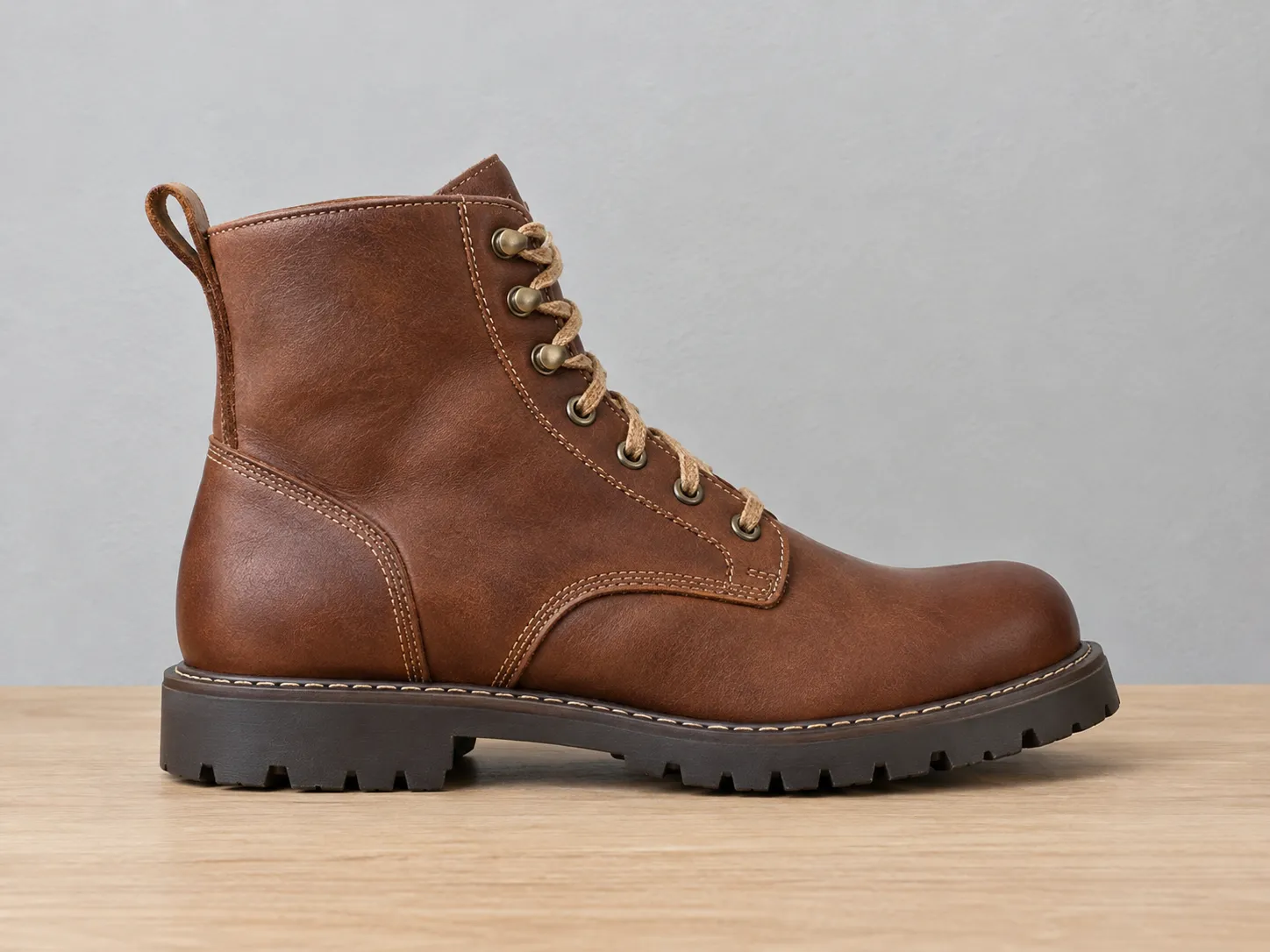
真横から見た商品写真のイメージです。
 イメージ
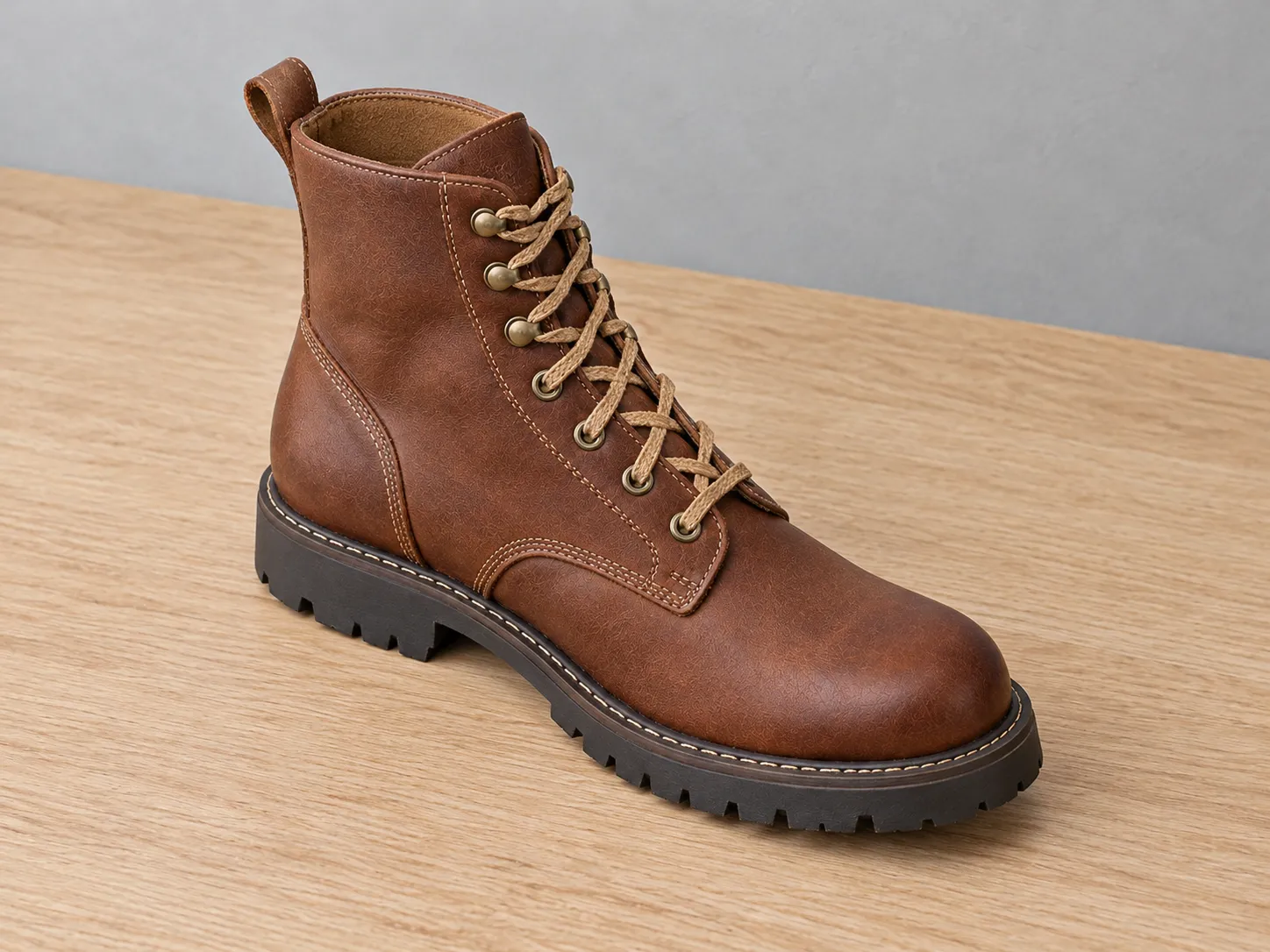
斜め前の上から見たイメージです。ひも結びと縫い目が見えます。
通販の商品写真
真横から撮った商品写真をもとに、斜め上から見た画像を作る使い方です。
※2枚ともイメージで、VEMEで角度を変えた画像ではありません。
手作りの置物や作品の写真
正面から撮った置物の写真をもとに、後ろ側や上から見た画像を作る使い方です。
元の写真に写っていない側は、AIが描き足します。仕上がりは毎回同じとは限りません。
使う前に確かめたいこと
人が写った写真の角度を変えると、本人が撮られていない向きの画像ができます。次のことを守ってください。
- 使う写真や声は、自分のものか、本人の了承をもらったものにしてください。
- 芸能人や有名人、知らない人の顔や声は使わないでください。
- 作った画像で他人になりすまさないでください。
- AIで作った画像や音声を公開するときは、AIで作ったことを書き添えてください。
- 商用利用できるかどうかは、ご利用のプランの規約で確かめてください。
写真の角度を変えるときのよくある質問
写真の角度を変えるのは、無料で試せますか?
生成にはクレジットが必要です。ログインして、実行前にツールに表示される料金を確認してください。アカウント特典とプランの詳細は料金ページで確認できます。
写真を回転させる編集とは違いますか?
「カメラアングル調整」は、写真を回す編集とは別のものです。元の写真をもとに、別の位置から見たような画像を作ります。
どこまで角度を変えられますか?
「FLUX 2」では、「左右回転」が「-180°」から「180°」までです。「上下回転」は、「0°」から「60°」までです。「Qwen」では、「左右回転」が「-90°」から「90°」までです。「上下回転」は、「-30°」から「90°」までです。
角度を文字で指定できますか?
文字を書く項目は、画面にありません。画面にあるのは、「モデル」と「調整する画像を選択」の欄です。角度は「左右回転」と「上下回転」で決めます。ほかに、「レンズタイプ」と「処理モード」があります。
「レンズタイプ」は、何を選ぶ項目ですか?
選択肢は、「デフォルト」「広角」「クローズアップ」の3つです。「広角」は、広く写すことの目安です。「クローズアップ」は、寄って写すことの目安です。
モデルは、どちらを選べばいいですか?
動かしたい角度の範囲で選んでください。「左右回転」で「90°」より大きく回すときは、「FLUX 2」を選びます。「上下回転」で「0°」より小さい数を使うときは、「Qwen」を選びます。
思った角度にならないときは、どうすればいいですか?
「左右回転」か「上下回転」の、どちらか1つだけを動かしてください。数字を少しずつ変えて、何回か試してみてください。
手元の写真で、角度を1つ変えてみる
手元の写真を1枚用意して、試してみてください。