

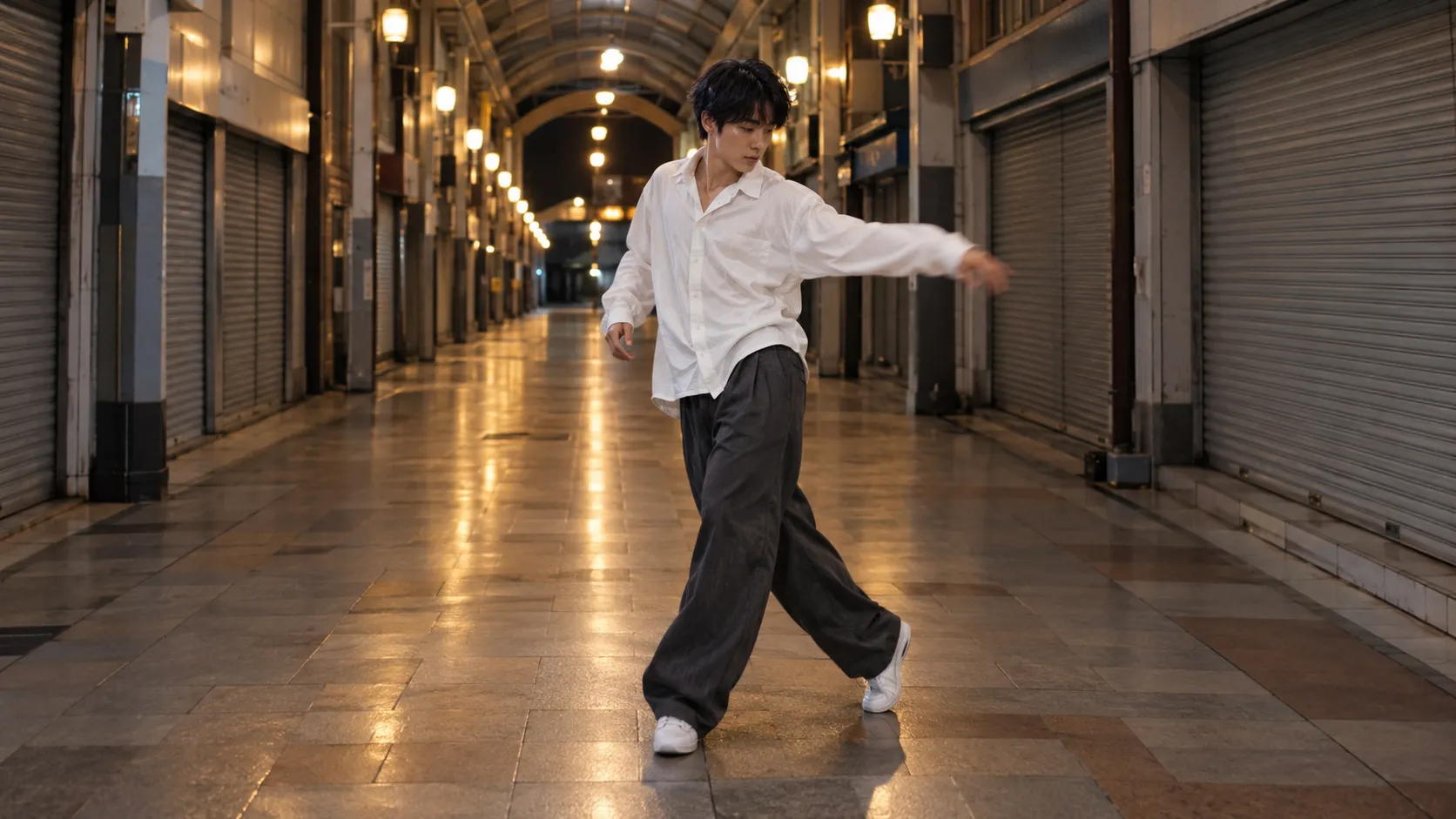
仕上がるのは動画です
3Dソフトに読み込むモーションデータとは、使い道が分かれます。
- 写真を踊らせて、参照動画と同じ振り付けの動画を作れます。
- オリジナルキャラクターに、手を振る・おじぎをするなどの動きを付けられます。
- SNSに載せる短い動画づくりに向いています。
- 作れるのは動画です。動きのデータを書き出す項目は、画面にありません。
- 参照動画は、ファイルか履歴から選びます。カメラの映像をその場で使う項目は、画面にありません。
3Dモデル用のデータがほしいときは、書き出しに対応したソフトを選んでください。
画像と参照動画の用意
AIモーションキャプチャの仕上がりは、入れる素材で変わります。
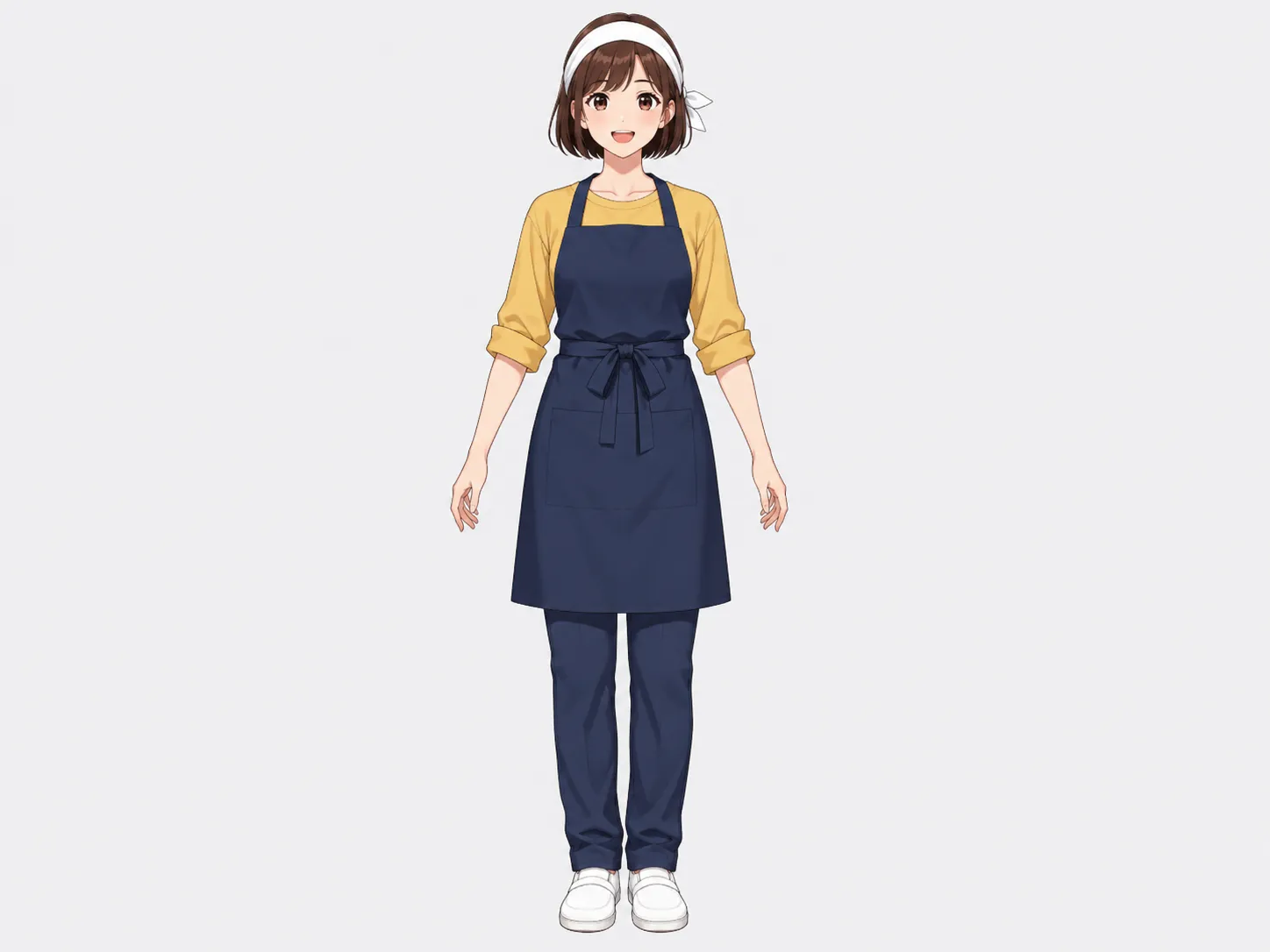 イメージ
キャラクター画像
「キャラクター画像を選択」に入れる画像です。欄には「任意」と表示されています。画面の説明は「参照モーションでアニメーションさせるキャラクターの画像」です。
- 頭から足先まで写っていると、全身の動きを写しやすくなります。
- 写っているのを1人だけにすると、動かす人物がはっきりします。
- 手や腕が体に隠れていないものを選びます。
- 他人の写真は、本人の了承をもらってから使ってください。
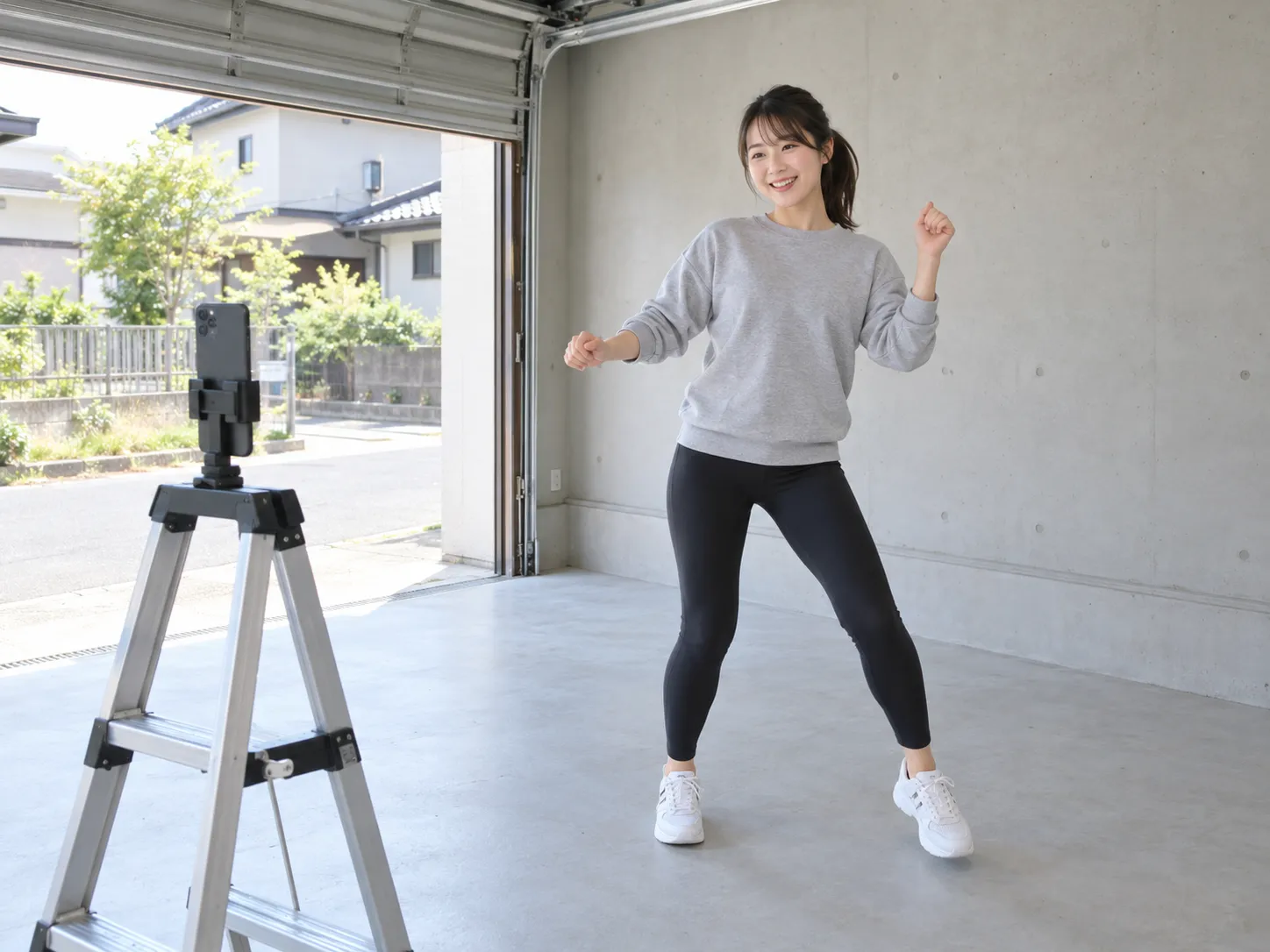 イメージ
参照動画
「参照動画を選択」に入れる動画です。画面には「5秒以上で動きが明確な動画が必要です」と出ています。
- スマートフォンを置いて固定し、5秒以上撮ります。
- 上半身が最後まで画面に入るように撮ります。
- 背景はなるべく無地にして、動く人を1人にします。
- 画面に
「完全な上半身を検出できませんでした。上半身がはっきり見える動画をアップロードしてください。」
と表示されることがあります。
動きの説明を足したいときは、「モーションの説明」に書けます。入力できるのは2,500文字までです。
動画ができるまでの3ステップ
AIモーションキャプチャは、画面の上から順に入れていけば使えます。
画像を入れる
「キャラクター画像を選択」で、動かしたい人物の画像を選びます。
前に使った画像は「履歴」からも選べます。
参照動画を入れる
「参照動画を選択」で、動きのお手本になる動画を選びます。
「動画をドロップまたは履歴から選択」と書かれた枠に入れます。
設定を見て作る
「設定」には、はじめ「スタンダード | 16:9 | 5s」と表示されています。
中身を確かめたら、「モーションシンク」ボタンを押します。
使うクレジット数
クレジット数は、作る前にボタンで確かめられます。
使うクレジット数は「モーションシンク」ボタンに表示されます。押す前に確かめてください。
2026年10月21日時点で、参照動画を選ぶ前の「モーションシンク」ボタンには「24」と表示されていました。
このときの「設定」は「スタンダード | 16:9 | 5s」でした。
クレジット数は変わることがあります。実際の数はボタンの表示で確かめてください。
生成にはクレジットが必要です。ログインして、実行前にツールに表示される料金を確認してください。アカウント特典とプランの詳細は料金ページで確認できます。
料金は、上のメニューの「料金プラン」から見られます。
使い道の例
ダンスのほかに、ゆっくりした全身の動きを参照にする使い方もあります。
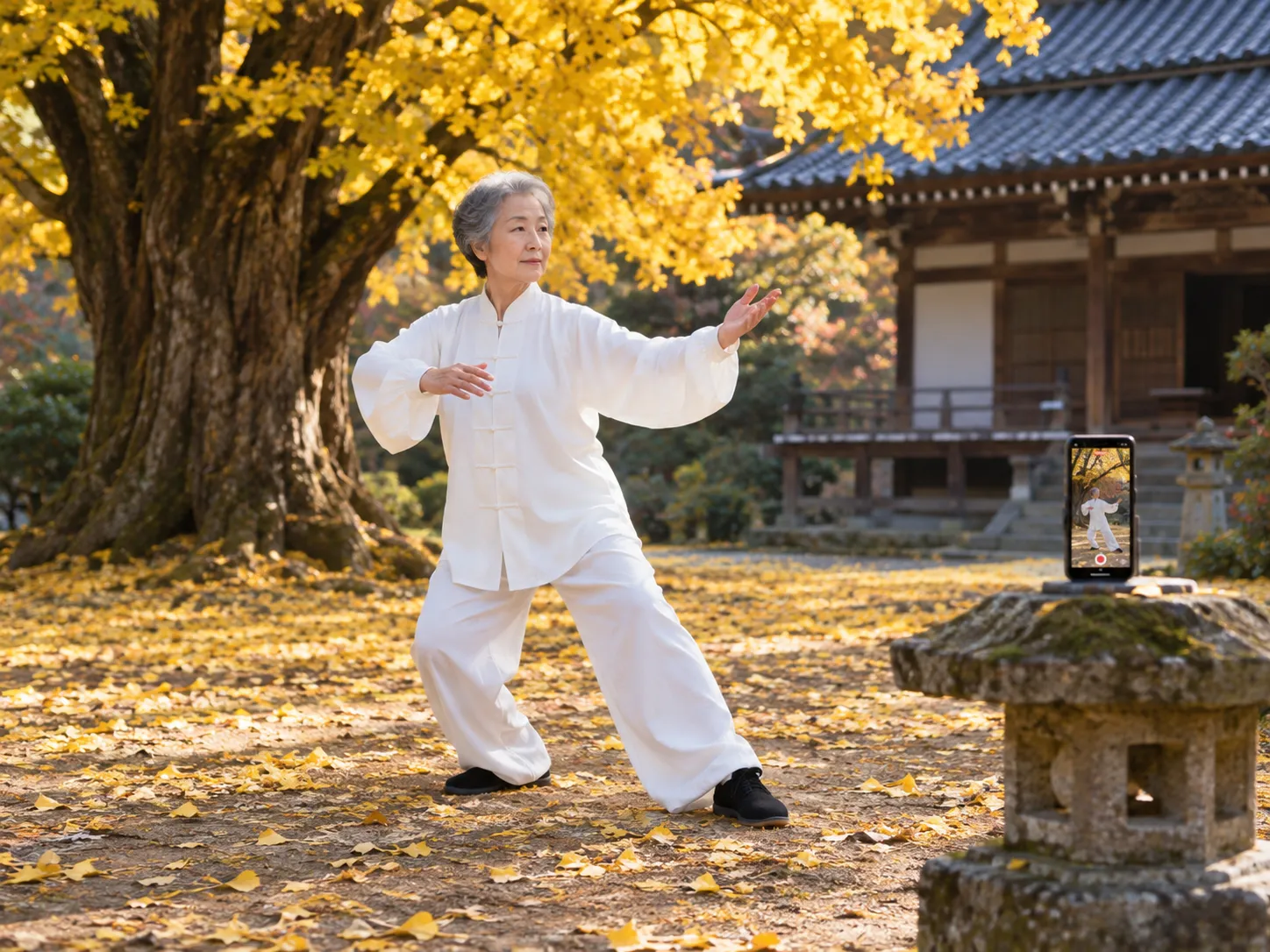 イメージ
太極拳の型をキャラクターに
教室の案内用に、先生が太極拳の型を撮っておきます。
その動画を参照動画にして、教室のキャラクターに同じ型をさせます。
ゆっくりした動きでも、5秒以上撮っておきます。
 イメージ
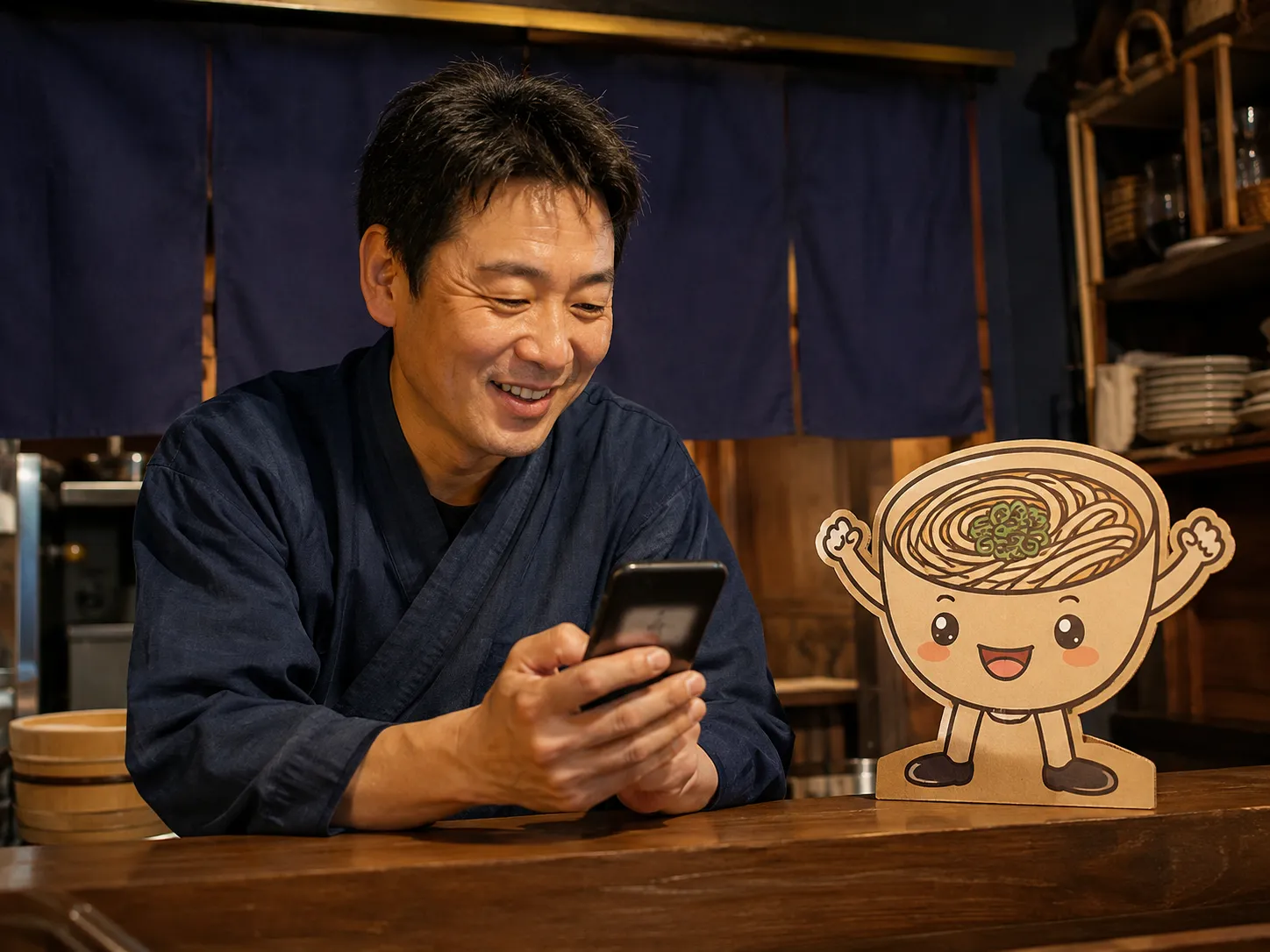
お店のキャラクターを踊らせる
看板キャラクターを踊らせる動画は、SNSの投稿に使えます。
AIモーションキャプチャで、描いた絵に店の人の振り付けを写します。
キャラクター画像には、全身が描かれた絵を選びます。
使う前に確かめたいこと
人の写真や動画を使うときは、次の点を守ってください。
- 使う写真や声は、自分のものか、本人の了承をもらったものにしてください。
- 芸能人や有名人、知らない人の顔や声は使わないでください。
- 作った画像で他人になりすまさないでください。
- 参照動画に映る人にも、先に了承をもらってください。
- AIで作った画像や音声を公開するときは、AIで作ったことを書き添えてください。
ビデオ通話で顔が見えても、声が似ていても、それだけで信じないでください。
お金の話が出たら、いったん電話を切ってください。家族にかけ直して、本人かどうか確かめましょう。不安なときは、警察相談専用電話 #9110 に相談できます。
商用利用できるかどうかは、ご利用のプランの規約で確かめてください。
AIモーションキャプチャのよくある質問
キャラクター画像は必ず入れますか?
入れておくのがおすすめです。欄には「任意」と表示されています。ただ、「キャラクター画像をアップロードしてください」と表示されることがあります。
参照動画はどのくらいの長さが必要ですか?
5秒以上です。画面に「5秒以上で動きが明確な動画が必要です」と書かれています。長いときは「参照動画が長すぎます。短くするか、別の動画をアップロードしてください。」と表示されることがあります。
動きが短すぎると出たらどうしますか?
動きが長く入った動画に替えてください。表示は「動画内の有効な動きが短すぎます。より完全な動きが含まれる動画をアップロードしてください。」です。
動きのデータは書き出せますか?
書き出す項目は、画面にありません。できあがるのは動画です。3Dソフト用のデータがほしいときは、書き出しに対応したソフトを選んでください。
画像に動きをつけるAIとして使えますか?
はい。人物の画像に、参照動画の動きを付けた動画ができます。人のいない風景などを動かしたいときは、画像から動画AIのページを見てください。
写真を踊らせるときのコツはありますか?
はい。写真も参照動画も、全身が入ったものを選びます。どちらも、写っているのを1人にしておきます。振り付けは、はじめは5秒を少し超えるくらいの動画で試すと進めやすくなります。
他人の写真を使ってもいいですか?
はい。ただし、本人の了承をもらってからにしてください。芸能人や有名人、知らない人の顔や声は使わないでください。参照動画に映る人にも、了承をもらいます。
お店の宣伝に使ってもいいですか?
規約を確かめてからにしてください。商用利用できるかどうかは、ご利用のプランの規約で確かめてください。キャラクターの絵や参照動画の権利も、あわせて確かめておくと安心です。
まずは1本、動きを写してみる
AIモーションキャプチャは、画像と参照動画がそろえば試せます。