AI 音楽生成
クリップを原曲のサウンドトラックへ変える
veme は映像を読み取り、ムードとテンポを固定して合う曲を作ります。AI 音楽生成は各フレームの物語を分析し、動画のトーンに合う原曲のサウンドトラックを組み立てます。スタイルを選び、尺を決めて結果を試聴し、音の入ったクリップを書き出してください。
AI 音楽生成
クリップを原曲のサウンドトラックへ変える
veme は映像を読み取り、ムードとテンポを固定して合う曲を作ります。AI 音楽生成は各フレームの物語を分析し、動画のトーンに合う原曲のサウンドトラックを組み立てます。スタイルを選び、尺を決めて結果を試聴し、音の入ったクリップを書き出してください。
AI 音楽生成の機能
映像を入れたあと、AI 音楽生成が何をするかを示します。
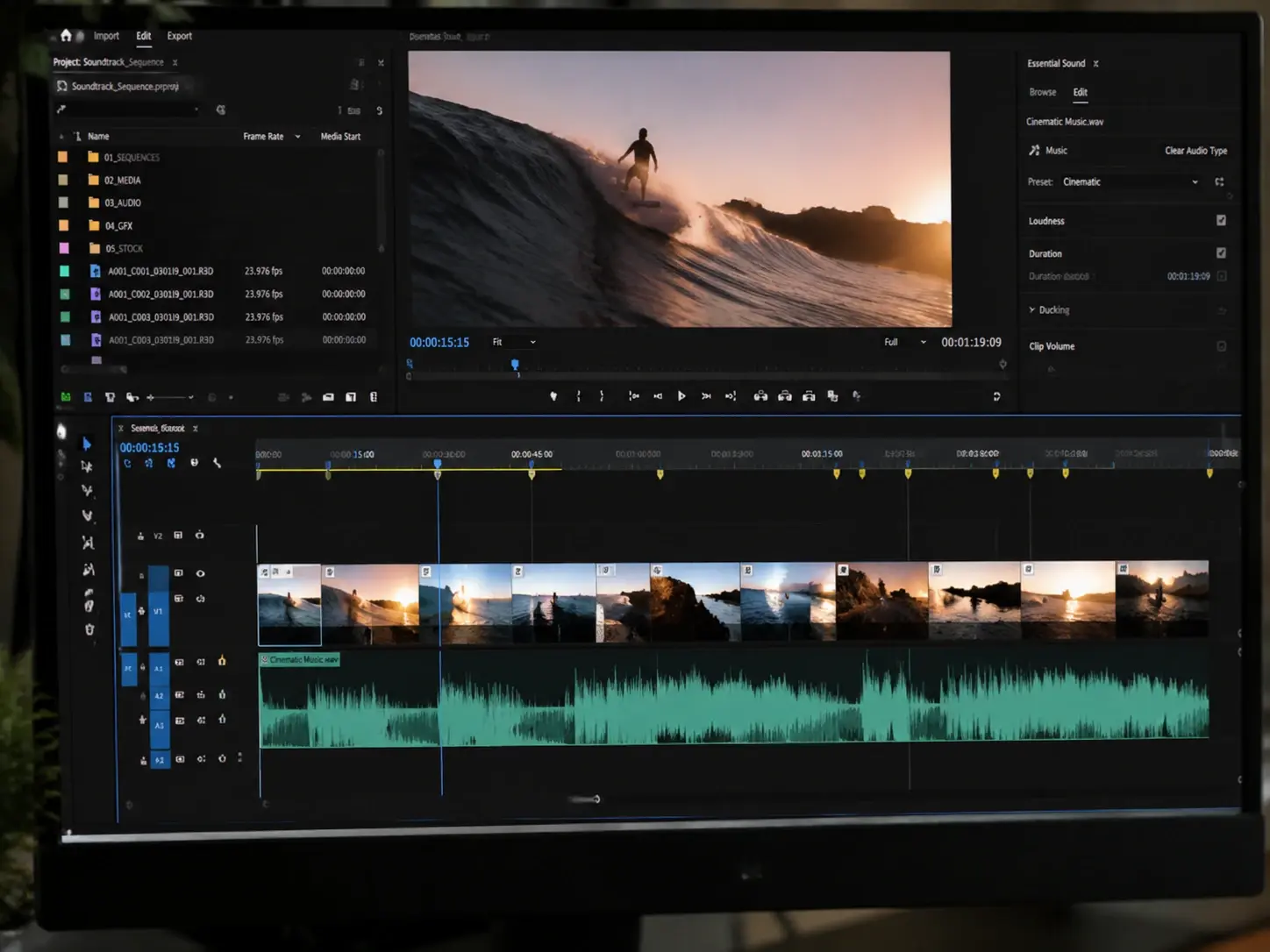
映像連動スコアリング
veme は映像の物語、ムード、リズムをフレーム単位で分析します。AI 音楽生成はその手がかりを読み取り、固定ループではなくシーンを追う原曲を書きます。書き出しにはカットのテンポに沿った曲が乗ります。
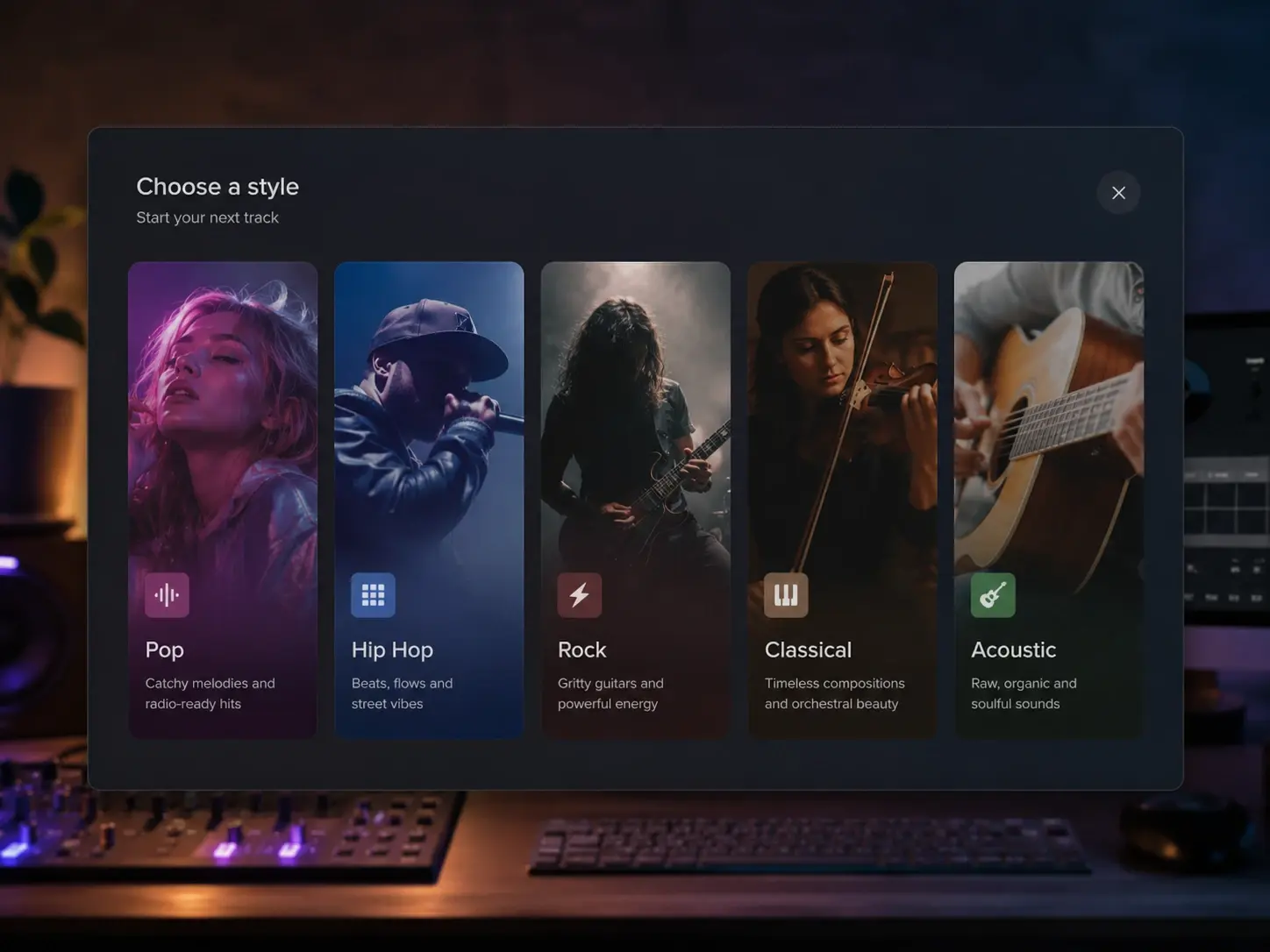
スタイル制御
Pop、Hip Hop、Rock、Classical、Acoustic、R&B などから生成できます。内容に合うスタイルを選び、プロンプトを整えて雰囲気を寄せます。出力はワンタップのプリセットではなく、ブリーフに合わせた原曲のスコアです。
尺の調整
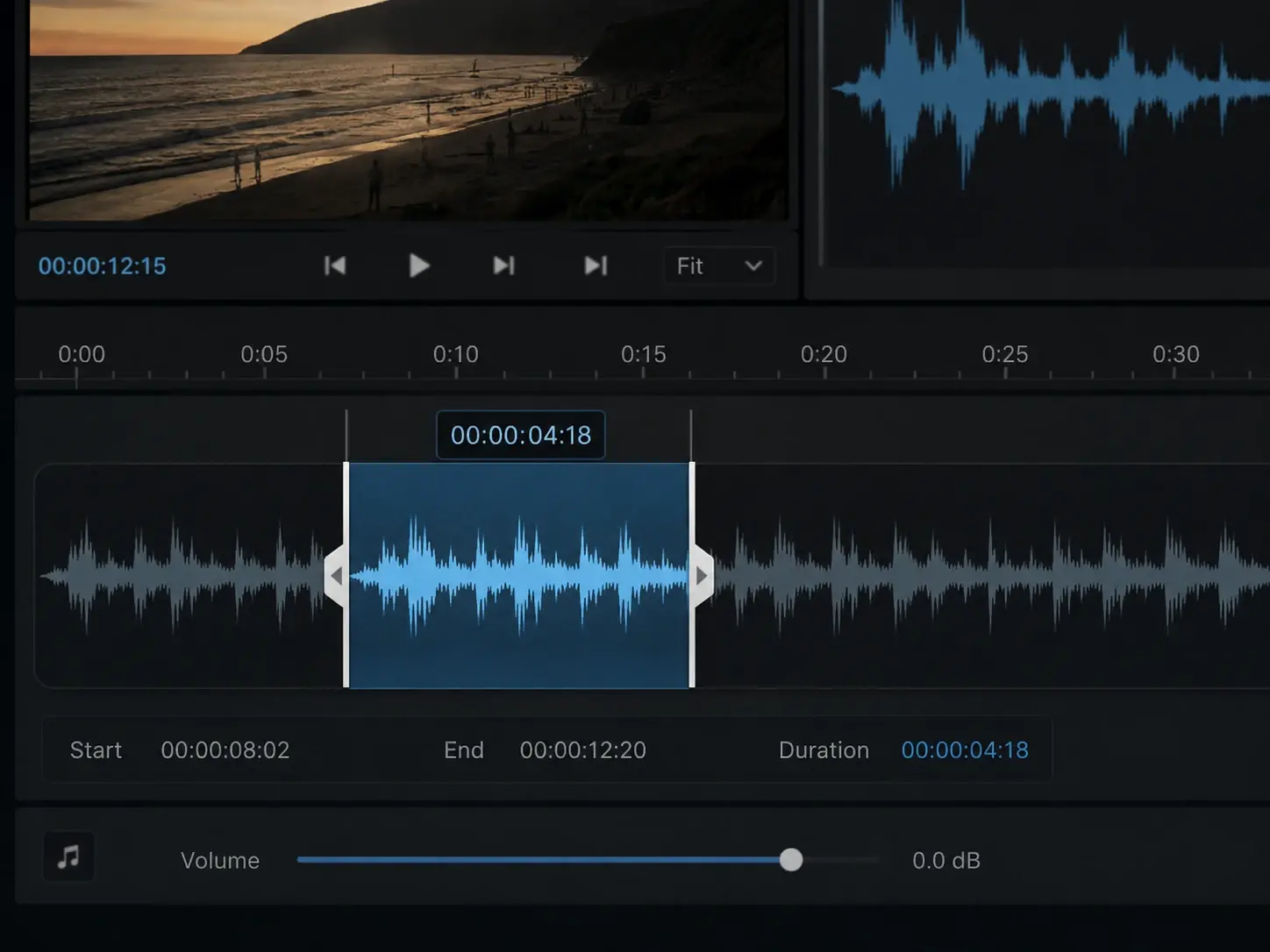
曲の長さをクリップの尺に合わせて設定します。AI 音楽生成は映像の構成に合う音楽を作るので、手作業のループや再カットを省けます。最初のフレームから最後まで動画に揃ったスコアを書き出せます。
商用対応
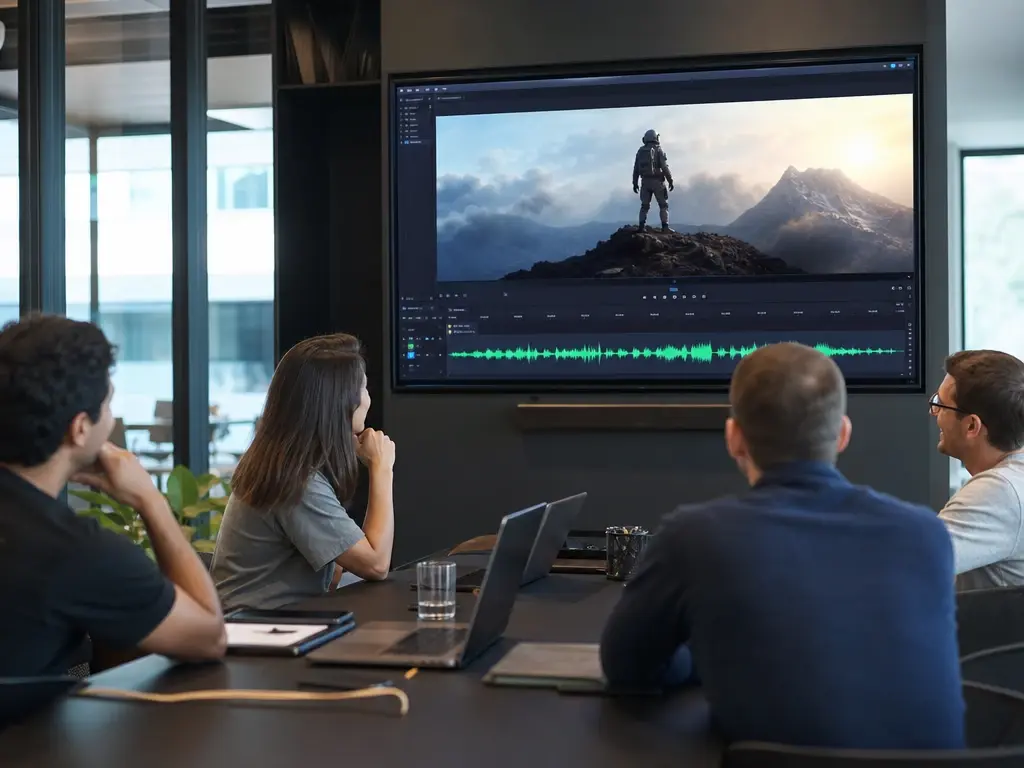
ブランド動画、ソーシャル投稿、公開コンテンツに合う原曲を生成します。スコアはプロジェクト間で使えるので、ライセンス確認やコンテンツ判定の手間が下がります。音楽の入った仕上がりクリップをそのまま公開列へ渡せます。
AI 音楽生成の使い方
素材の映像から音の入ったクリップまで、三つのステップで進みます。
動画をアップロード
まず曲を付けたい動画クリップをアップロードします。AI 音楽生成はシーン、テンポ、各フレームの感情のトーンを読み取ります。その後、ムードに合う音楽プロンプトを提案するので、一文字も書く前に方向が手に入ります。提案を確認し、読み取りがずれていれば調整してください。
スタイルを選ぶ
Pop、Electronic、Lo-fi、Cinematic、Jazz、Orchestral などのスタイルから選びます。AI 音楽生成は汎用のループではなく、映像の物語に合わせて曲を作ります。尺を設定して音楽をカットに揃え、ブリーフを確定してレンダリングを任せてください。
試聴と書き出し
プレビューで生成した曲を動画に合わせて試聴します。AI 音楽生成はプロンプトの調整、スタイルの切り替え、パラメーターの変更ができ、シーンの感情に合うまで詰められます。仕上がったら原曲を混ぜ込んだクリップを目標の尺で書き出せます。