

画像から画像AI
参照に画像を入れて、作りたい画像を文章で書きます。
VEMEの画像から画像AIは、「画像生成」の画面で使います。画面には上から、「モデル」「参照」「プロンプト」「設定」が並びます。画像は「参照」の欄に、文章は「プロンプト」の欄に入れます。
- 参照の欄に4つのボタン
- モデルは21個
- 開いた直後はgpt-image-2
ツール内の表示を確認
参照とプロンプトの見取り図
画像から画像AIで使う欄に、上から順に番号を振りました。数字は、2026年10月21日に開いた直後の表示です。
参照
画像を入れる欄です。右上の数字は、選んだモデルによって違いました。
4つのボタン
「参照」の欄には、「スタイル」「キャラクター」「要素」「追加」が並びます。
プロンプト
作りたい画像を、文章で書く欄です。まずは、ひとつの場面にしぼって書いてみてください。
@
プロンプトの欄の左下にある、小さなボタンです。
設定
開いた直後は、「auto | 1K」と表示されていました。
参照の数字で分けた21のモデル
「参照」の欄の右上の数字は、モデルごとに違いました。同じ数字のモデルを、ひとつの棚にまとめています。
- gpt-image-2
- GPT Image 2.5 Flare
- GPT Image 2.5 Sunburst
- nano-banana-2
- Seedream 5.0 Lite
- FLUX 3 Image
- nano-banana
- Flux 2 Flex
- Seedream 4
- Seedream 5.0 Pro
- Kling 3.0 Omni
- Kling O1
- Wan 2.7 Image
- nano-banana-pro
- Flux 2 Pro
- Flux 2 Dev
- Recraft V4
- Qwen Image 2
- Seedream 4.5
- Grok Imagine
- Midjourney
Recraft V4は、メニューに数の表示はなく、画面では「0/4」でした。「キャラクター」と「要素」のボタンは出ていませんでした。
2026年10月21日時点で、画像を入れる前の「作成」ボタンの表示を確かめました。
開いた直後のgpt-image-2で、「1/4」のときは「3」でした。
「解像度」が「4K」のときは、「10」でした。
クレジット数は変わることがあります。実際の数はボタンの表示で確かめてください。
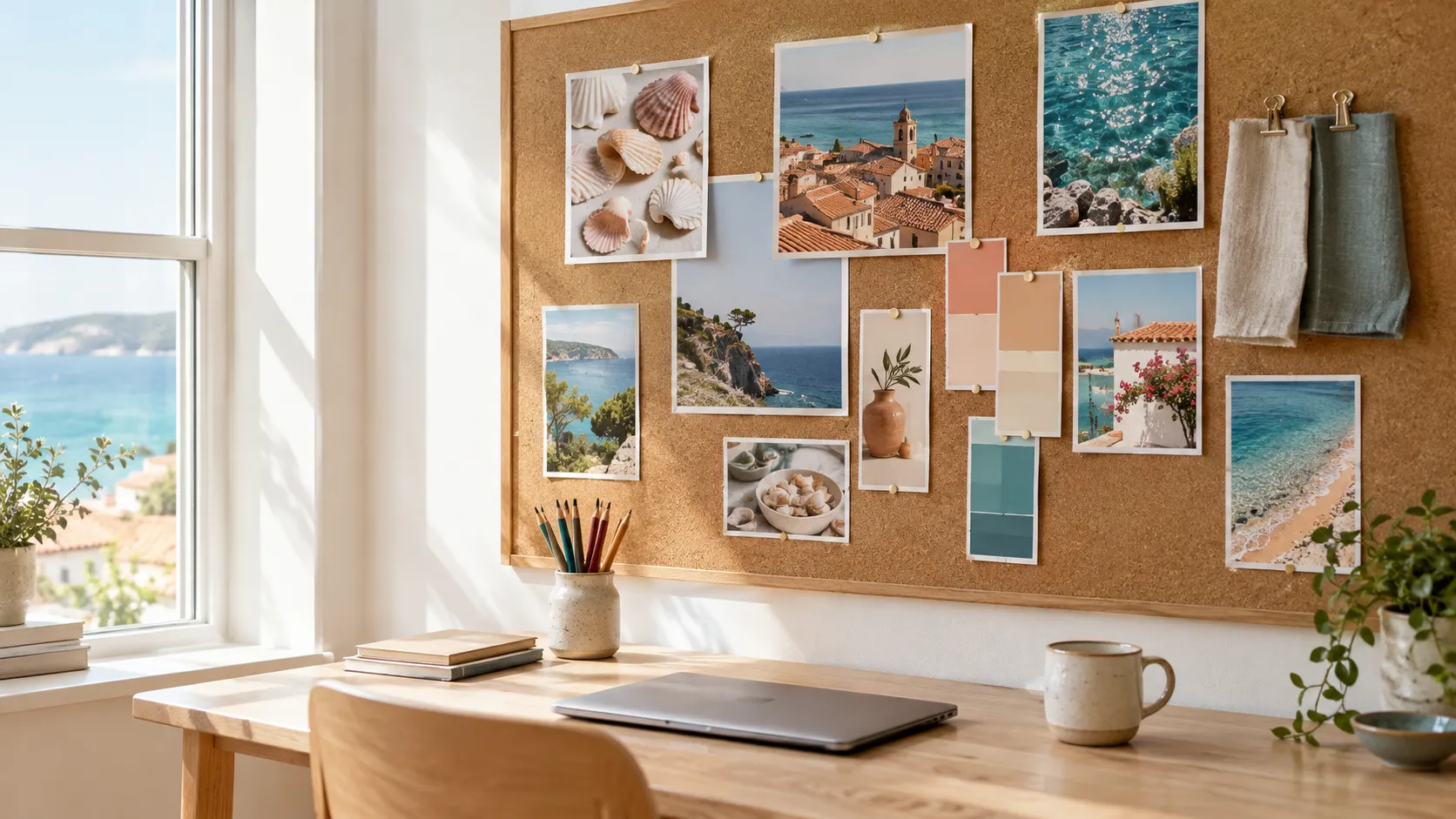
参照に入れる画像の例
画像から画像AIの「参照」には、手元の写真や絵を入れます。写っているものが違う、4つの例を並べました。
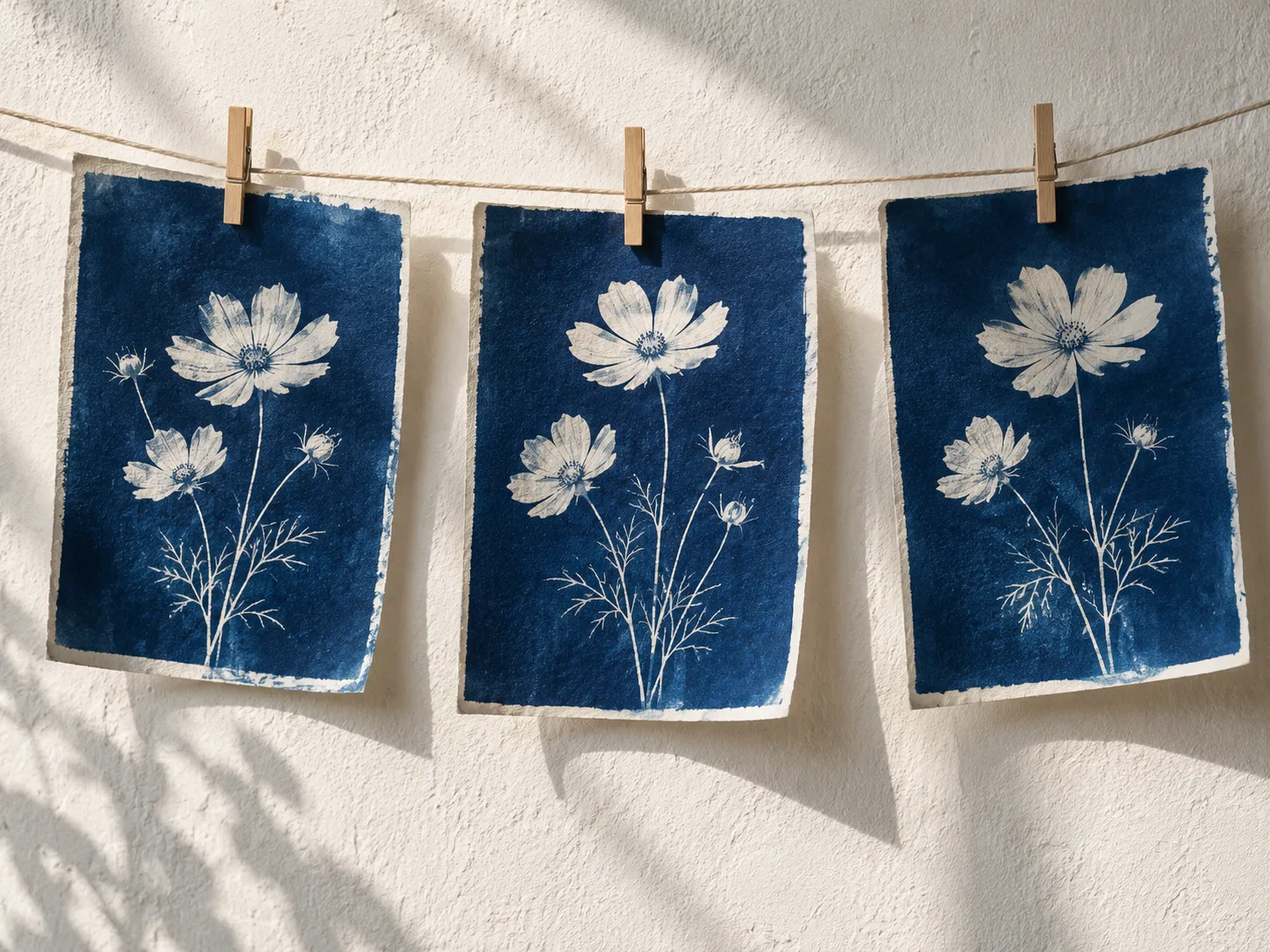
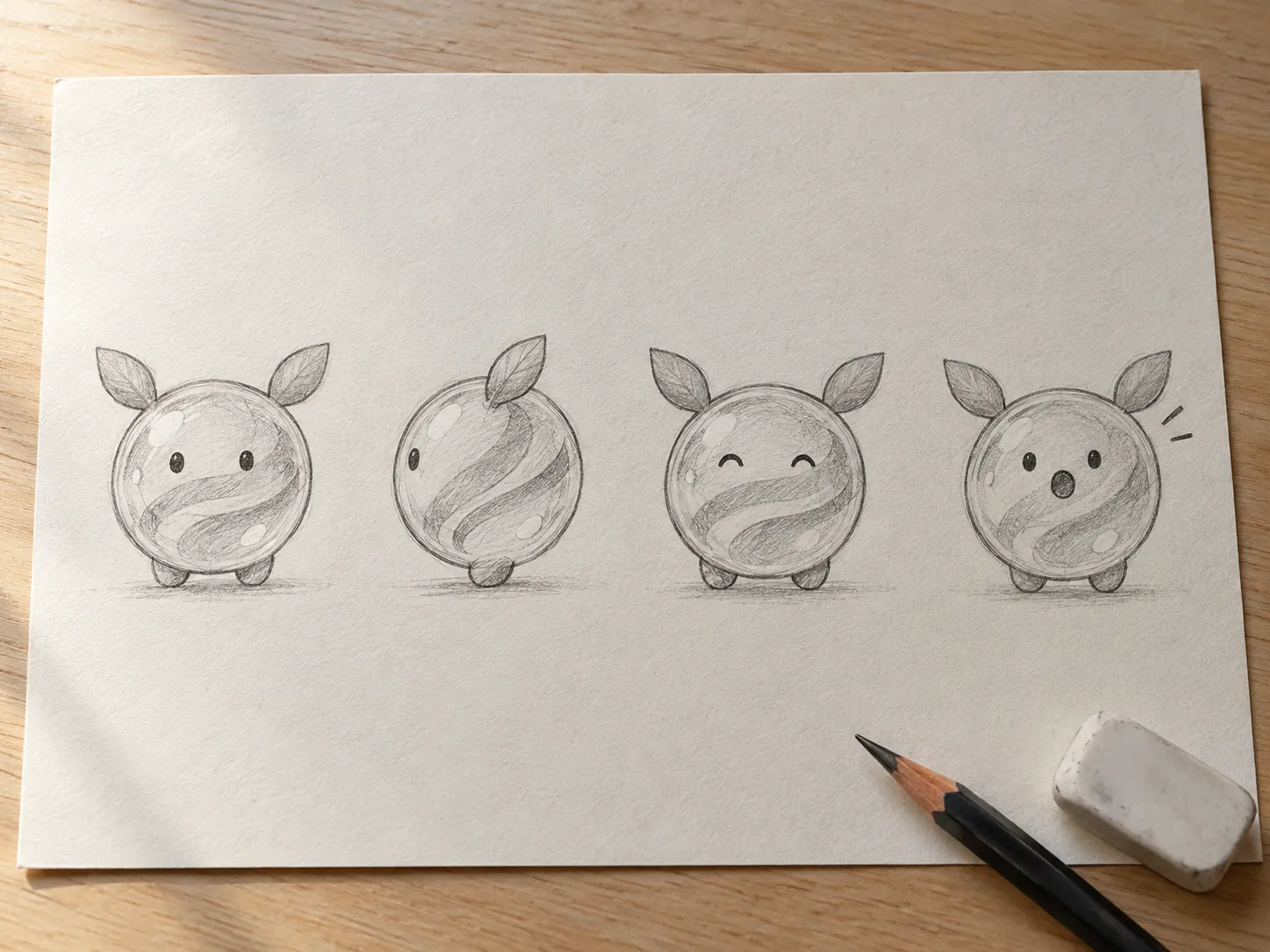
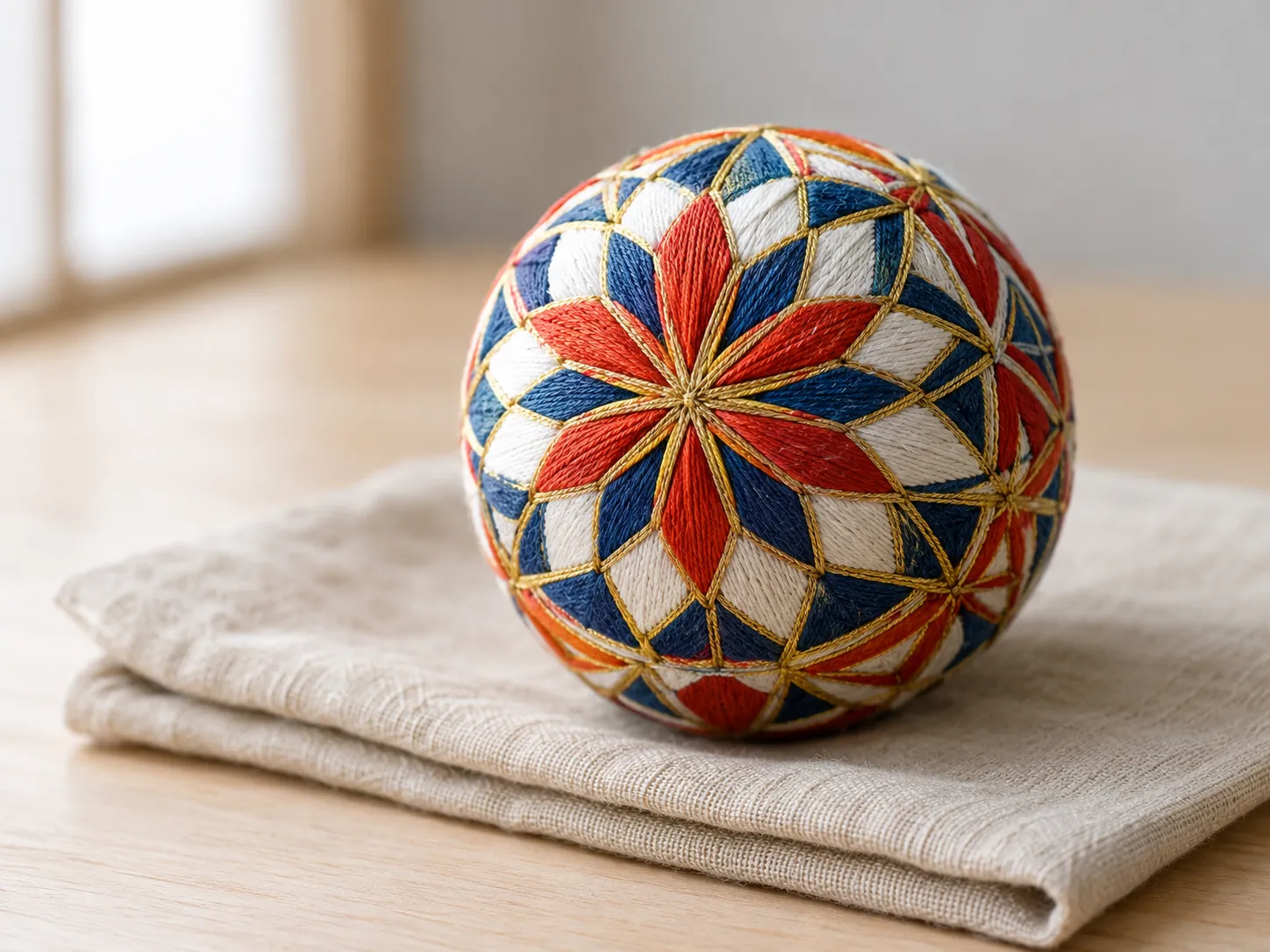
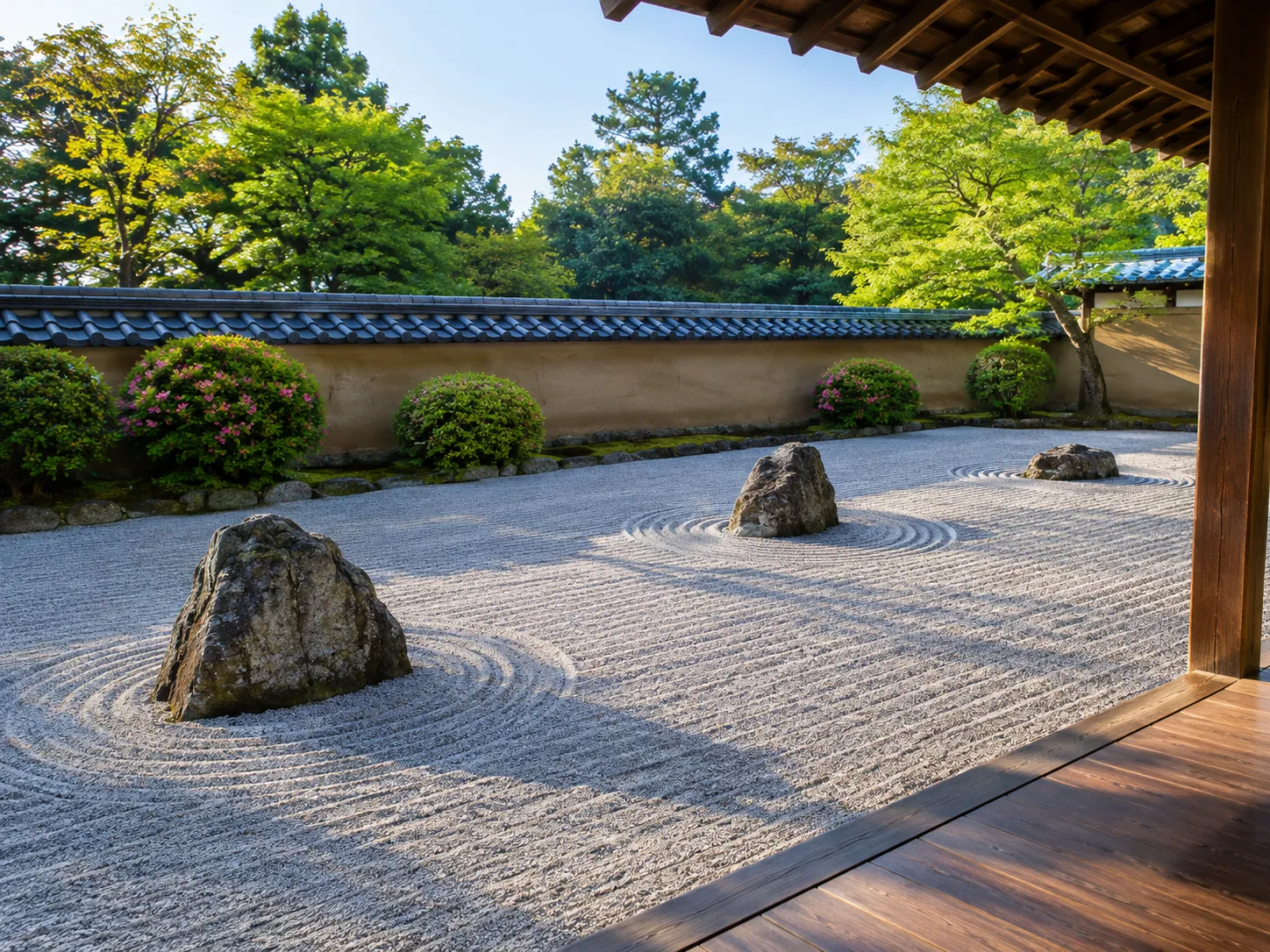
- 写したいものが、はっきり見える画像を選んでください。
- 1枚に写すものは、ひとつにしぼってみてください。
- 自分で撮った写真や、自分で描いた絵を用意してください。
「作成」を押す前の5つの確認
画像から画像AIの画面の欄を、上から順に確かめます。
- モデル開いた直後は、gpt-image-2が選ばれています。一覧には、21個のモデルが並んでいました。
- 参照入れたい画像が、「参照」の欄に入ったかを見ます。
- プロンプト場所や色など、残したいことを書き足してみてください。
- 設定「アスペクト比」と「解像度」が並びます。「アスペクト比」は、「自動」のほかに15種類ありました。
- 作成「1/4」の欄の左右には、数を変えるボタンがあります。最後に、「作成」ボタンの数字を見てから押してください。
参照に入れる前に確かめたいこと
写真と人の顔
使う写真や声は、自分のものか、本人の了承をもらったものにしてください。
芸能人や有名人、知らない人の顔や声は使わないでください。
作った画像で他人になりすまさないでください。
公開と仕事での利用
AIで作った画像や音声を公開するときは、AIで作ったことを書き添えてください。
商用利用できるかどうかは、ご利用のプランの規約で確かめてください。
画像から画像AIのよくある質問
文章はどこに書きますか?
「プロンプト」の欄に書きます。欄の中には、作りたい画像を説明するよう案内が出ています。
「参照」の欄の数字は何ですか?
欄の右上に出ている数字です。2026年10月21日には、gpt-image-2で「0/16」でした。数字は、モデルによって違いました。
モデルはいくつありますか?
2026年10月21日の「モデル」の一覧には、21個が並んでいました。開いた直後は、gpt-image-2が選ばれています。
画像の縦横の比率は選べますか?
「設定」の「アスペクト比」から選びます。「自動」のほかに、「1:1」や「16:9」など15種類が並んでいました。
解像度はどこで決めますか?
「設定」の「解像度」に、「1K」「2K」「4K」の3つが並んでいました。開いた直後は、「1K」が選ばれています。
「スタイル変換」と同じ画面ですか?
この「画像生成」の画面は、「スタイル変換」とは別のものです。スタイル変換は、サイドバーから別の画面で開きます。
人が写った写真を参照に入れてもいいですか?
使う写真や声は、自分のものか、本人の了承をもらったものにしてください。芸能人や有名人、知らない人の顔や声は使わないでください。
作った画像を公開するときは?
AIで作った画像や音声を公開するときは、AIで作ったことを書き添えてください。参照に入れた画像の権利も、先に確かめておいてください。