

Mejorar calidad de vídeo
Mejorar calidad de vídeo en VEME: subes el clip y eliges cuánto ampliarlo.
Así puedes mejorar la calidad de tus vídeos: ampliar la imagen con IA y, si quieres, añadir fotogramas.
Al abrir la página, el panel «Escalar Vídeo» tiene dos ajustes: «Factor de Escalado» e «Interpolación de fotogramas». El resultado puede variar.
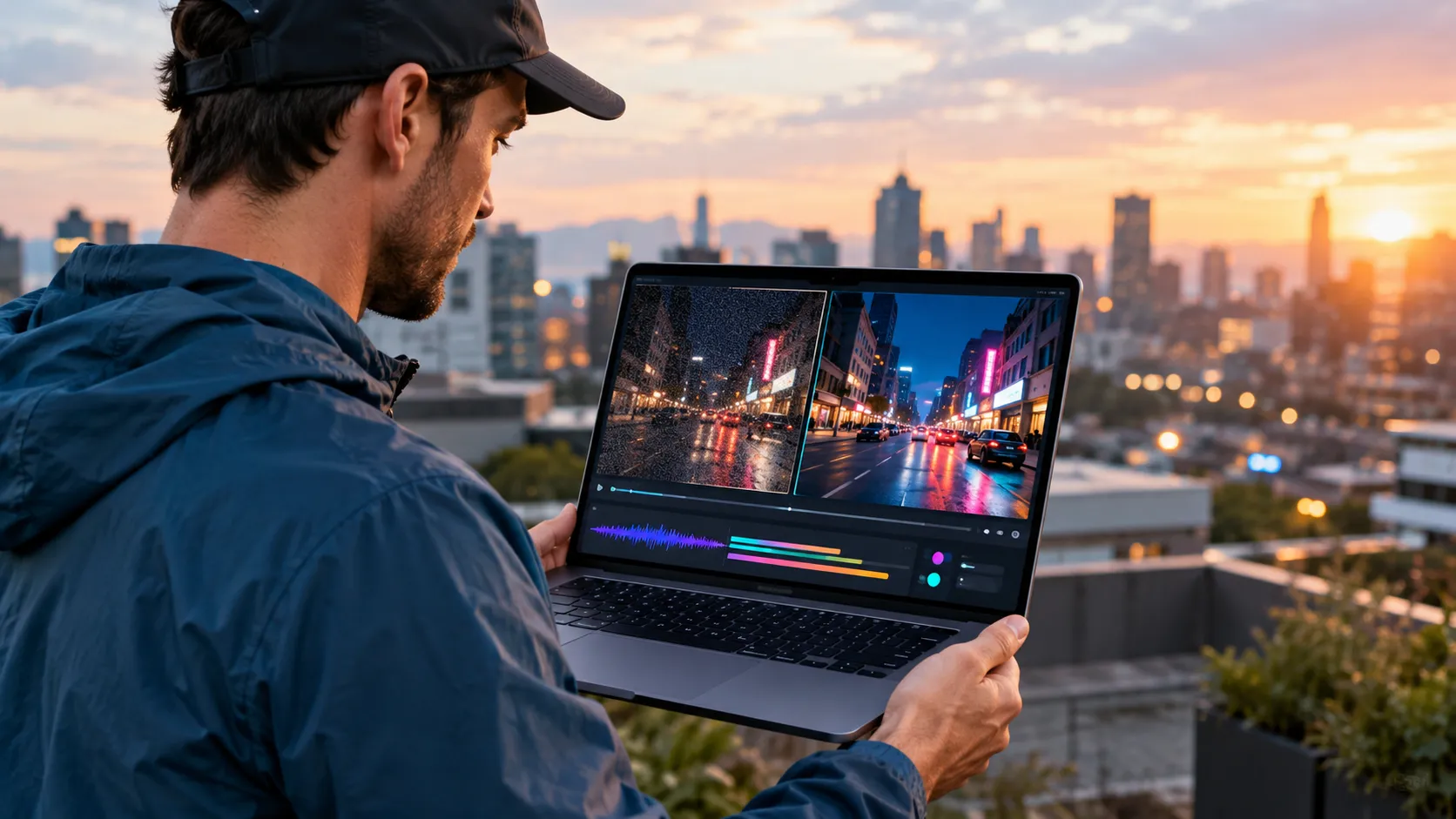
Elige el factor de escalado en el panel
En el panel pruebas distintos factores de escalado. Para mejorar calidad de vídeo, eliges uno de los cuatro en «Factor de Escalado».
Un factor alto no siempre recupera lo que el clip original no muestra. El resultado puede variar.

Cómo mejorar calidad de vídeo en tres pasos
- Sube el clip. Pulsa en «Arrastra un vídeo aquí o elige del historial».
- Elige los ajustes. Marca un «Factor de Escalado» y, si lo necesitas, otra opción en «Interpolación de fotogramas».
- Revisa el número y pulsa. El botón «Escalar Vídeo» muestra los créditos antes de empezar.
La interpolación de fotogramas en la vista previa
Cuantos más fotogramas intermedios hay, el movimiento se ve más fluido. La «Interpolación de fotogramas» añade esos fotogramas entre los que ya tienes.
«Original»
Conserva los fotogramas del clip. Es la opción marcada al abrir la página.
«30fps»
El resultado sale a 30 fotogramas por segundo.
«60fps»
El resultado sale a 60 fotogramas por segundo, con un movimiento más fluido.
En escenas muy rápidas, los fotogramas añadidos pueden mostrar pequeños fallos. Compara el resultado con el original.
Créditos
Los créditos y posibles bonos dependen de tu cuenta y de los ajustes actuales. Revisa el coste que muestra la herramienta antes de generar.
El número del botón indica cuántos créditos vas a usar. Revísalo antes de pulsar.
Preguntas frecuentes sobre mejorar calidad de vídeo
¿Puedo mejorar calidad de vídeo en un clip antiguo?
Sí, puedes subirlo. El panel amplía la imagen, pero no siempre recupera detalles que el clip ya no tiene. En clips muy borrosos, el resultado puede variar bastante.
¿Qué factor de escalado me conviene?
Depende del uso que le vayas a dar. Al abrir la página está marcado «2x». Si el clip es pequeño, prueba antes con ese factor y compara.
¿Para qué sirve la opción de 60fps?
Depende del clip. En «Interpolación de fotogramas», «60fps» añade fotogramas para que el movimiento se vea más fluido. En escenas rápidas puede haber fallos.
¿Puedo recortar el clip antes de mejorarlo?
No. Aquí no hay opción para recortar el vídeo. Esto se refiere al panel «Escalar Vídeo» tal como aparece al abrir la página. Recórtalo antes de subirlo.
¿Necesito créditos para escalar un clip?
Sí. Cada clip usa créditos, y el botón muestra cuántos. Consulta la sección Créditos, más arriba.
Otras herramientas de VEME
Sube un clip y prueba a mejorar la calidad de tus vídeos con el factor que prefieras.
Pruébalo ahora