

Transformar foto en dibujo
Sube una foto y di cómo quieres el dibujo: a lápiz, en acuarela o con líneas de cómic.
Para transformar foto en dibujo, VEME aplica un estilo de la lista o lo que escribas. El resultado puede variar.
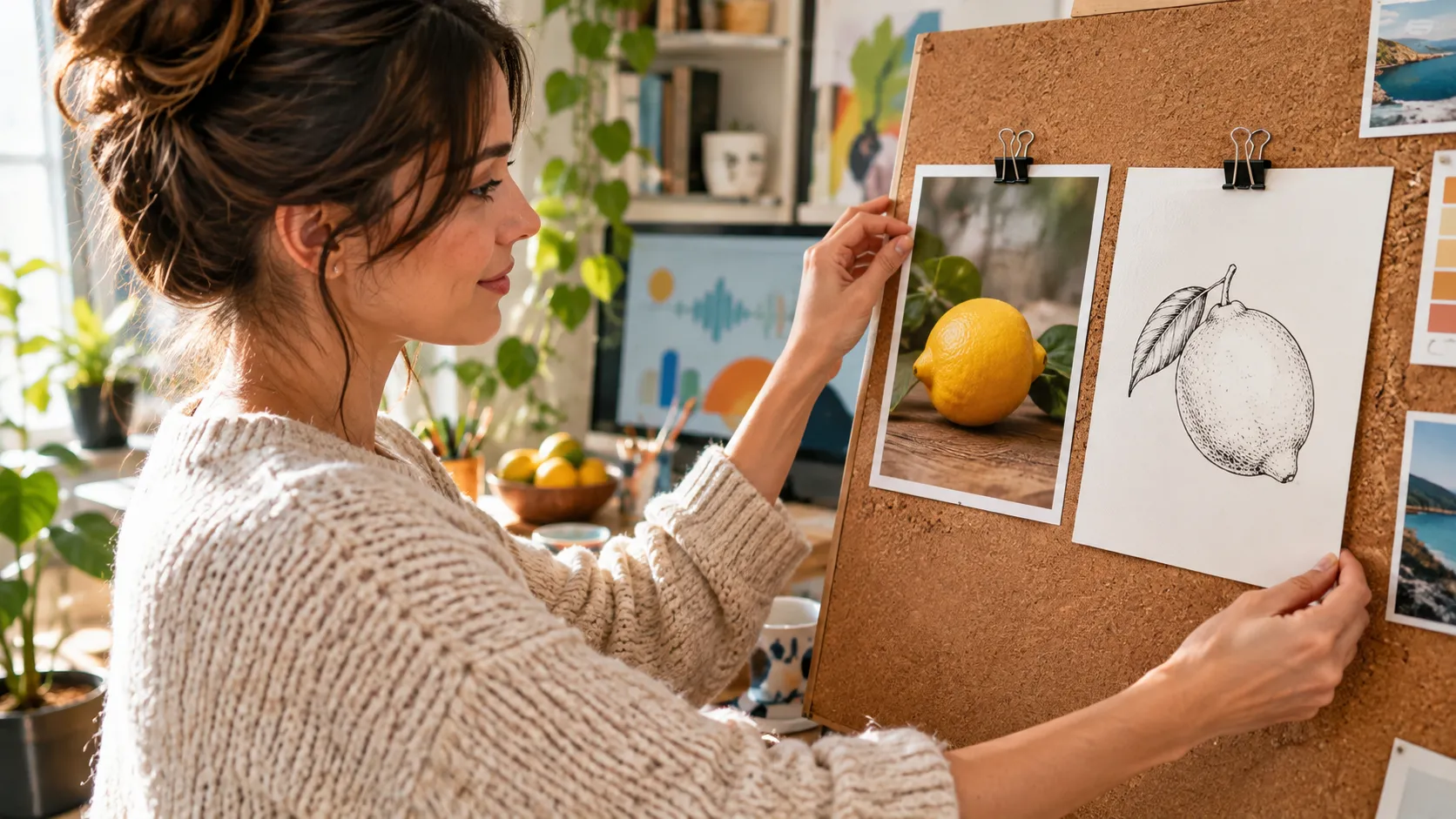
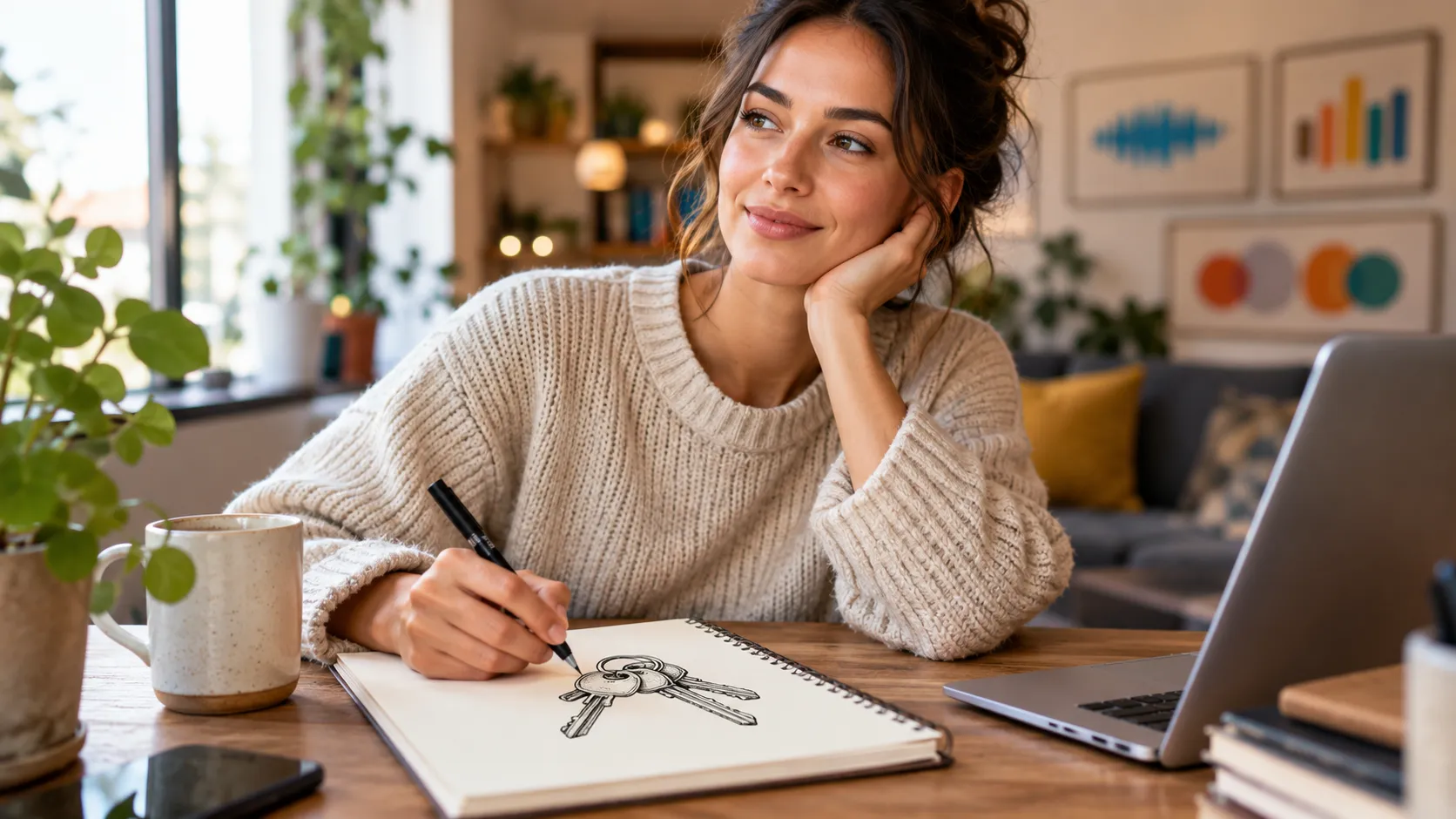
El limón en foto frente a su tinta y el contorno de las llaves siguen el mismo paso de estilo.
El limón en foto y en tinta es el ejemplo típico para transformar foto en dibujo.
- Estilo
- Personalizado
- 1
El panel, como un cuaderno abierto
Al abrir la página, el panel «Transferencia de Estilo» muestra cinco cosas. Aquí van de arriba abajo, como notas al margen.
«Elige una imagen para estilizar»
Pulsa en el recuadro «Sube o elige una imagen» o arrastra la foto hasta él. También puedes recuperar una de «Historial».
«Estilo» y «Personalizado»
Son dos pestañas. Al entrar está activa «Estilo» y debajo se lee «Ninguno». Al abrir la lista se ven grupos: arte clásico, anime, animación, fantasía o retro.
Referencia personalizada
Lleva la etiqueta «Opcional». Escribe aquí el trazo que buscas, con tus propias palabras.
«Intensidad del Estilo»
El control aparece en «75%». Puedes moverlo antes de generar.
«Transferir Estilo»
Se genera una imagen por ejecución. El coste aparece antes de generar.
Aquí no hay opción para elegir un modelo.
Esto se refiere al panel «Transferencia de Estilo» tal como aparece al abrir la página.
Referencia personalizada
Sube una imagen de referencia en Custom y ajusta la intensidad. También puedes elegir Style o Color; no hay un campo independiente de descripción del estilo.
A lápiz
Prueba con: dibujo a lápiz, trazo fino y sombras suaves en gris.
Si sale demasiado oscuro, pide menos sombras.
Para colorear
Prueba con: solo contornos negros sobre fondo blanco, sin sombras ni color.
Revisa que las líneas queden cerradas antes de imprimir.
Acuarela
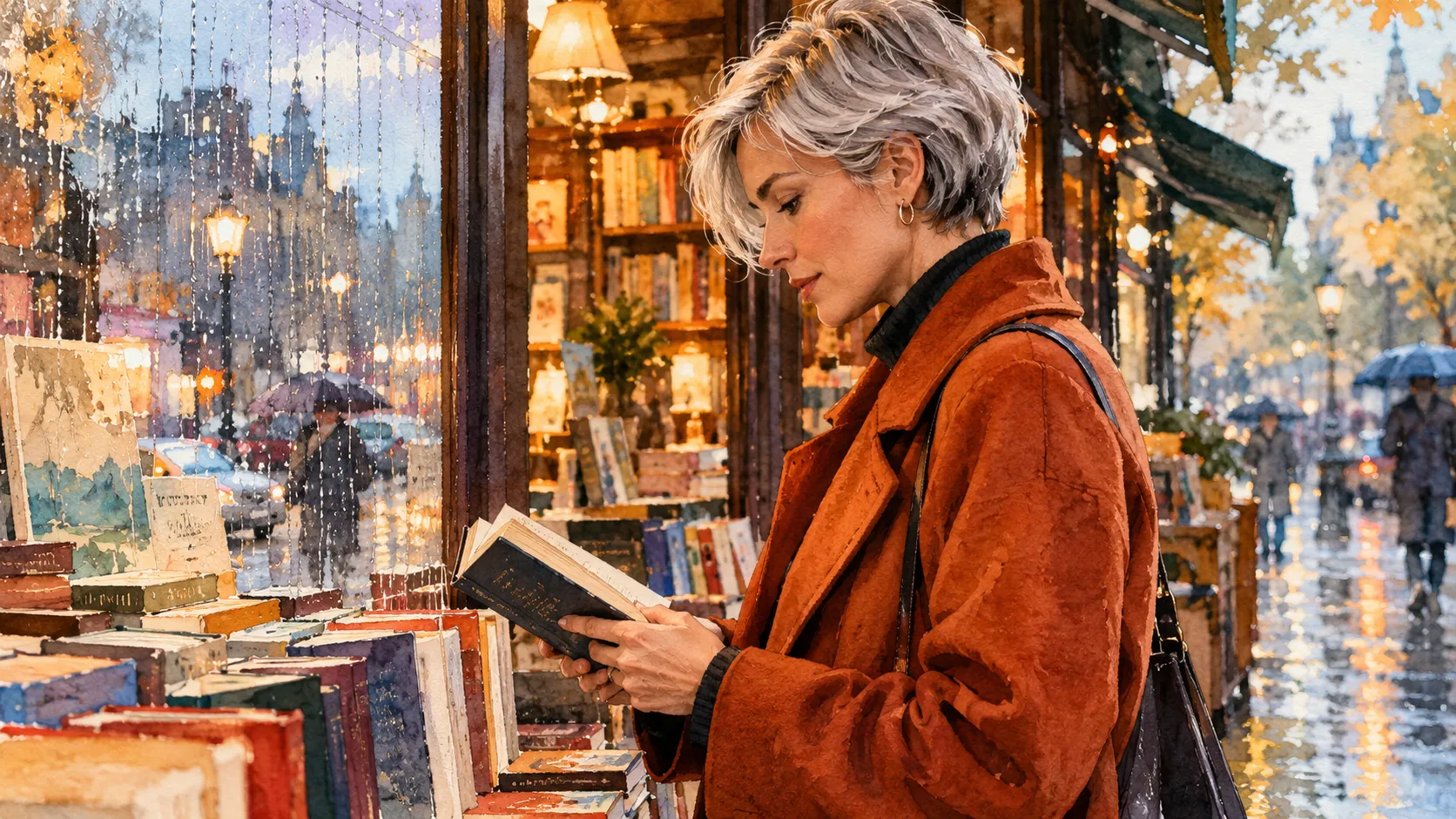
Prueba con: acuarela suave, bordes difuminados y papel claro.
Si quieres que se vea más papel, pide colores más claros.
Cómic
Prueba con: líneas gruesas, colores planos y sombras marcadas.
Si las líneas salen finas, pide un contorno más grueso.
La foto de partida
Una foto clara suele dar un dibujo más fácil de leer. Antes de subirla, revisa estos cuatro puntos.
Luz suave
Evita sombras duras sobre la cara o el objeto. La luz de una ventana suele bastar.
Un solo protagonista
Una persona, una mascota o un objeto en el centro, sin nada que lo tape.
Fondo tranquilo
Una pared lisa o un cielo despejado no compiten con el sujeto.
Foto original
Sube la imagen sin filtros ni texto encima. Así partes de la imagen tal como es.
Si en la foto salen otras personas, lee antes Antes de publicar tus imágenes.
Créditos
Los créditos y posibles bonos dependen de tu cuenta y de los ajustes actuales. Revisa el coste que muestra la herramienta antes de generar.
El número del botón indica cuántos créditos vas a usar. Revísalo antes de pulsar.
Los planes están en Precios.
Preguntas frecuentes sobre transformar foto en dibujo
¿Puedo convertir una foto en un dibujo para colorear?
Sube una imagen de referencia en Custom y ajusta la intensidad. También puedes elegir Style o Color; no hay un campo independiente de descripción del estilo.
¿Puedo cambiar la intensidad del estilo?
Sí. El control «Intensidad del Estilo» marca «75%» al abrir la página y puedes moverlo antes de generar. El efecto puede cambiar de una foto a otra.
¿Cuántas imágenes se generan?
Se genera una imagen por ejecución. El coste aparece antes de generar.
¿La persona de la foto seguirá siendo reconocible?
No siempre. Depende de la foto y del estilo que elijas. Una cara de frente y bien iluminada suele ayudar a que se reconozca.
¿Necesito créditos para transformar foto en dibujo?
Sí. El 22 de octubre de 2026, el botón «Transferir Estilo» mostraba el número 3. Quien crea una cuenta recibe créditos gratis para probar.
¿Puedo subir una foto en la que salen otras personas?
Sí, si te han dado permiso. Lee el apartado Antes de publicar tus imágenes, más arriba, antes de compartir el dibujo.
¿Ya tienes la foto? Súbela y prueba a transformar foto en dibujo con el trazo que más te guste.
Pruébalo ahora