

Vídeo a anime
Restyle Video: Los ejemplos y el flujo original que aparecen abajo son orientativos. Los botones abren ahora el nuevo espacio de vídeo de Veme, no un panel específico de Restyle Video. Consulta allí las funciones, modelos, límites y costes en créditos disponibles.
Sube un clip corto y pide que se vea como un dibujo de estilo anime: así pasas un vídeo a anime en VEME.
Se hace en el panel «Reestilizar Vídeo». Eliges el clip, describes el estilo y pulsas el botón.
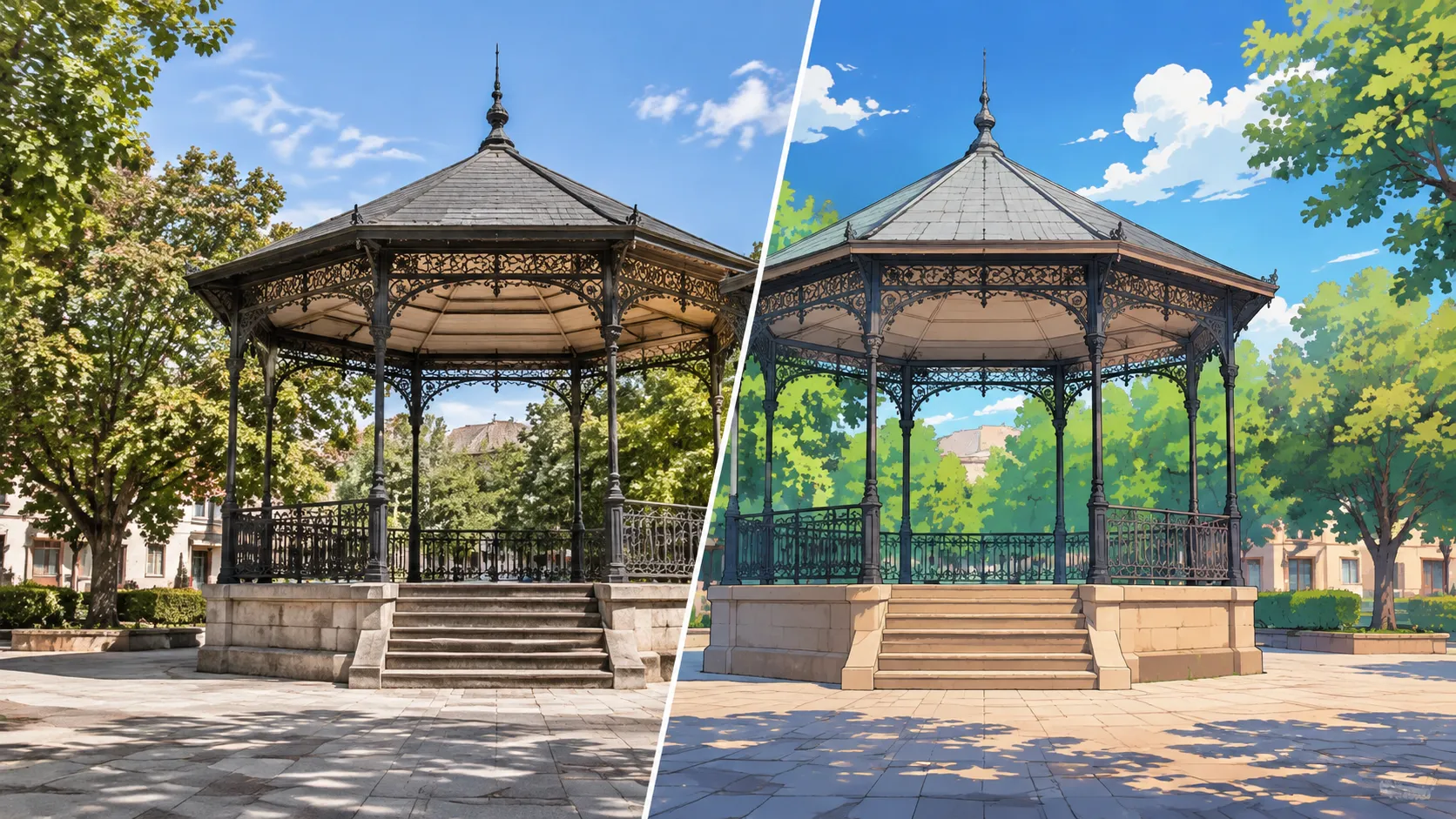
El templete de hierro en la plaza como foto y luego en anime: la forma se mantiene, cambia el estilo.
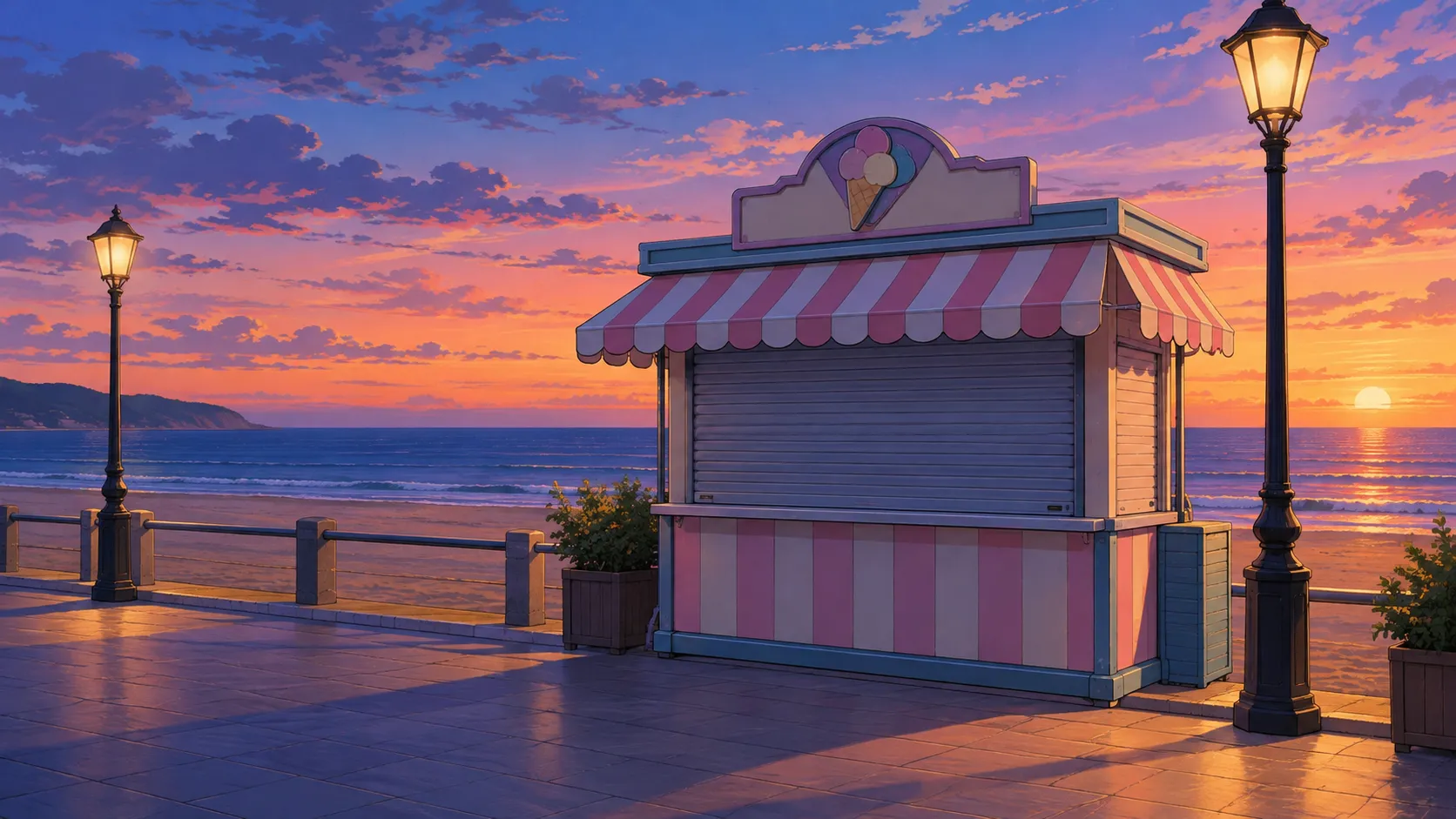
El quiosco de helados al atardecer en estilo anime muestra el resultado de pasar un vídeo a anime.
- Clips de 3 a 10 s
- 720p o más
- Descripción del estilo
Qué cambia al pasar un vídeo a anime
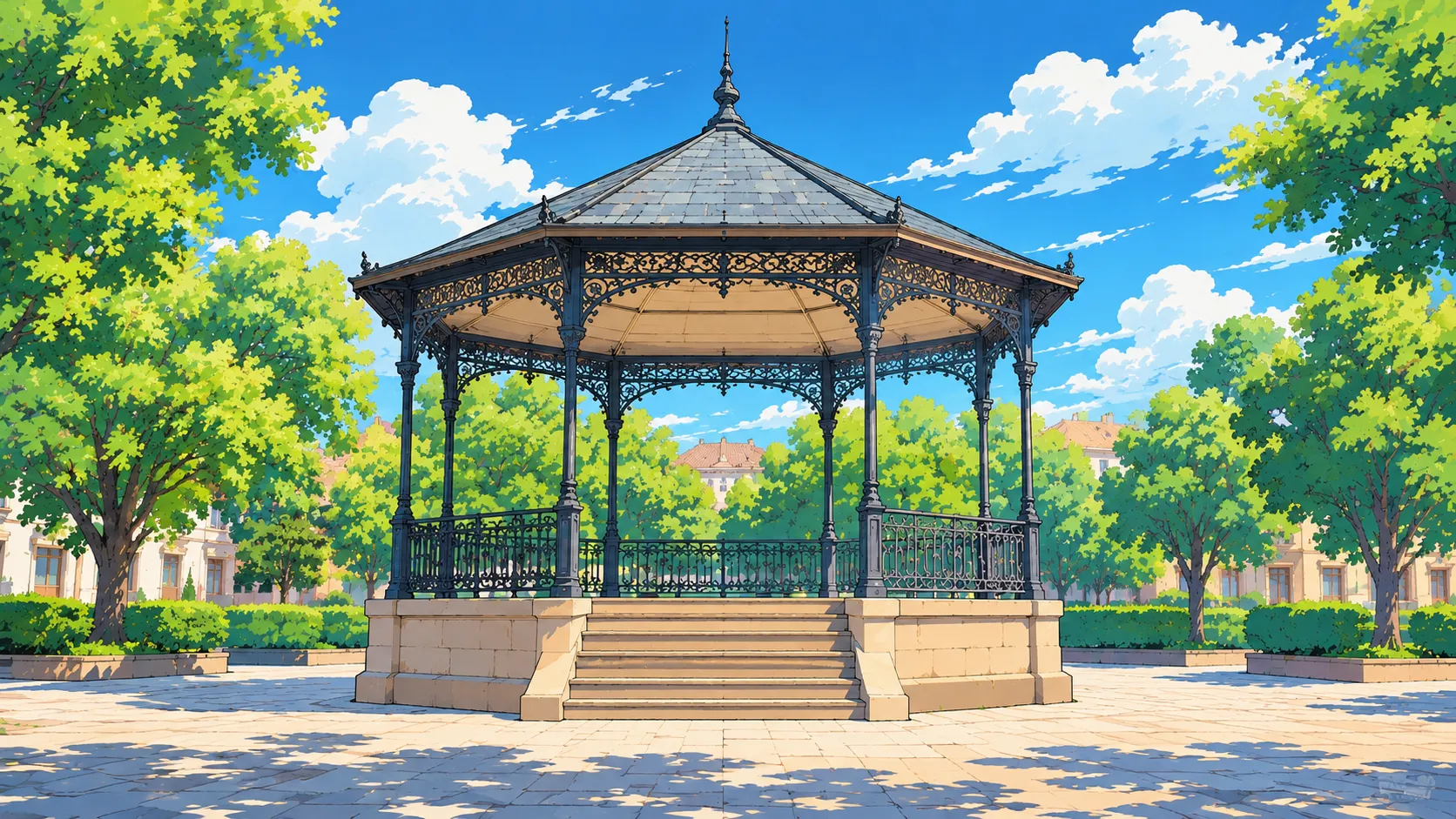
Ejemplo con un fotograma. Antes: la escena tal como se grabó. Después: la misma escena en estilo anime.
Lo que cambia
- Los contornos, que pasan a ser líneas de dibujo.
- Las sombras, más planas y con menos tonos.
- Los colores y la luz del cielo.
Lo que intentas conservar
- El encuadre de cada momento.
- Lo que pasa en el clip y el orden en que pasa.
- El movimiento de la cámara.
El resultado puede variar de un clip a otro. Las dos imágenes son ejemplos creados para esta página, no fotogramas de VEME.
Antes de subir el clip
Duración y resolución
Bajo «Elige un vídeo para reestilizar», el panel pide clips de 3 a 10 segundos y 720p o más.
Un solo plano
Si el clip tiene cortes, cada plano puede quedar distinto. Para empezar, elige un plano continuo.
Formas claras
Mucha gente en movimiento o detalles muy pequeños pueden quedar confusos en el dibujo.
Cómo describir el estilo anime
Escribe la descripción en «Descripción del estilo». Usa palabras que se vean en la imagen, no nombres de series ni de personajes.
líneas negras finas y limpias
sombras planas en dos tonos
colores planos y luminosos
nubes grandes y luz cálida de tarde
Tres descripciones de ejemplo
Estilo anime dibujado a mano, líneas negras finas, sombras planas en dos tonos, colores suaves de primavera.Estilo anime de noche, farolas con brillo, cielo azul oscuro, contornos limpios.Estilo anime cel-shading, colores intensos y sombras marcadas.
El panel «Reestilizar Vídeo», de arriba abajo
«Elige un vídeo para reestilizar»
Debajo aparecen la duración y la resolución que pide el panel.
Zona para el clip
Dice «Arrastra un vídeo aquí o elige del historial». Puedes hacer clic en ella o arrastrar el archivo. Al lado está «Historial».
«Estilo» y «Personalizado»
Son dos pestañas. Al abrir la página está marcada «Estilo», con un selector que muestra «Ninguno». En la lista de ese selector aparece la categoría «Anime e inspiración japonesa».
«Descripción del estilo»
Aparece como «Opcional». El campo muestra «Describe el estilo que quieres aplicar al vídeo...» hasta que escribes.
«Reestilizar Vídeo»
Es el botón que inicia el cambio. Su número se explica más abajo, en Créditos.
Aquí no hay opción para cambiar el estilo solo en una parte del vídeo.
Esto se refiere al panel «Reestilizar Vídeo» tal como aparece al abrir la página.
Cómo funciona
Sube el clip
Arrastra el vídeo a la zona del panel o elígelo en «Historial».
Describe el estilo anime
Escribe en «Descripción del estilo» cómo quieres que se vean líneas, sombras y colores.
Pulsa y revisa
Pulsa «Reestilizar Vídeo». Mira el resultado entero antes de descargarlo o publicarlo.
Ideas para tu primer vídeo a anime
- Tu calle con lluvia, grabada desde la ventana.
- Un atardecer en la playa, con la cámara quieta.
- Un paseo por un parque en otoño, a ritmo lento.
- La vista desde un tren en marcha, con el campo pasando.
Preguntas frecuentes sobre vídeo a anime
¿Puedo pasar un vídeo a anime si dura más de 10 segundos?
No. Al abrir la página, el panel pide clips de 3 a 10 segundos y 720p o más. Recorta antes el fragmento que te interese y súbelo después.
¿Necesito elegir un estilo de la lista?
No. Al abrir la página, el selector «Estilo» muestra «Ninguno». Puedes escribir el estilo en «Descripción del estilo», que aparece como «Opcional».
¿Puedo pedir el estilo de una serie concreta?
No. Describe el aspecto con tus palabras: líneas, sombras, colores y luz. No uses nombres de series, personajes ni marcas, porque son obra de otras personas.
¿El resultado sale igual en todos los intentos?
No. El resultado puede variar de un intento a otro. Si algo no te convence, cambia una sola parte de la descripción y vuelve a probar.
¿Necesito créditos?
Sí. Para generar usas créditos. El botón «Reestilizar Vídeo» muestra el número antes de pulsar. La fecha de la lectura está en Créditos.
Créditos
El 22 de octubre de 2026, el botón «Reestilizar Vídeo» mostraba el número 24.
El número del botón indica cuántos créditos vas a usar. Revísalo antes de pulsar.
Quien crea una cuenta recibe créditos gratis para probar.
Los planes están en Precios.
Elige un clip corto y prueba tu primer vídeo a anime.
Abrir herramientas de vídeoOtras herramientas: Transferencia de Estilo · Editar Vídeo · Extender Vídeo
Las imágenes de esta página son ejemplos creados con IA. Todas las personas que aparecen son ficticias.