

Cambiar perspectiva de una foto
¿Quieres cambiar la perspectiva de una foto sin volver a hacerla? Sube la imagen y gira la cámara hacia un lado o hacia arriba.
Para cambiar perspectiva de una foto, VEME crea una vista nueva a partir de la imagen que subes. El resultado puede variar.
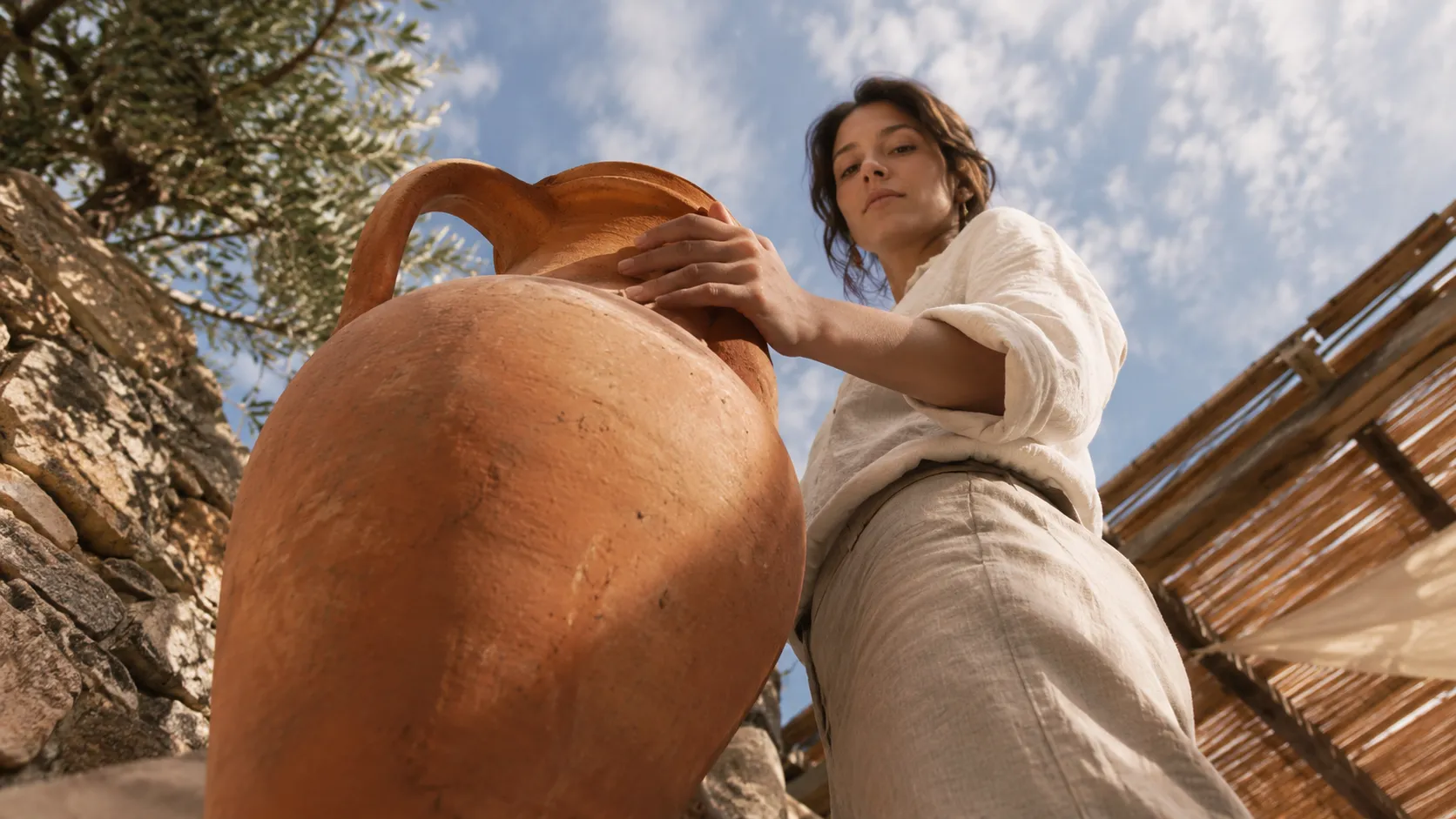
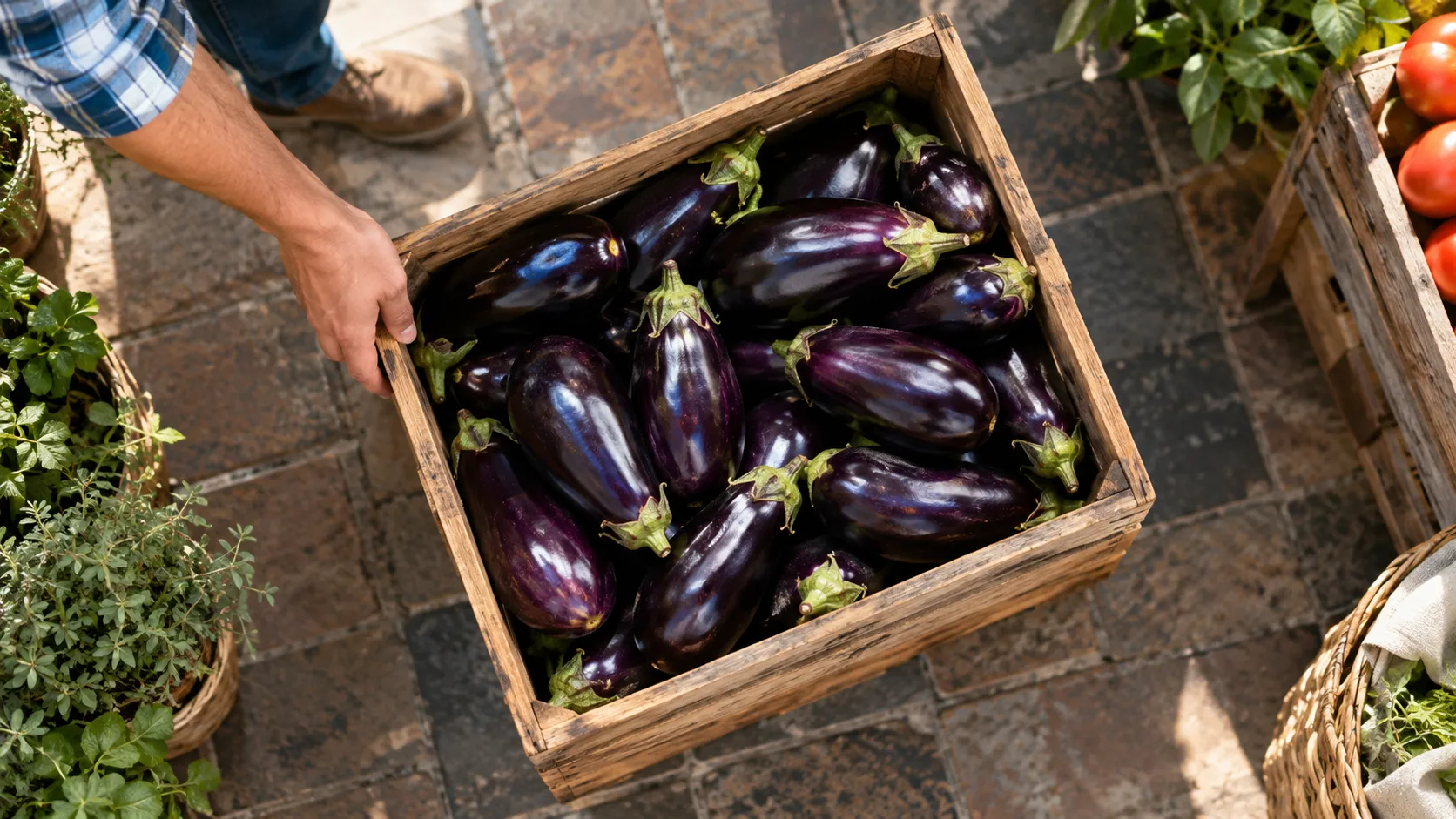
La tinaja de barro y la caja de berenjenas muestran el mismo tipo de control: giras el punto de vista, no el objeto.
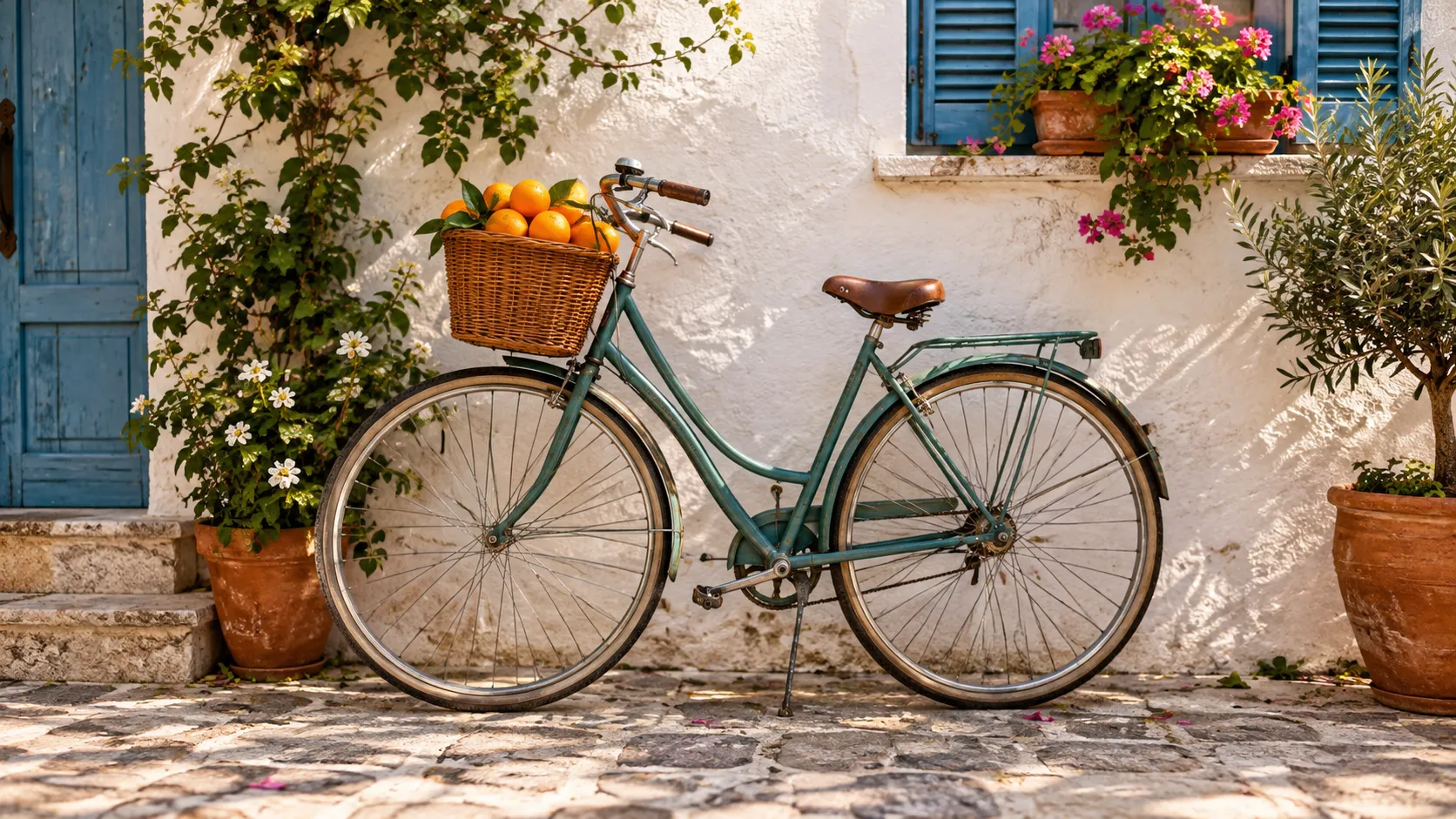
La bicicleta con cesta de naranjas es un objeto claro para cambiar perspectiva de una foto.
- FLUX 2
- 0°
- 1
Dos controles para mover la cámara
El giro se decide con dos barras. Las dos empiezan en cero, así que la foto se queda como está hasta que las mueves.
«Rotar Derecha-Izquierda»
Lleva el punto de vista hacia un lado del sujeto. Por ejemplo, para acercarte a una vista de perfil.
Al abrir: «0°»«Rotar Arriba-Abajo»
Cambia la altura desde la que se mira la escena. Puedes usarla sola o junto con la otra barra.
Al abrir: «0°»Lente y modo de procesamiento
Debajo de las barras hay dos filas de botones. Cada una tiene una opción marcada al abrir la página.
La bicicleta con cesta vista a la altura de los ojos es un objeto quieto: si cambias solo el ángulo, el cuadro, la cesta y las naranjas deben seguir siendo los mismos. Prueba «Gran Angular» cuando quieras ver más pared alrededor, o «Primer Plano» cuando te importe el detalle de la cesta.
La caja de berenjenas vista desde arriba sirve igual: misma caja, otra altura de cámara. Así compruebas que el sujeto no se deforma. Si la tinaja del inicio y estos dos objetos mantienen forma y sombra, el cambio de ángulo está bien planteado.
En «Tipo de Lente» el nombre te orienta, pero el resultado depende del recorte de tu foto. Con «Modo de Procesamiento» en Rápido o Ultra no cambias el sujeto; solo el tiempo de espera. Si al subir la tinaja de barro, la bicicleta con cesta o la caja de berenjenas aparece un borde inventado, vuelve a enmarcar el objeto completo antes de pedir otro ángulo.
«Tipo de Lente»
- Predeterminado
- Gran Angular
- Primer Plano
Los nombres vienen de la fotografía. Un gran angular abarca más escena y un primer plano se acerca al sujeto. El resultado puede variar.
«Modo de Procesamiento»
- Rápido
- Ultra
El panel no explica en qué se diferencian los dos modos. Si tienes dudas, empieza con el que viene marcado.
Aquí no hay opción para describir el ángulo con texto.
Esto se refiere al panel «Control de Ángulo de Cámara» tal como aparece al abrir la página.
Pasos para cambiar perspectiva de una foto
Sube la imagen
En «Elige una imagen para ajustar», pulsa «Sube o elige una imagen» o arrastra la foto. También puedes usar «Historial».
Gira la vista
Mueve «Rotar Derecha-Izquierda», «Rotar Arriba-Abajo» o las dos. Empieza con giros pequeños.
Revisa lente y modo
Deja «Predeterminado» y «Rápido» o cambia de opción en «Tipo de Lente» y «Modo de Procesamiento».
Pulsa «Generar»
Se genera una imagen por ejecución. El coste aparece antes de generar.
Fotos que se dejan girar
Si giras mucho, la IA tiene que imaginar partes que la foto no enseña. Estas pistas ayudan a que el resultado se parezca más al original.
El objeto, entero
Que no le falte ninguna esquina. Lo que no sale en la foto lo tendría que inventar la IA.
Luz pareja
Las sombras muy marcadas pueden quedar raras al girar la vista.
Un protagonista claro
Un producto, un mueble o una figura suelen quedar más claros que una mesa llena de cosas.
Fondo sencillo
Una pared lisa deja ver bien el contorno del sujeto desde el ángulo nuevo.
Ideas para probar
- Un producto de tu tienda online, visto de frente, que quieres mostrar también de lado.
- Una sala fotografiada a la altura de los ojos, que quieres ver desde un poco más arriba.
- Una figura de cerámica que solo tienes en una foto y quieres enseñar de perfil.
Créditos
Los créditos y posibles bonos dependen de tu cuenta y de los ajustes actuales. Revisa el coste que muestra la herramienta antes de generar.
El número del botón indica cuántos créditos vas a usar. Revísalo antes de pulsar.
Los planes están en Precios.
Preguntas frecuentes sobre cambiar perspectiva de una foto
¿Puedo girar la foto solo hacia un lado?
Sí. Mueve solo «Rotar Derecha-Izquierda» y deja «Rotar Arriba-Abajo» en «0°». También puedes hacerlo al revés.
¿Sirve para enderezar las líneas de un edificio?
No. Esta herramienta cambia el ángulo o el punto de vista de la cámara. El panel no muestra un ajuste para poner rectas las líneas inclinadas.
¿Qué pasa con las partes que no salen en la foto?
Depende del giro. Con un ángulo grande, la IA tiene que completar zonas que la foto no muestra. Esas zonas pueden no coincidir con el objeto real.
¿Cómo puedo cambiar la perspectiva de una foto de producto?
Sube una foto con el producto entero y luz pareja. Prueba primero un giro pequeño en «Rotar Derecha-Izquierda» y revisa el resultado antes de publicarlo.
¿Necesito créditos para generar la vista nueva?
Sí. El 22 de octubre de 2026, el botón «Generar» mostraba el número 2. Quien crea una cuenta recibe créditos gratis para probar.
¿Puedo usar una foto en la que salen otras personas?
Sí, si te han dado permiso. Antes de compartir el resultado, lee Antes de publicar tus imágenes.
Otras herramientas de imagen
¿Tienes una foto de frente? Súbela, gira la vista unos grados y compara el resultado.
Pruébalo ahora