

Crear audio con IA
Para crear audio con IA en VEME, hay una herramienta para cada sonido: música, locución, voces y efectos.
Empieza por una pregunta sencilla: ¿qué quieres que se oiga?
Al abrir la página, el panel «Audio» muestra cinco tarjetas. La primera es «Biblioteca de voces»; las demás son «Crear Música», «Crear Locución», «Clonar Voz» y «Cambiar Voz». El resultado de cada herramienta puede variar.
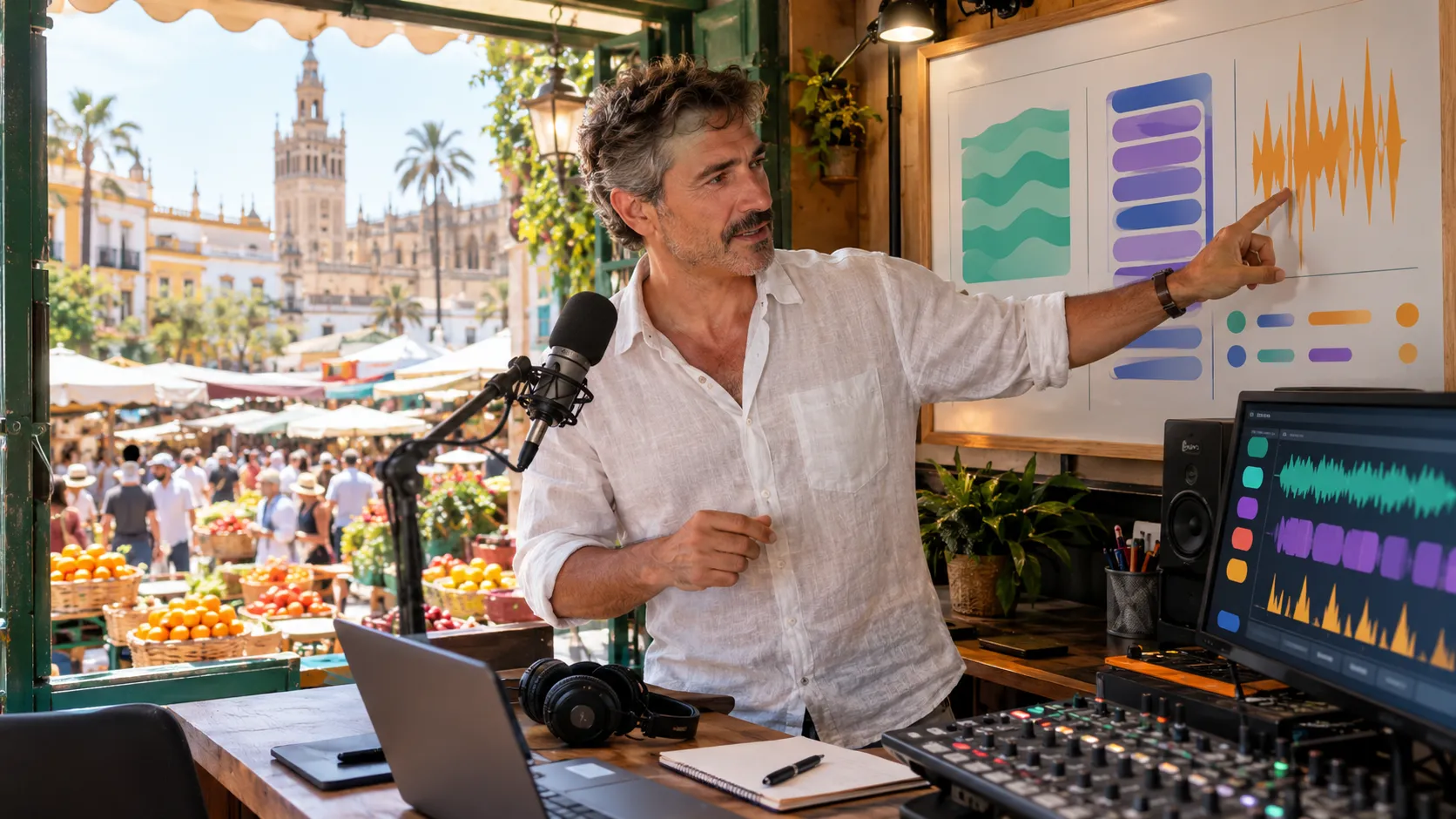
Qué herramienta usar en cada parte del episodio
El ejemplo muestra el tablero de episodio en la cocina familiar: listos para crear audio con IA en un pódcast.
Es un ejemplo nuestro. Antes de empezar, revisa el panel de cada herramienta.

Herramientas de audio con IA para música, locuciones y efectos sonoros
Cada tarjeta abre una herramienta de audio. La última está en la sección de vídeo, no en el panel «Audio».
Crear Música
Una canción o una música de fondo a partir de una descripción.
Crear Locución
Convierte un texto tuyo en una locución.
Clonar Voz
Hace una copia de tu voz a partir de una grabación.
Cambiar Voz
Cambia la voz de una grabación que ya tienes.
Añadir Efecto de Sonido
Pone efectos de sonido en las escenas de un vídeo.
La Biblioteca de voces aparece en el panel «Audio», pero no en esta cuadrícula.
Así eliges la herramienta de voz adecuada
Cuatro herramientas trabajan con voces. Elige la que encaje con lo que tienes ahora mismo.
Es una orientación, no una regla. El resultado de cada herramienta puede variar.

Cómo empezar
- Elige el tipo de audio. Usa la lista o la cuadrícula de herramientas.
- Abre la herramienta. Pulsa la tarjeta. Te lleva a la página de esa herramienta.
- Revisa su panel. Cada herramienta tiene campos distintos y su propio botón.
Créditos
Los créditos y posibles bonos dependen de tu cuenta y de los ajustes actuales. Revisa el coste que muestra la herramienta antes de generar.
Preguntas frecuentes sobre crear audio con IA
¿Qué puedo hacer al crear audio con IA en VEME?
Depende de la herramienta. Hay música, locución, copia de voz, cambio de voz y efectos de sonido para vídeos. Cada una tiene su propio panel.
¿Qué diferencia hay entre «Clonar Voz» y «Cambiar Voz»?
Depende de lo que tengas. «Clonar Voz» hace una copia de tu voz a partir de una grabación. «Cambiar Voz» cambia la voz de una grabación que ya existe.
¿Puedo escuchar una muestra desde las tarjetas?
No. Aquí no hay opción para escuchar una muestra de audio desde las tarjetas. Esto se refiere al panel «Audio» tal como aparece al abrir la página.
¿Las tarjetas indican cuántos créditos usa cada herramienta?
No. Las tarjetas no muestran números. Dentro de cada herramienta, el número suele aparecer en su botón.
¿Necesito créditos para crear audio con IA?
Sí. Para generar audio usas créditos. Consulta la sección Créditos, más arriba.
Otras herramientas de VEME
Elige el tipo de sonido que necesitas y prueba a crear audio con IA.
Pruébalo ahora