

Mejorar calidad de imagen
Para mejorar la calidad de una imagen, sube la foto, elige el modo y la escala en el panel.
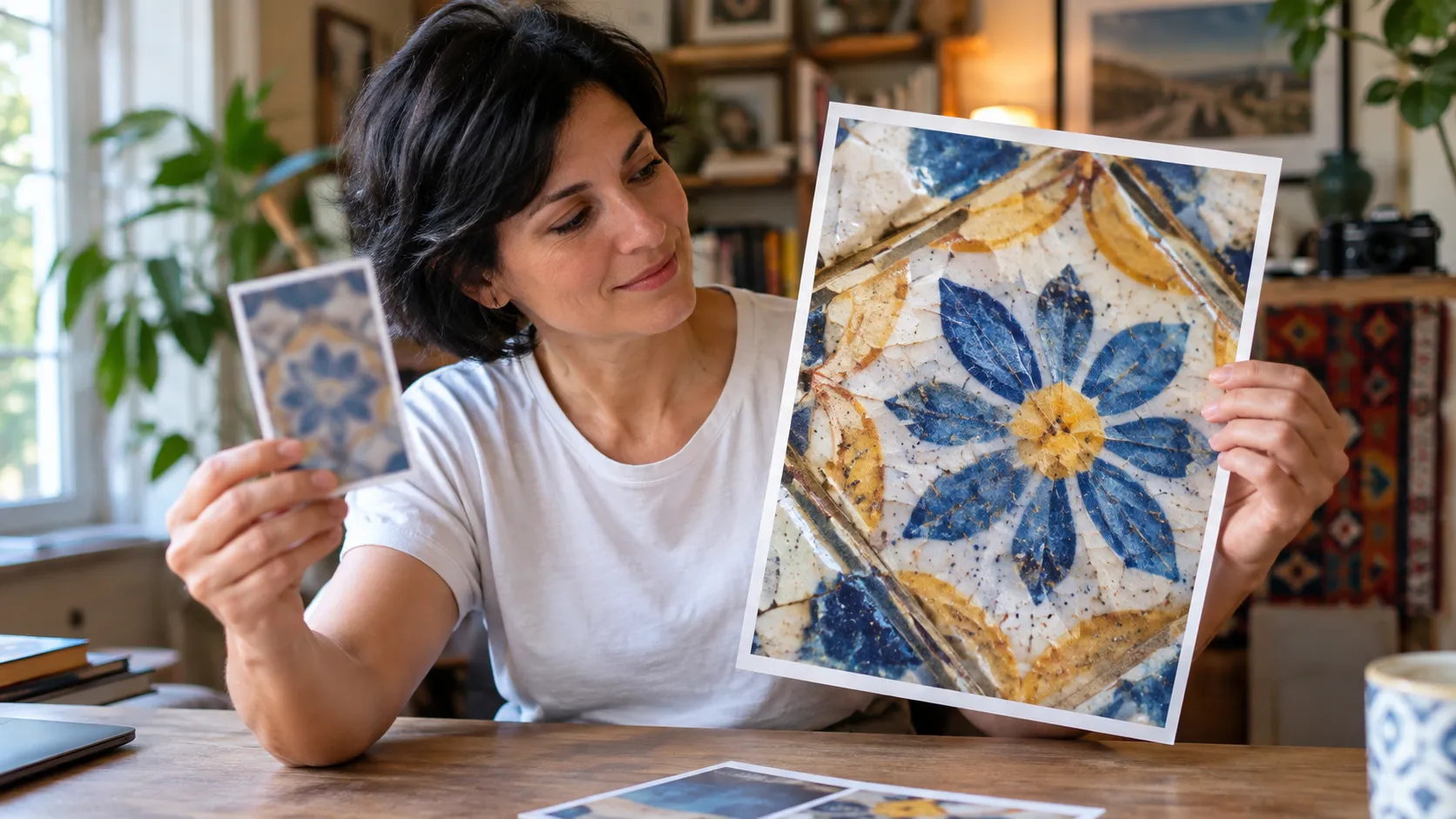
El azulejo borroso frente a la copia nítida muestra el detalle fino cuando quieres mejorar calidad de imagen.
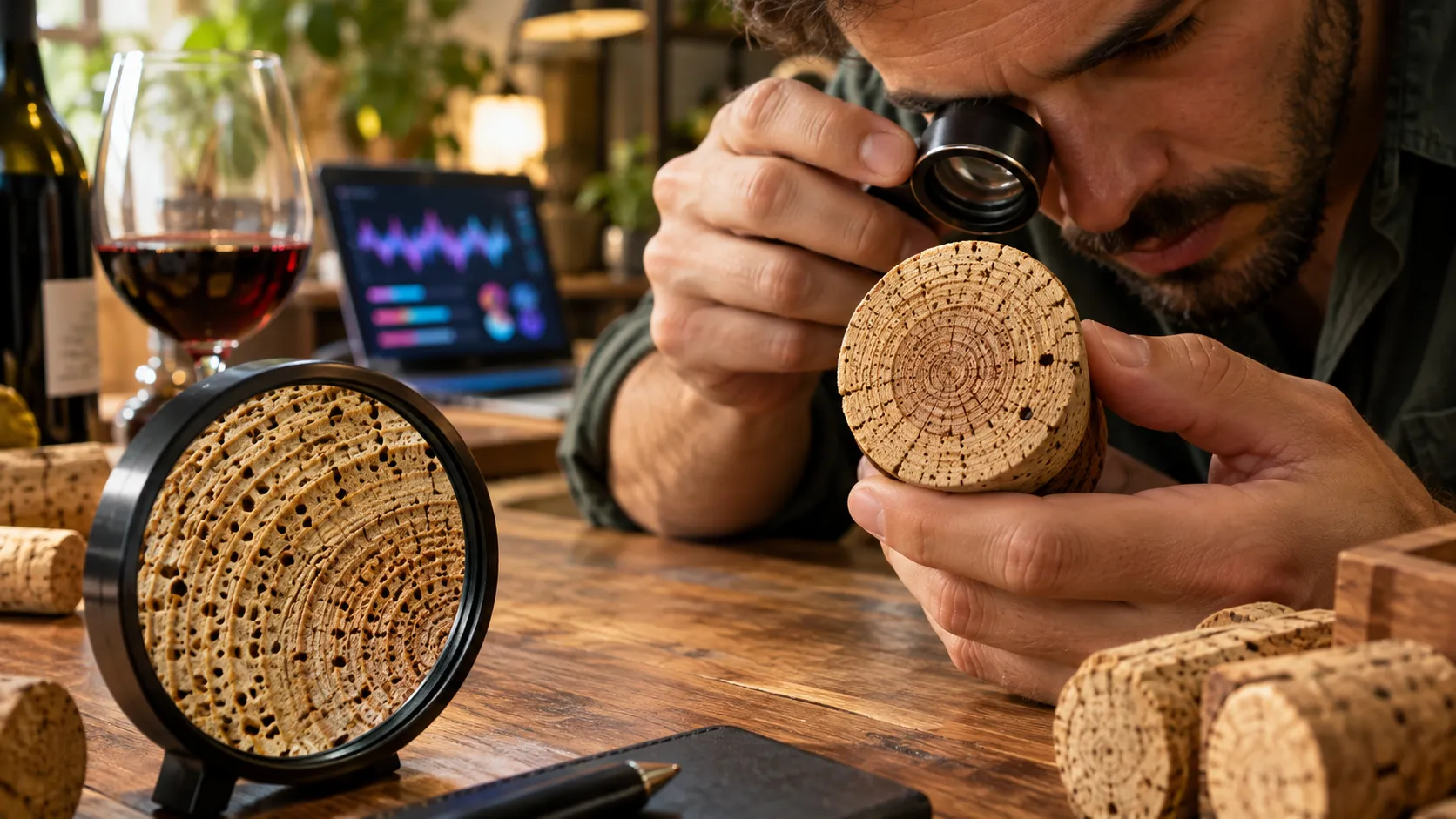
El corcho visto de cerca con lupa muestra poros y textura que ganan nitidez al ampliar.
VEME muestra el modelo Topaz Upscale y deja elegir «2x» o «4x» antes de pulsar.
- Topaz Upscale
- 2x / 4x
- PNG · JPG
Qué ves al abrir el panel
Datos del 22 de octubre de 2026, sin iniciar sesión.
«Modelo»
Aparece Topaz Upscale.
«Modo de mejora»
Siete modos en fila, listos para marcar.
«Escala»
Botones «1x», «2x» y «4x».
«Formato de salida»
«PNG» y «JPG». El botón «Escalar Imagen» mostraba el número 5.
- «Ultra HD»
- «AI Ultra HD»
- «Retrato»
- «Objeto»
- «Paisaje»
- «Mascotas»
- «Texto»
Esto se refiere al panel «Escalar Imagen» tal como aparece al abrir la página. Aquí no hay opción para subir un lote de imágenes.
Cuándo tiene sentido mejorar calidad de imagen
Sirve cuando la foto se ve blanda al ampliarla, no cuando falta luz del todo.
- Foto de productoQuieres ver textura y bordes al acercar el zoom.
- Retrato antiguoLa cara se lee, pero al agrandar pierde detalle.
- Captura pequeñaNecesitas más píxeles para un cartel o una ficha.
- Ilustración escaneadaLas líneas se ven rotas y quieres recuperar trazo.
Cómo funciona
- Sube la imagenEn «Elige una imagen para ampliar», sube el archivo o elige uno de «Historial».
- Elige modo y escalaEn «Modo de mejora» marca el tipo de foto. En «Escala» elige «2x» o «4x» si lo necesitas.
- GeneraRevisa el número de «Escalar Imagen» y púlsalo.
Créditos
Los créditos y posibles bonos dependen de tu cuenta y de los ajustes actuales. Revisa el coste que muestra la herramienta antes de generar.Consulta la herramienta.
El modelo seleccionado era Topaz Upscale.
El número del botón indica cuántos créditos vas a usar. Revísalo antes de pulsar.
Los créditos y posibles bonos dependen de tu cuenta y de los ajustes actuales. Revisa el coste que muestra la herramienta antes de generar.
Uso responsable
- Si publicas imágenes hechas en VEME, indica que se crearon con IA.
- Usa solo fotos y voces tuyas o de personas que te hayan dado permiso.
- No uses caras ni voces de famosos ni de personas que no conoces.
- No uses los resultados para hacerte pasar por otra persona.
- El uso comercial de los resultados depende de las condiciones de tu plan.
Preguntas frecuentes sobre mejorar calidad de imagen
- ¿Puedo mejorar calidad de imagen en una foto borrosa?
- Sí. Sube la foto, elige un modo en «Modo de mejora» y una escala. Luego pulsa «Escalar Imagen» y revisa el número del botón.
- ¿Qué opciones de escala muestra el panel al abrir?
- Depende. Al abrir se ven «1x», «2x» y «4x». El resultado puede variar según la foto y el modo que marques.
- ¿Necesito créditos para usar Escalar Imagen?
- Sí. Cada generación usa créditos. El botón «Escalar Imagen» muestra el número; revísalo con calma antes de pulsar para no gastar de más.
- ¿Puedo elegir entre PNG y JPG al exportar?
- Sí. En «Formato de salida» aparecen «PNG» y «JPG». Elige uno antes de generar y déjalo marcado en el panel.
- ¿Puedo procesar varias fotos en la misma pasada?
- No. El panel trabaja con una imagen cada vez. Si tienes más fotos, repite el mismo proceso con cada archivo por separado.
- ¿Qué modelo aparece seleccionado al abrir?
- Depende. Al abrir esta página el modelo Topaz Upscale ya estaba seleccionado en «Modelo» al cargar el panel por defecto.
Empieza con una foto nítida
Elige una imagen clara y prueba a mejorar calidad de imagen en VEME.
Pruébalo ahora