

Quitar fondo
Sube la foto y VEME quita el fondo alrededor del objeto principal.
La tetera azul sobre la mesa de madera es un objeto nítido para quitar fondo.
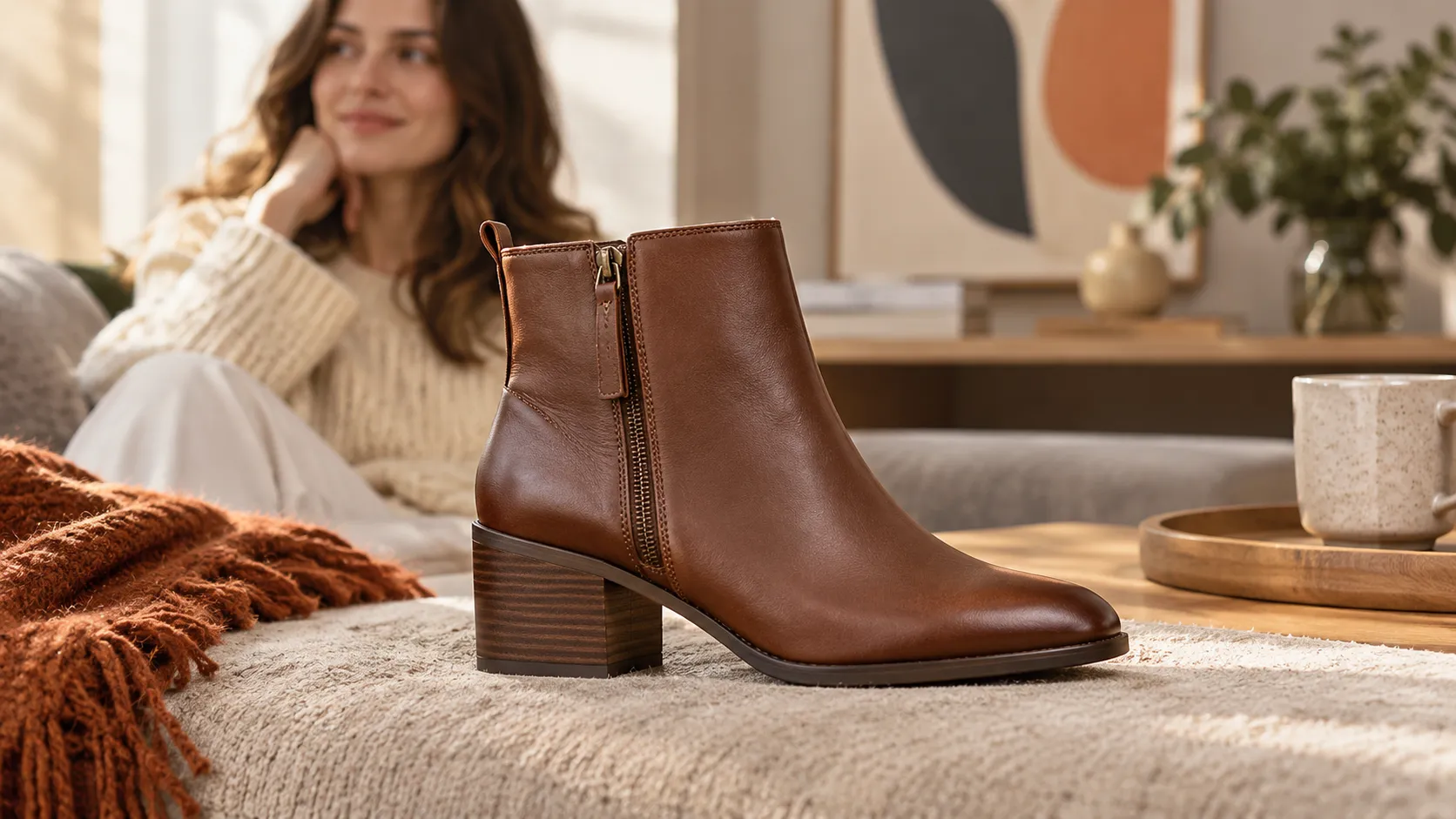
La bota de cuero en primer plano sigue el mismo paso: sujeto limpio, fondo aparte.
Para quitar fondo basta una imagen clara. El panel muestra el botón «Eliminar Fondo» con el número de créditos.
- Una foto
- Recorte
- Sin modelo a elegir

Qué muestra el panel
El 22 de octubre de 2026, al abrir la página se veía esto.
«Elige una imagen para eliminar el fondo»
Zona para subir o elegir de «Historial».
«Eliminar Fondo»
El botón mostraba el número 1. No había selector de modelo a la vista.
Esto se refiere al panel «Eliminar Fondo» tal como aparece al abrir la página. Aquí no hay opción para pintar un fondo nuevo.
Qué foto funciona mejor para quitar fondo
Cuanto más se separe el objeto del fondo, más limpio suele salir el borde.
- Objeto nítidoEnfoca el producto o la persona; evita fotos muy movidas.
- Fondo distintoUn fondo liso o muy diferente del objeto ayuda al recorte.
- Un solo sujetoSi hay muchos objetos pegados, el corte puede mezclarlos.
- Buen contrastePelo o bordes finos se leen mejor con luz pareja.
Cómo funciona
- Sube la fotoEn «Elige una imagen para eliminar el fondo», sube el archivo o elige uno de «Historial».
- Pulsa el botónRevisa el número de «Eliminar Fondo» y púlsalo cuando la foto esté lista.
- Revisa el recorteMira el resultado en la vista previa. Si el borde falla, prueba con otra foto más clara.

Créditos
Los créditos y posibles bonos dependen de tu cuenta y de los ajustes actuales. Revisa el coste que muestra la herramienta antes de generar.Consulta la herramienta.
El número del botón indica cuántos créditos vas a usar. Revísalo antes de pulsar.
Los créditos y posibles bonos dependen de tu cuenta y de los ajustes actuales. Revisa el coste que muestra la herramienta antes de generar.
Uso responsable
- Si publicas imágenes hechas en VEME, indica que se crearon con IA.
- Usa solo fotos y voces tuyas o de personas que te hayan dado permiso.
- No uses caras ni voces de famosos ni de personas que no conoces.
- No uses los resultados para hacerte pasar por otra persona.
- El uso comercial de los resultados depende de las condiciones de tu plan.
Preguntas frecuentes sobre quitar fondo
- ¿Puedo quitar fondo de una foto de producto?
- Sí. Sube la imagen en «Elige una imagen para eliminar el fondo» y pulsa «Eliminar Fondo». Revisa el número del botón antes.
- ¿Necesito créditos para eliminar el fondo?
- Sí. Cada generación usa créditos. El botón «Eliminar Fondo» muestra el número; compruébalo con calma antes de pulsar otra vez.
- ¿Puedo elegir el color del fondo nuevo?
- No. El panel solo quita el fondo que ya tiene la foto. No ofrece colores ni escenas para poner detrás del objeto.
- ¿Funciona con un retrato de persona?
- Depende. Si la persona se ve clara frente al fondo, suele funcionar. Con fondos muy parecidos al sujeto, el resultado puede variar.
- ¿Puedo editar el recorte a mano después?
- No. El panel no muestra pinceles ni máscaras para retocar el borde. Si falla, prueba otra foto con más contraste.
- ¿Hay que elegir un modelo antes de empezar?
- No. Al abrir esta página no aparece un selector de modelo. Solo ves la zona para subir y el botón «Eliminar Fondo».
Prueba con un objeto claro
Elige una foto con buen contraste y prueba a quitar fondo en VEME.
Pruébalo ahora