

Cambiar cara en foto
Face Swap: Los ejemplos y el flujo original que aparecen abajo son orientativos. Los botones abren ahora el nuevo espacio de imagen de Veme, no un panel específico de Face Swap. Consulta allí las funciones, modelos, límites y costes en créditos disponibles.
Cambiar cara en foto en VEME: hace falta la foto de destino y la del rostro.
Puedes cambiar la cara en una foto con IA, pero solo con caras propias o con permiso.
Al abrir la página, el panel «Cambio de Cara» tiene marcado el modo «Cambiar Cara». El resultado puede variar.
Cambiar cara en foto, paso a paso en el panel
El panel tiene cuatro pasos antes de cambiar cara en foto.
En «Modo», elige «Cambiar Cara» o «Cambiar Cabeza». Al abrir la página está marcado «Cambiar Cara».
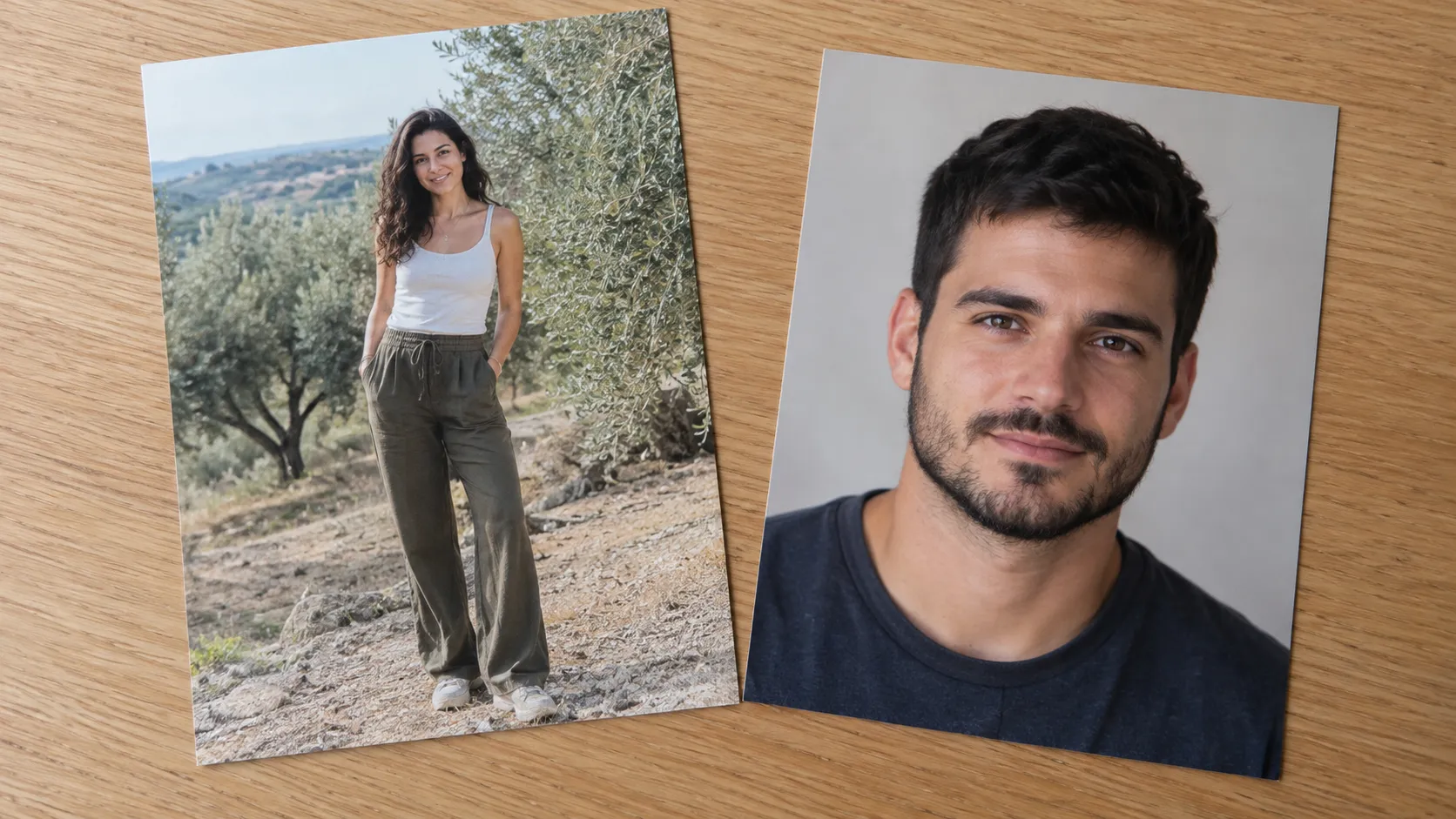
En «Elige una imagen para editar», sube la foto de destino. El panel avisa: «En esta imagen se reemplazará la cara».
En «Elige una imagen del rostro», sube la cara que quieres usar. Debajo pone «El rostro que quieres usar».
Revisa el número del botón «Crear» y púlsalo cuando estés listo.
Los pasos siguen el panel tal como se ve sin iniciar sesión. Puede cambiar con el tiempo.

Antes de cambiar una cara, pide permiso
Cada cara pertenece a una persona. Antes de subir la foto de otra persona, ten claras estas cuatro respuestas.
No es un modelo legal. Es solo una forma sencilla de recordar qué has acordado con la otra persona.
Créditos
El 22 de octubre de 2026, el botón «Crear» mostraba el número 3.
El número del botón indica cuántos créditos vas a usar. Revísalo antes de pulsar.
Quien crea una cuenta recibe créditos gratis para probar.
Preguntas frecuentes sobre cambiar cara en foto
¿Puedo cambiar cara en foto con la imagen de un amigo?
Sí, si tu amigo te da permiso. Cuéntale qué vas a hacer con la foto y dónde la vas a publicar. Sin su permiso, no la subas.
¿Qué diferencia hay entre «Cambiar Cara» y «Cambiar Cabeza»?
Depende de lo que quieras cambiar. Por el nombre, el primer modo cambia solo la cara y el segundo, la cabeza entera. Pruébalos con tus propias fotos y compara.
¿Puedo cambiar la cara en un vídeo?
No. Aquí no hay opción para cambiar la cara en un vídeo. Los dos campos del panel piden una imagen.
¿Qué foto del rostro funciona mejor?
Depende de la foto de destino. Suele ayudar una cara de frente, con buena luz y sin gafas de sol. Aun así, el resultado puede variar.
¿Necesito créditos para crear la imagen?
Sí. Cada imagen usa créditos, y el botón muestra cuántos. Consulta la sección Créditos, más arriba.
Otras herramientas de VEME
Elige dos fotos con permiso y prueba a cambiar cara en foto.
Abrir herramientas de imagen