

Alargar vídeo con IA
Alargar vídeo con IA en VEME: el panel «Extender Vídeo» añade segundos a tu clip.
Arriba eliges el vídeo, en medio cuentas qué sucede a continuación y abajo marcas la duración.
En «Duración» hay dos opciones: «+5s», marcada al abrir la página, y «+8s».
Pruébalo ahora
Las imágenes de esta página son ejemplos, no resultados de VEME.
- Un vídeo
- +5s
- +8s
Alargar vídeo con IA, punto a punto
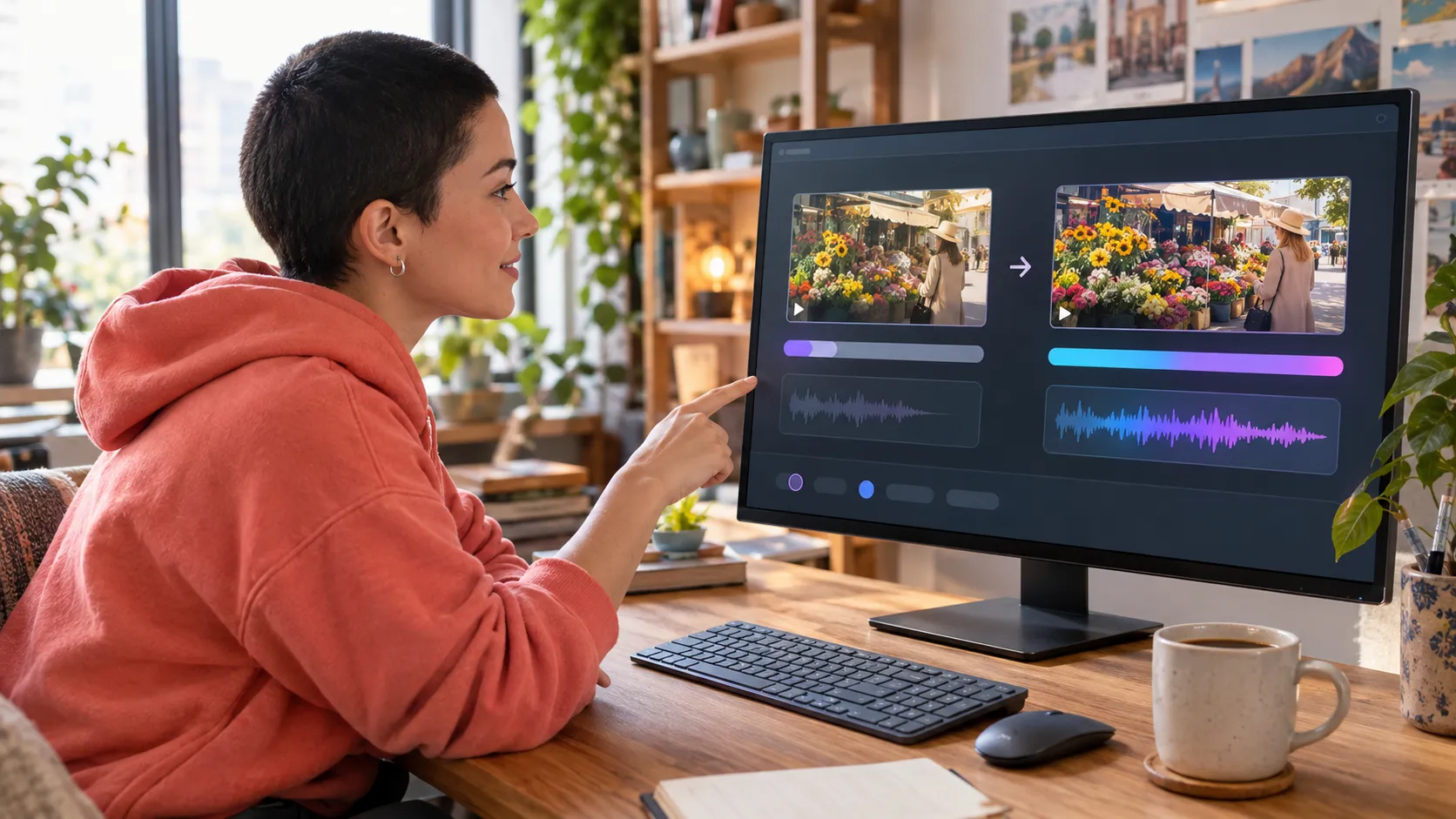
Un puesto de flores ya tiene un color y un ritmo. Si alargas el clip, lo nuevo continúa lo que ya se ve en el puesto.
Lo que ya tienes
«Elige un vídeo para extender»
Es tu clip. En la zona pone: «Arrastra un vídeo aquí o elige del historial».
Elige un clip cuyo final quieras continuar.
Lo que añades
«Describe qué sucede a continuación»
Aquí escribes qué pasa después del último plano.
Debajo, en «Duración», eliges «+5s» o «+8s».
Cómo funciona
Sube el clip
Arrastra el vídeo a «Elige un vídeo para extender» o elígelo de «Historial».
Cuenta qué sigue
En el campo de texto, describe con frases cortas qué sucede a continuación.
Elige y revisa
Marca «+5s» o «+8s» y mira el número junto a «Extender Vídeo» antes de pulsar.
En el ejemplo, la barra corta del clip original queda al lado de la barra más larga tras alargar el vídeo.
Qué escribir para que la escena siga

Como en el puesto de flores, lo nuevo debería seguir a lo anterior. Piensa en el último segundo de tu clip.
Algunas ideas de texto:
- El perro sigue corriendo hasta salir del plano.
- La cámara se aleja despacio de la mesa.
- Las olas siguen llegando a la orilla.
El texto de ayuda del campo dice: «Describe cómo debe continuar el vídeo...». El resultado puede variar.
Aquí no hay opción para elegir el modelo. Esto se refiere al panel «Extender Vídeo» tal como aparece al abrir la página.
Créditos
Los créditos y posibles bonos dependen de tu cuenta y de los ajustes actuales. Revisa el coste que muestra la herramienta antes de generar.
El número del botón indica cuántos créditos vas a usar. Revísalo antes de pulsar.
Preguntas frecuentes sobre alargar vídeo con IA
¿Cuánto puedo alargar vídeo con IA?
Depende de la opción que marques. En «Duración» aparecen «+5s» y «+8s», y al abrir la página está marcada «+5s». Revisa el número del botón «Extender Vídeo» antes de pulsar.
¿Qué escribo en el campo de texto?
Lo que pasa después. El campo se llama «Describe qué sucede a continuación». Una o dos frases cortas sobre la acción o la cámara son un buen comienzo. El resultado puede variar.
¿Puedo alargar un vídeo que no es mío?
No sin permiso. Usa vídeos tuyos o de personas que te lo hayan autorizado. Las normas para publicar están en Antes de publicar.
¿Dónde encuentro un vídeo que ya usé?
En el historial. Debajo de la zona para arrastrar el clip, el panel muestra «Haz clic o arrastra para subir / elige de Historial».
¿Tu clip se corta demasiado pronto? Prueba a alargar vídeo con IA desde el panel.
Pruébalo ahora