

Storyboard con IA
Smart Shot: Los ejemplos y el flujo original que aparecen abajo son orientativos. Los botones abren ahora el nuevo espacio de vídeo de Veme, no un panel específico de Smart Shot. Consulta allí las funciones, modelos, límites y costes en créditos disponibles.
Un storyboard (el guion gráfico, plano a plano) ordena las tomas de tu vídeo. Con un storyboard con IA, las ves antes de crearlo.
En VEME todo empieza en el panel «Smart Shot»: escribes las tomas como una lista y pulsas «Vistas previas».
Del plano amplio del puente al detalle del arco: así encadenas tomas antes de pulsar «Vista previa».
El visor de director junto a los bocetos del puente de piedra es el punto de partida de un storyboard con IA.
- Vistas previas
- 16:9
- 720p
- Hasta 7 referencias
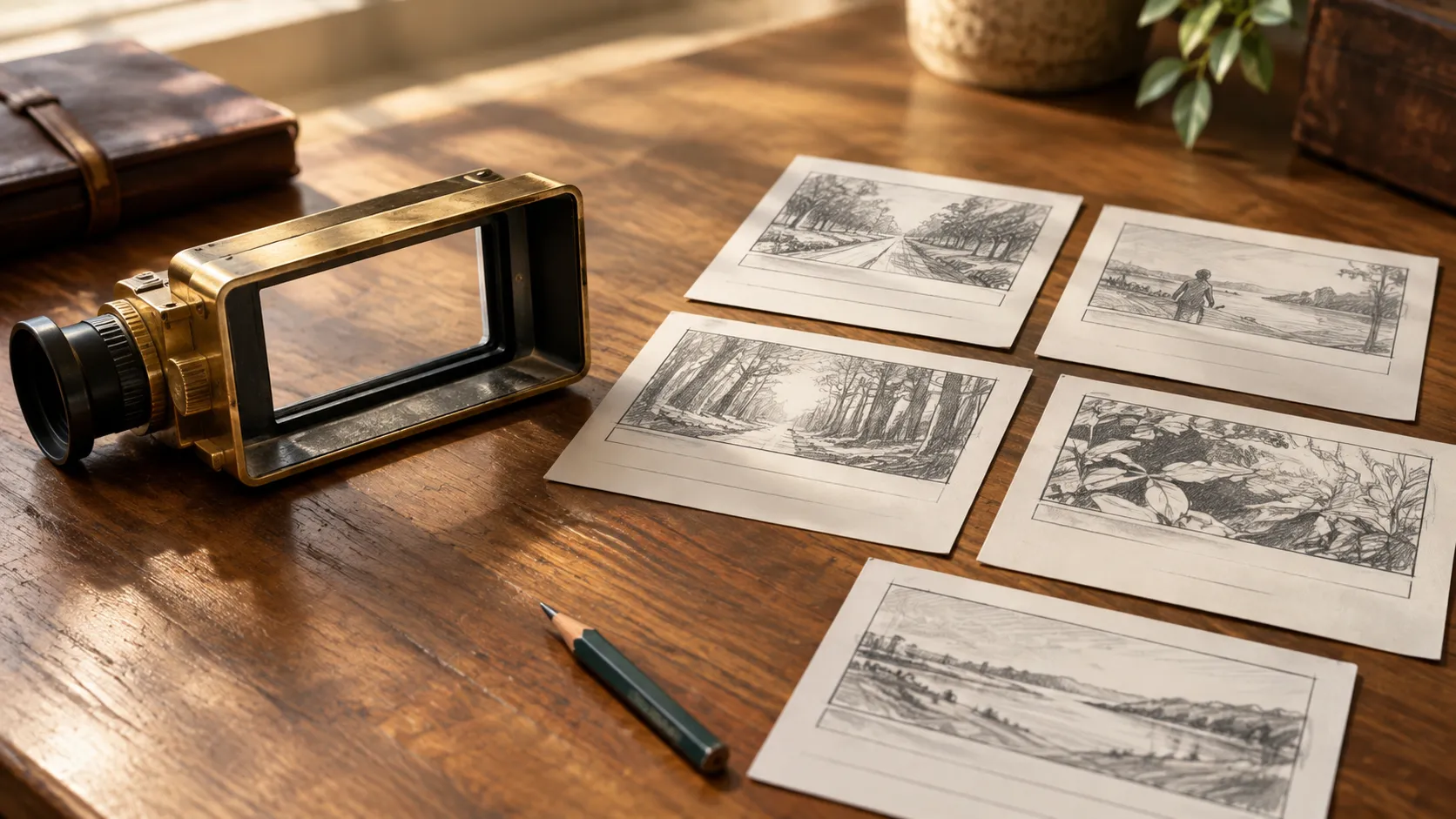
Tu storyboard con IA, escrito toma a toma
Ejemplo: un faro al caer la tarde, contado en tres tomas. Para cada una, escribe qué se ve, dónde está la cámara y qué cambia.
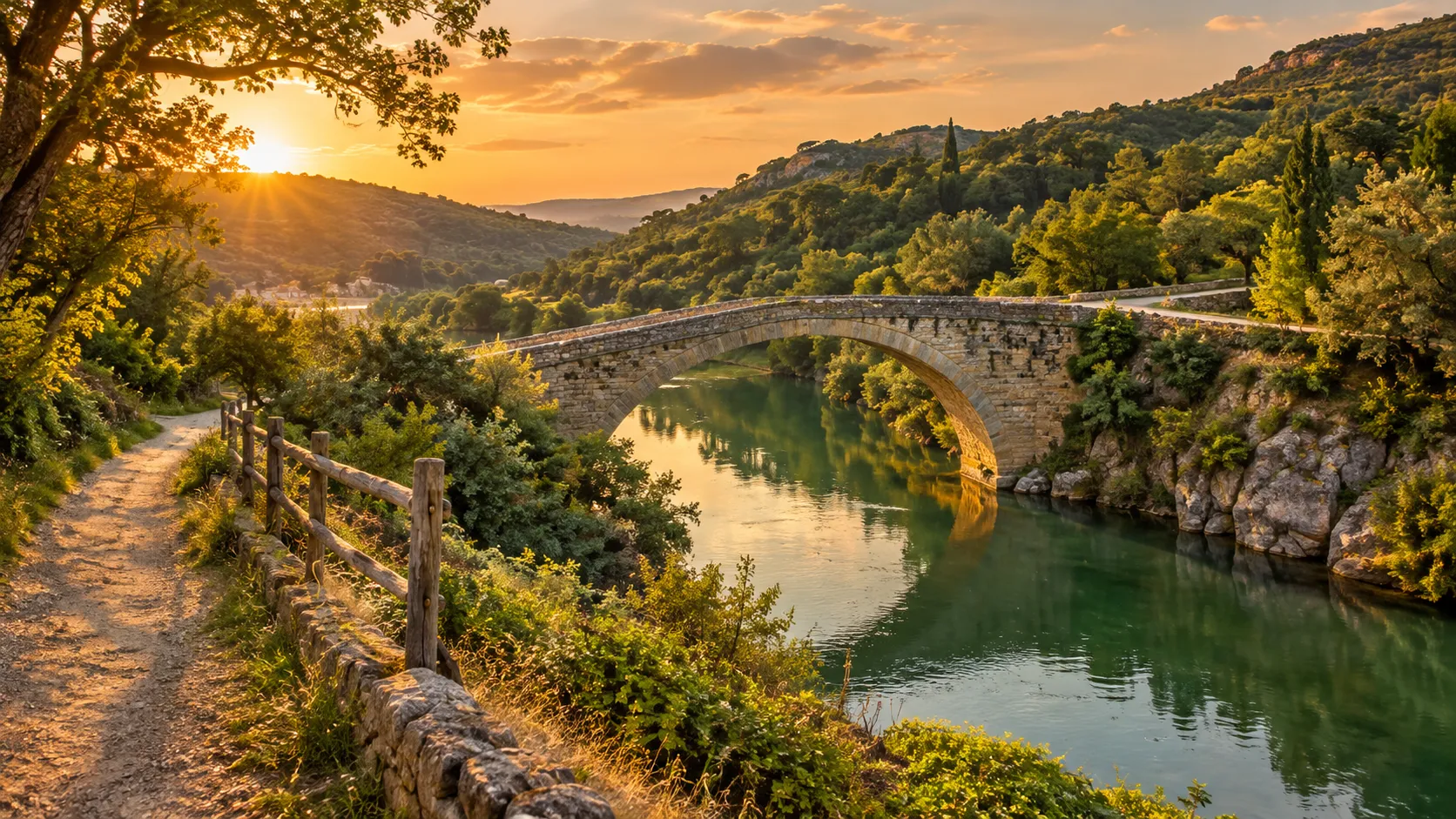
Puente de piedra al atardecer (imagen de ejemplo, creada para esta página) Toma 1 plano general
- Qué se ve
- El faro blanco sobre las rocas y el mar en calma, al caer la tarde.
- Cámara
- Lejos y en alto, desde el acantilado. Fija.
- Qué cambia
- La luz del faro se enciende.
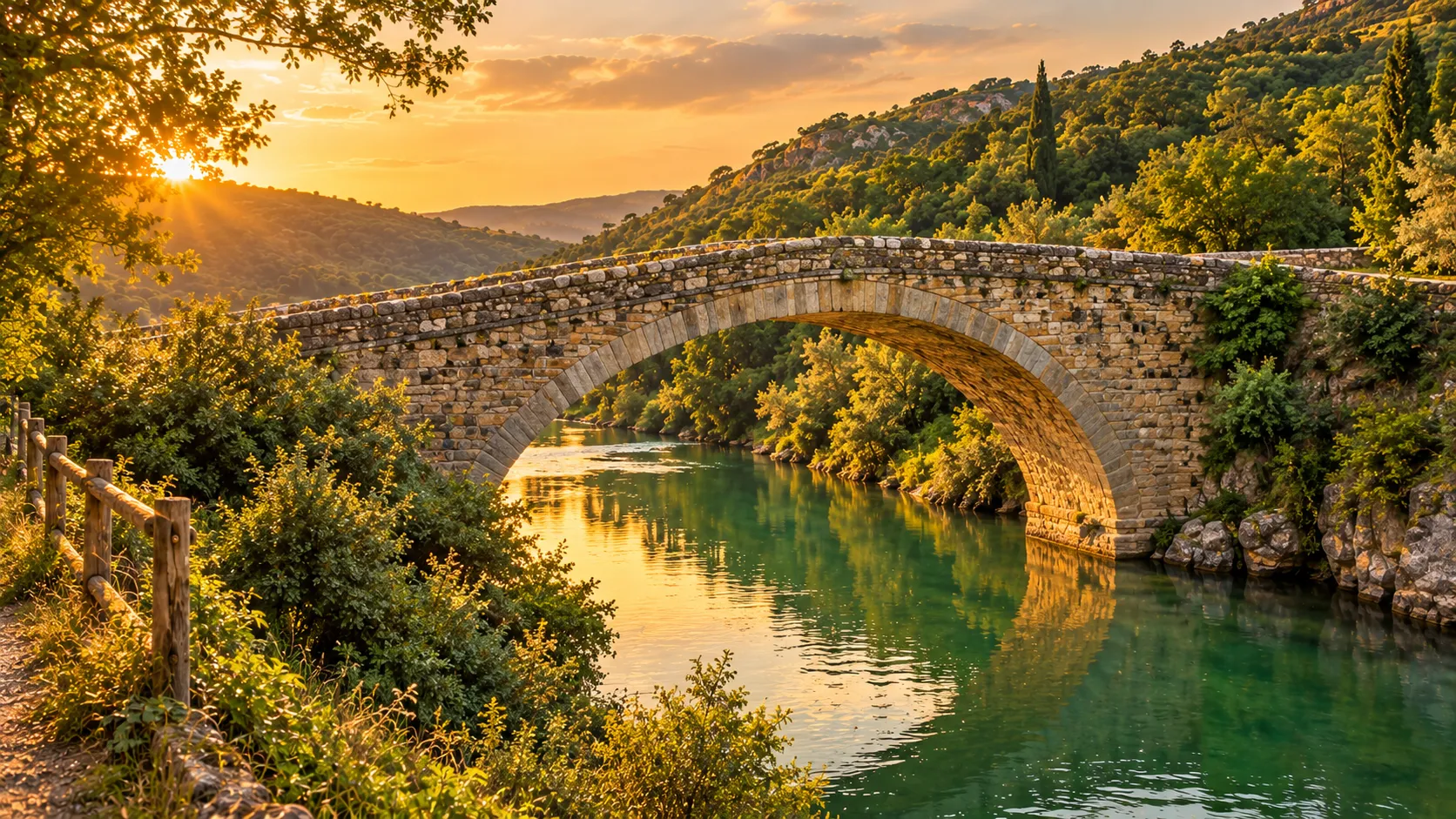
Puente de piedra reflejado en el río (imagen de ejemplo, creada para esta página) Toma 2 plano medio
- Qué se ve
- La parte alta del faro, con la barandilla de la galería.
- Cámara
- Más cerca, a la altura de la galería. Avanza despacio.
- Qué cambia
- El cielo pasa del naranja al azul.
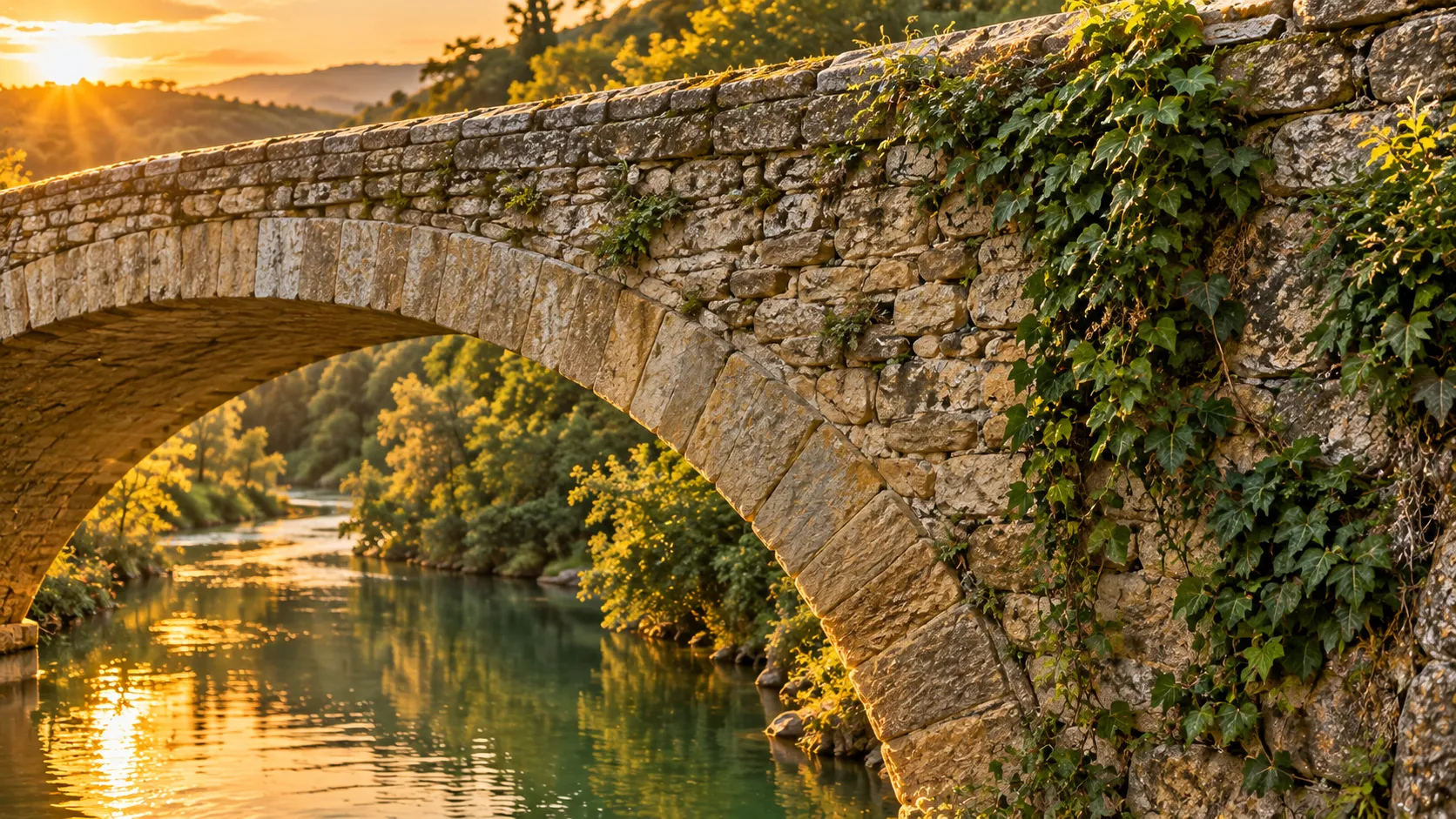
Detalle del arco del puente (imagen de ejemplo, creada para esta página) Toma 3 primer plano
- Qué se ve
- La lente del faro, de cristal tallado.
- Cámara
- Muy cerca, quieta.
- Qué cambia
- Un haz de luz cruza la imagen.
Lo que escribirías en «Instrucciones de edición»
Toma 1: plano general de un faro blanco sobre las rocas al atardecer, desde lo alto del acantilado, cámara fija. La luz del faro se enciende.
Toma 2: plano medio de la parte alta del faro, a la altura de la galería, la cámara avanza despacio. El cielo pasa del naranja al azul.
Toma 3: primer plano de la lente del faro a través de la ventana, cámara quieta. Un haz de luz cruza la imagen.
Las tres imágenes son ejemplos creados para esta página. No son vistas previas de VEME.
El panel «Smart Shot» al abrirlo
Las filas siguen el orden del panel, de arriba abajo. A la derecha, VEME resume el proceso en tres pasos, en inglés: subir y describir, revisar las vistas previas y generar el vídeo.
Aquí no hay opción para marcar la duración de cada toma por separado.
Esto se refiere al panel «Smart Shot» tal como aparece al abrir la página.
Cómo funciona
Escribe las tomas
En «Instrucciones de edición», escribe una línea por toma. Si quieres, añade imágenes en «Añadir referencias visuales».
Pide las vistas previas
Pulsa «Vistas previas». Revisa cada toma y cambia la línea que no encaje.
Crea el vídeo
Cuando el storyboard con IA te convenza, genera el vídeo final desde el mismo panel.
Tres preguntas para cada toma
Una toma clara suele dar una vista previa más fácil de revisar.
¿Qué se ve?
Nombra lo principal y dónde está. Una sola acción por toma.
¿Dónde está la cámara?
Lejos, a media distancia o muy cerca. Di también si se mueve o se queda quieta.
¿Qué cambia?
Una luz que se enciende, el cielo que se oscurece, algo que entra en el plano.
Para qué sirve un storyboard con IA
Un anuncio de panadería
Para Instagram: el horno abierto, el pan sobre la mesa y la bolsa lista para llevar.
Un piso en alquiler
El portal, el salón con luz de mañana y la terraza al final del recorrido.
El tráiler de un corto
Para un trabajo de clase: el lugar, el personaje y una pregunta al final.
Preguntas frecuentes sobre storyboard con IA
¿Puedo hacer un storyboard con IA sin dibujar?
Sí. Escribes las tomas con palabras en «Instrucciones de edición». Después pulsas «Vistas previas» y revisas lo que sale. No necesitas bocetos propios.
¿Necesito subir imágenes de referencia?
No. «Añadir referencias visuales» aparece como «Opcional». El panel indica JPEG, PNG o WEBP de hasta 10 MB, con un máximo de 7.
¿Puedo cambiar una toma después de ver las vistas previas?
Sí. Los pasos que muestra el panel lo indican. Revisas las vistas previas y editas cada toma antes de generar el vídeo. El resultado puede variar al volver a generar.
¿El vídeo lleva voz?
Depende. Al abrir la página, el interruptor «Voz» está en «Desactivado». Revisa ese ajuste antes de pulsar «Vistas previas».
¿Necesito créditos?
Sí. Para generar usas créditos. El botón «Vistas previas» muestra el número antes de pulsar. La fecha de la lectura está en Créditos.
Créditos
El 22 de octubre de 2026, el botón «Vistas previas» mostraba el número 20.
El número del botón indica cuántos créditos vas a usar. Revísalo antes de pulsar.
Quien crea una cuenta recibe créditos gratis para probar.
Los planes están en Precios.
Escribe la primera toma de tu storyboard con IA y mira la vista previa.
Abrir herramientas de vídeoOtras herramientas de vídeo: Texto con Referencia · Fotograma a Vídeo · Extender Vídeo
Las imágenes de esta página son ejemplos creados con IA. Todas las personas que aparecen son ficticias.