

Editor de vídeos
Con el editor de vídeos de VEME, subes un clip corto y escribes qué quieres cambiar.
Funciona con instrucciones escritas y con IA. No hay línea de tiempo ni capas que ajustar.
Al abrir la página, el panel «Editar Vídeo» pide un vídeo y unas «Instrucciones de edición». El resultado puede variar.
Qué pide cada campo del panel
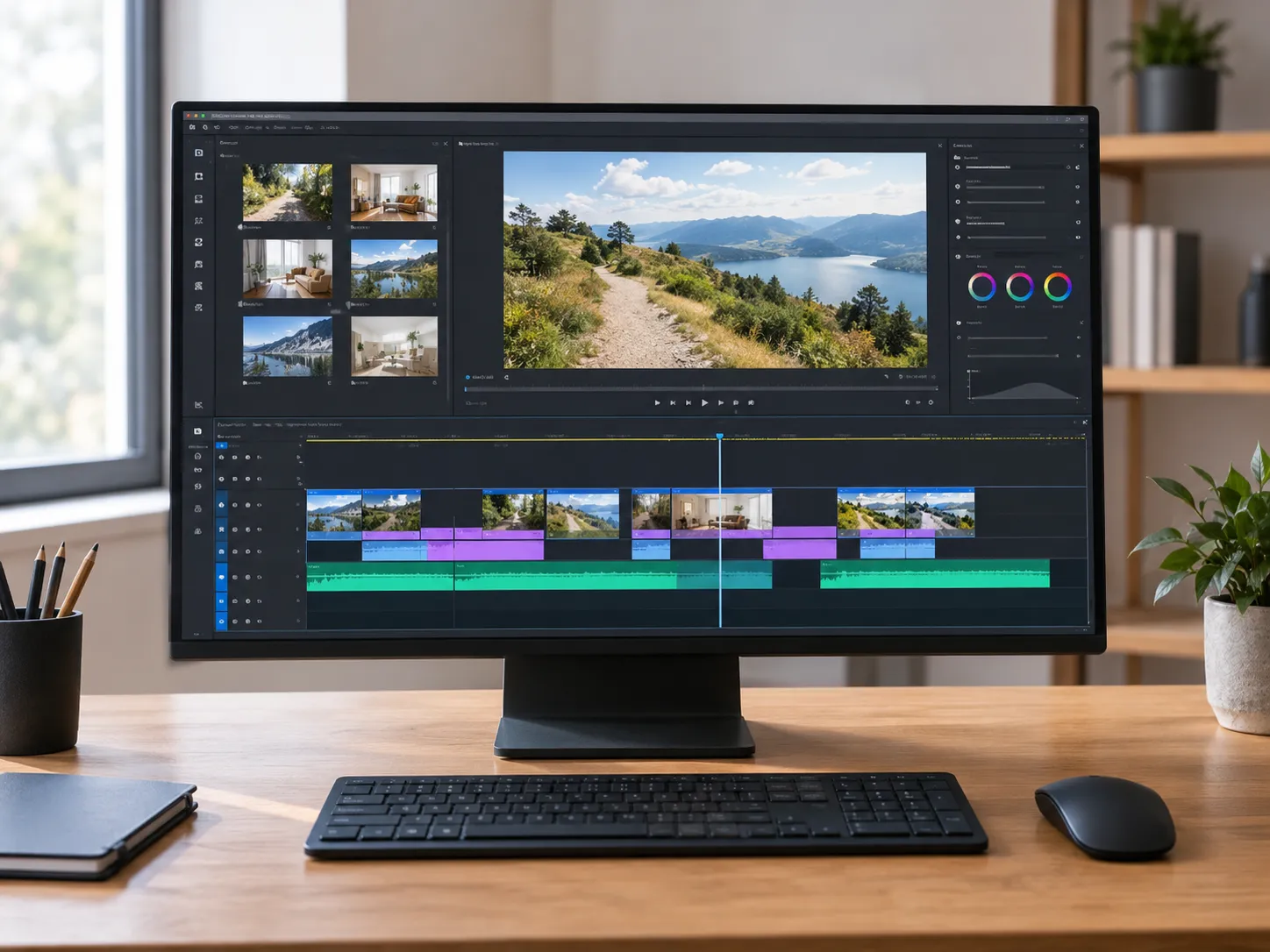
El ejemplo muestra un doble monitor con línea de tiempo y clips. El panel pide vídeo e instrucciones en el orden de la pantalla.
La lista sigue el panel tal como se ve sin iniciar sesión. Puede cambiar con el tiempo.
Cómo funciona el editor de vídeos
- Sube el clip. Pulsa en «Arrastra un vídeo aquí o elige del historial». El clip debe durar entre 3 y 10 segundos.
- Escribe la instrucción. En «Instrucciones de edición», describe un solo cambio con palabras sencillas.
- Añade una referencia si quieres. Con «Añadir referencias visuales» subes imágenes que guían el estilo.
- Revisa el número y pulsa. El botón «Editar Vídeo» muestra los créditos que vas a usar.
Cómo escribir una buena instrucción
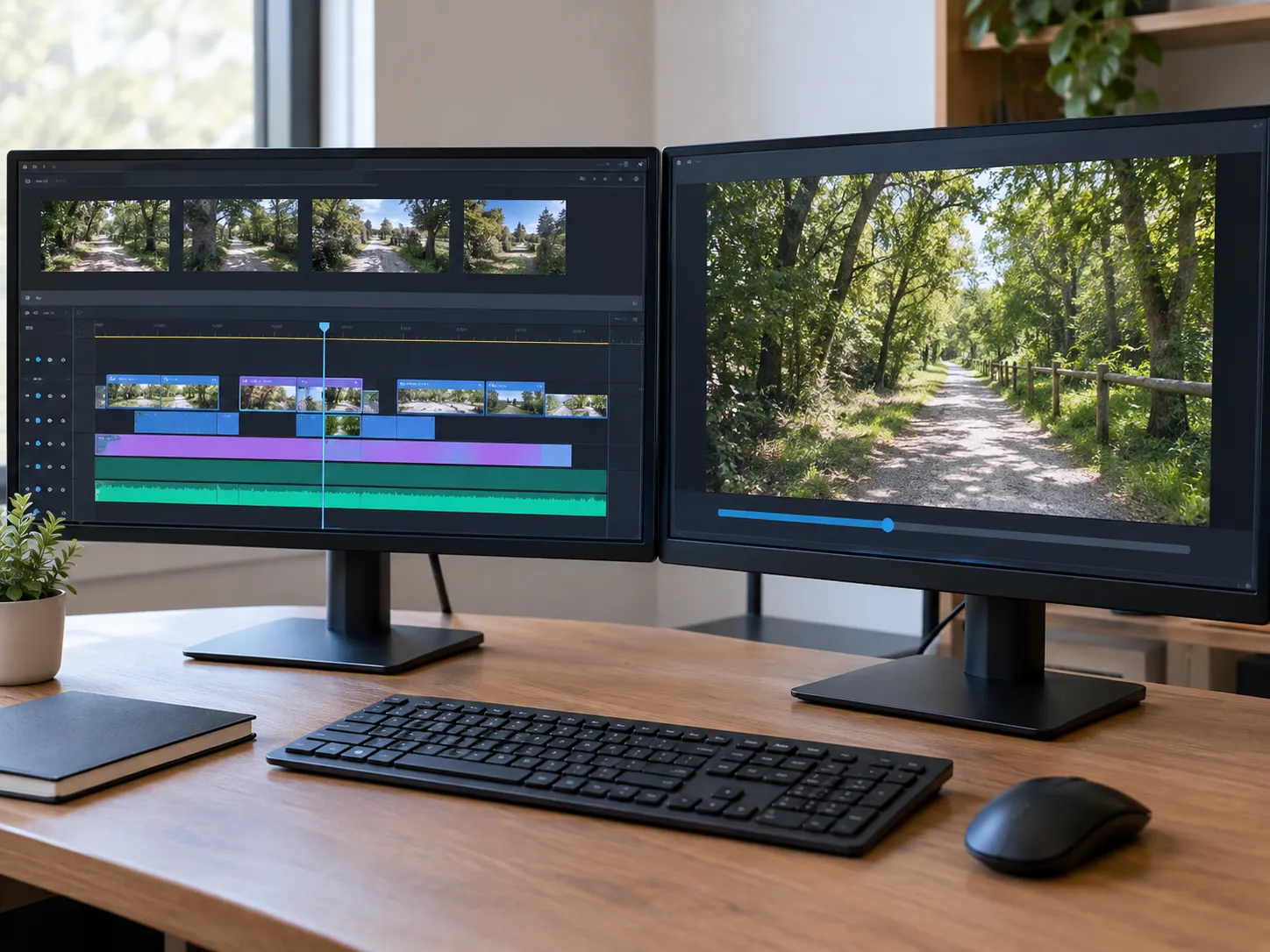
En el editor de vídeos, una instrucción pide un cambio claro cada vez. El ejemplo muestra la línea de tiempo y la vista previa del clip en pantalla.
Quita el cartel de la pared del fondo y deja la pared lisa.
Cambia el cielo nublado por un atardecer anaranjado.
Haz que la chaqueta roja sea azul marino.
Pasa toda la escena a blanco y negro.
Son ejemplos nuestros. El resultado puede variar y no siempre sigue la instrucción al pie de la letra. Si quieres dos cambios, pruébalos por separado.
Créditos
Los créditos y posibles bonos dependen de tu cuenta y de los ajustes actuales. Revisa el coste que muestra la herramienta antes de generar.
El número del botón indica cuántos créditos vas a usar. Revísalo antes de pulsar.
Preguntas frecuentes sobre editor de vídeos
¿Puedo subir un vídeo de un minuto?
No. Junto a «Elige un vídeo para editar», el panel indica «Video de 3-10 s · Resolución 720p+». Si tu clip es más largo, recórtalo antes de subirlo.
¿El editor de vídeos conserva el sonido original?
Sí. Al abrir la página, la opción «Conservar Audio» aparece en «Activado». Es un interruptor, así que puedes cambiarlo antes de pulsar «Editar Vídeo».
¿Puedo elegir la resolución del resultado?
No. Aquí no hay opción para elegir la resolución del resultado. Esto se refiere al panel «Editar Vídeo» tal como aparece al abrir la página.
¿Para qué sirven las referencias visuales?
Depende de lo que quieras cambiar. Con «Añadir referencias visuales» subes imágenes que sirven de guía de estilo. El campo es opcional y el resultado puede variar.
¿Necesito créditos para editar un clip?
Sí. Cada edición usa créditos, y el botón muestra cuántos. Consulta la sección Créditos, más arriba.
¿Puedo editar un vídeo en el que salen otras personas?
Sí, con su permiso. Antes de publicar el resultado, lee la sección Antes de publicar.
Otras herramientas de VEME
Elige un clip corto, escribe un cambio y prueba el editor de vídeos.
Pruébalo ahora