

Crear vídeos con IA
Para crear vídeos con IA, describe la escena en pocas frases y VEME la convierte en un clip.
El charco con el tranvía y la rueda de bicicleta es un ejemplo para empezar a crear vídeos con IA.
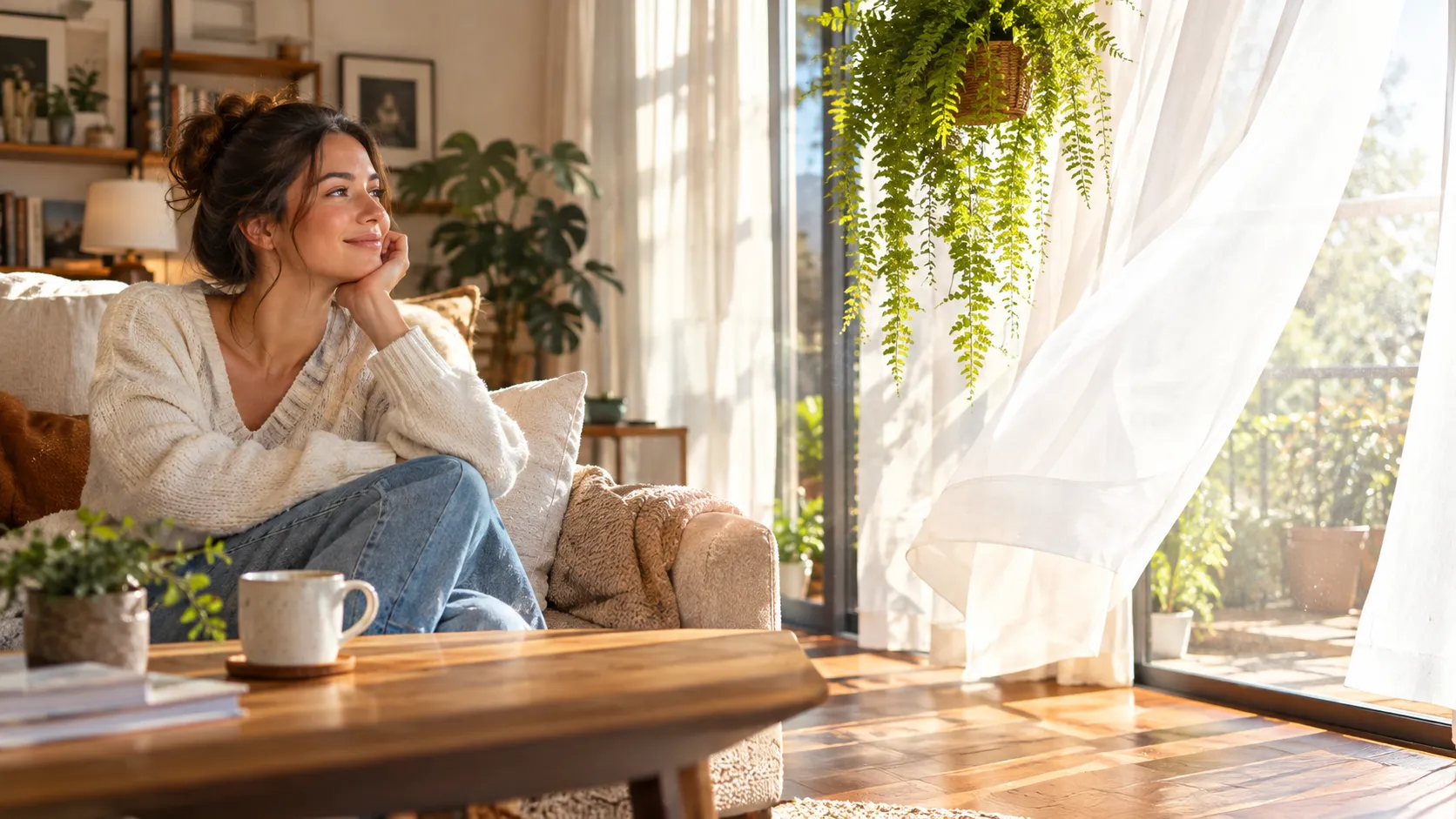
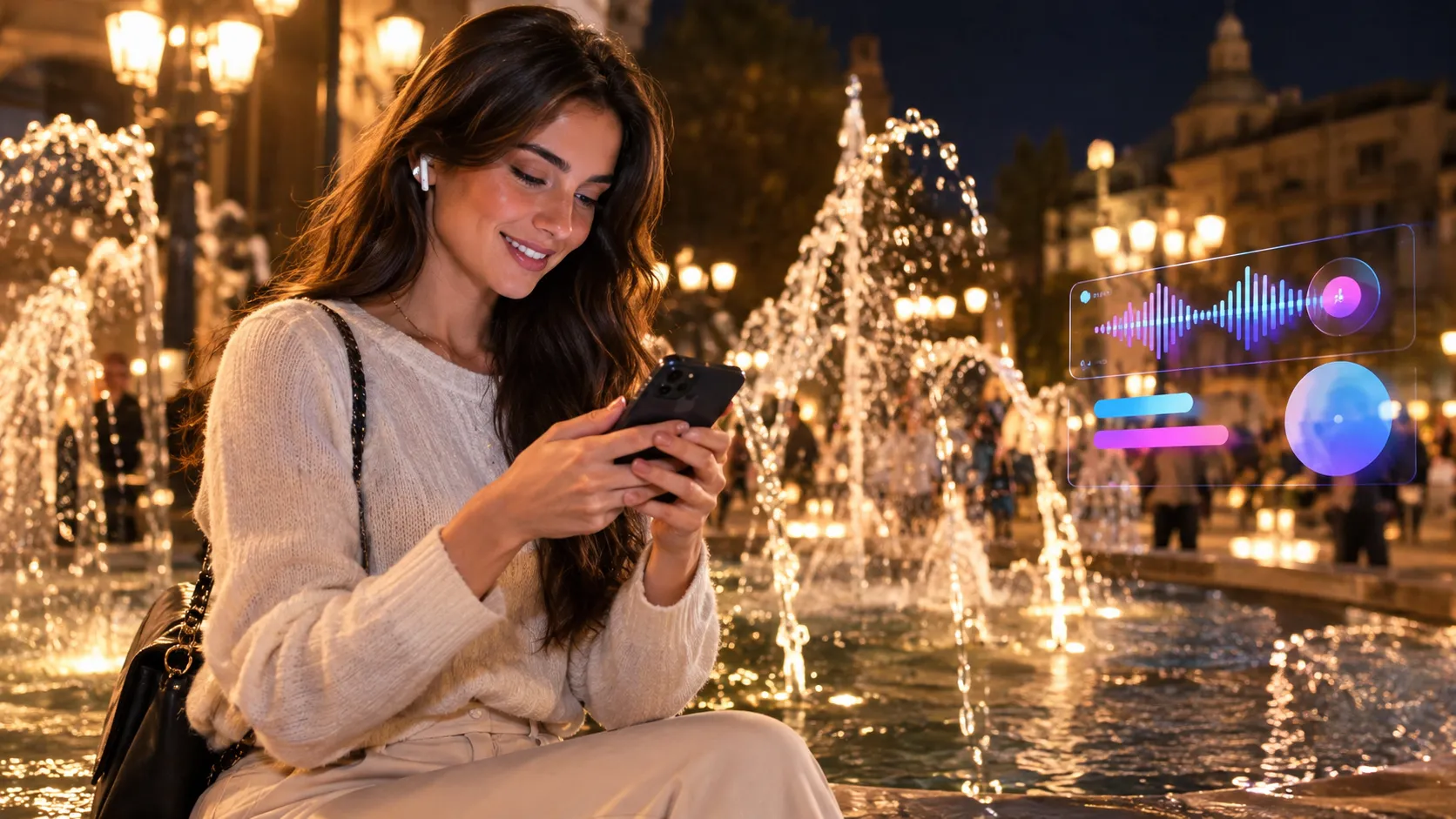
La cortina con la planta al viento y la fuente de noche con chorros brillantes son otros motivos cortos con movimiento claro.
Te basta una idea clara: qué aparece, dónde está y qué se mueve. También puedes partir de una imagen fija.
- 8 modelos
- 16:9
- 480p

Qué encuentras al abrir el panel
El botón de esta página lleva al panel de creación de vídeo. El 22 de octubre de 2026 mostraba esto al abrirse.
Esto se refiere al panel «Texto con Referencia» tal como aparece al abrir la página. Aquí no hay opción para recortar el clip.
Cómo describir la escena para crear vídeos con IA
Una buena descripción responde a cuatro preguntas. Escríbelas en frases cortas y en el orden que prefieras.
Qué se ve
El protagonista y su aspecto. Por ejemplo, una rueda de bicicleta cruzando un charco junto a un tranvía.
Dónde ocurre
El lugar y lo que hay alrededor. Por ejemplo, una mesa de cocina junto a una ventana.
Cómo es la luz
La hora del día y de dónde viene la luz. Por ejemplo, sol de tarde que entra de lado.
Qué se mueve
La acción y la cámara. Por ejemplo, las onditas del charco se expanden y la cámara se queda baja junto a la rueda.
Herramientas de vídeo en VEME
Estas son las herramientas de la página de vídeo, en el mismo orden en que aparecen.
Ideas para tu primer clip
Las escenas sencillas salen mejor al principio. Un objeto, un lugar y una acción bastan.
- Un producto en movimientoUna fuente con chorros que brillan de noche o una cortina que se mueve con la brisa. Pide un giro lento de cámara alrededor.
- Un ambiente para redesUn balcón con plantas al atardecer o una calle mojada tras la lluvia. Describe también el sonido que imaginas.
- Una imagen que ya tienesSi prefieres partir de una imagen, abre la pestaña «Fotograma a Vídeo». Cuenta qué parte debe moverse.
Después del primer clip
Cuando ya tienes un vídeo, estas herramientas trabajan sobre él.
Editar Vídeo
Marca una zona del vídeo para quitar un objeto o cambiar lo que aparece en ella.
Lip-Sync
Ajusta el movimiento de la boca a una grabación de voz.
Escalar Vídeo
Sube la resolución y recupera detalle en texturas, telas y caras.
Extender Vídeo
Alarga la escena y mantiene el movimiento que ya tenía el clip.
Añadir Efecto de Sonido
Genera ambiente y efectos que acompañan lo que pasa en la imagen.
Reestilizar Vídeo
Cambia el aspecto del vídeo, por ejemplo a estilo anime o a pintura.
Modelos para crear vídeos con IA
La página de vídeo muestra ocho modelos. Cada tarjeta lleva al panel de creación.
Seedance 2.5
NuevoMovimiento con física creíble y sonido generado a la vez que la imagen.
Seedance 2.0 Fast
Clips con sonido y control de varias tomas seguidas.
Kling 3.0 Omni
NuevoAdmite varios tipos de referencia para planificar cada toma.
Kling 3.0
Sonido integrado y tomas encadenadas que mantienen la coherencia.
Gemini Omni Flash
Ajustas el clip por turnos, pidiendo un cambio tras otro.
Wan 2.7
Clips con sonido, fotograma inicial y final. El personaje conserva su aspecto.
Minimax H3
Personajes expresivos, gestos naturales y ambiente de cine.
Seedance 2.0
Sigue de cerca las referencias, con movimiento estable y sonido.
Cómo funciona
- Abre el panelPulsa «Pruébalo ahora». Se abre la pestaña «Texto con Referencia».
- Describe la escenaEscribe en «Prompt» qué debe pasar. Si tienes una imagen, añádela con «Agregar».
- Crea el clipMira el número del botón «Crear Vídeo» y púlsalo cuando estés listo.
Créditos
Los créditos y posibles bonos dependen de tu cuenta y de los ajustes actuales. Revisa el coste que muestra la herramienta antes de generar.Consulta la herramienta.
Los créditos y posibles bonos dependen de tu cuenta y de los ajustes actuales. Revisa el coste que muestra la herramienta antes de generar.
El número del botón indica cuántos créditos vas a usar. Revísalo antes de pulsar.
Uso responsable
- Si publicas vídeos hechos en VEME, indica que se crearon con IA.
- Usa solo fotos y voces tuyas o de personas que te hayan dado permiso.
- No uses caras ni voces de famosos ni de personas que no conoces.
- No uses los resultados para hacerte pasar por otra persona.
- El uso comercial de los resultados depende de las condiciones de tu plan.
Preguntas frecuentes sobre crear vídeos con IA
- ¿Necesito créditos para crear vídeos con IA en VEME?
- Sí. Cada vídeo usa créditos. Antes de pulsar, mira el número que aparece en el botón «Crear Vídeo»: esos son los créditos que vas a usar.
- ¿Puedo empezar a partir de una imagen que ya tengo?
- Sí. Tienes la pestaña «Fotograma a Vídeo», y en «Referencias» puedes añadir una imagen con «Agregar». Después, describe en «Prompt» qué debe moverse.
- ¿Puedo cambiar el modelo que viene seleccionado?
- Sí. Al abrir el panel, en «Modelo» aparece Seedance 2.0. La página de vídeo muestra ocho modelos, y cada tarjeta lleva al mismo panel de creación.
- ¿Puedo añadir voz al vídeo que creo?
- Depende. En el panel hay un interruptor «Voz», que al abrir la página está en «Desactivado». Para sonido de ambiente está la herramienta «Añadir Efecto de Sonido».
- ¿Puedo alargar un vídeo que ya he creado?
- Sí. Para eso está la herramienta «Extender Vídeo», que aparece en la página de vídeo. Alarga la escena y sigue el movimiento que ya tenía el clip.
- ¿Puedo usar la cara de un famoso en mis vídeos?
- No. Usa solo fotos y voces tuyas o de personas que te hayan dado permiso. Las caras de famosos y de desconocidos quedan fuera.
Empieza por una escena sencilla
Elige un objeto y una acción, y prueba a crear vídeos con IA en VEME.
Pruébalo ahora