

Generador de imágenes IA
Un generador de imágenes con IA convierte una descripción escrita en una imagen nueva.
En VEME lo usas en el navegador. Escribes el prompt (la descripción de lo que quieres ver), eliges el modelo y pulsas «Crear».
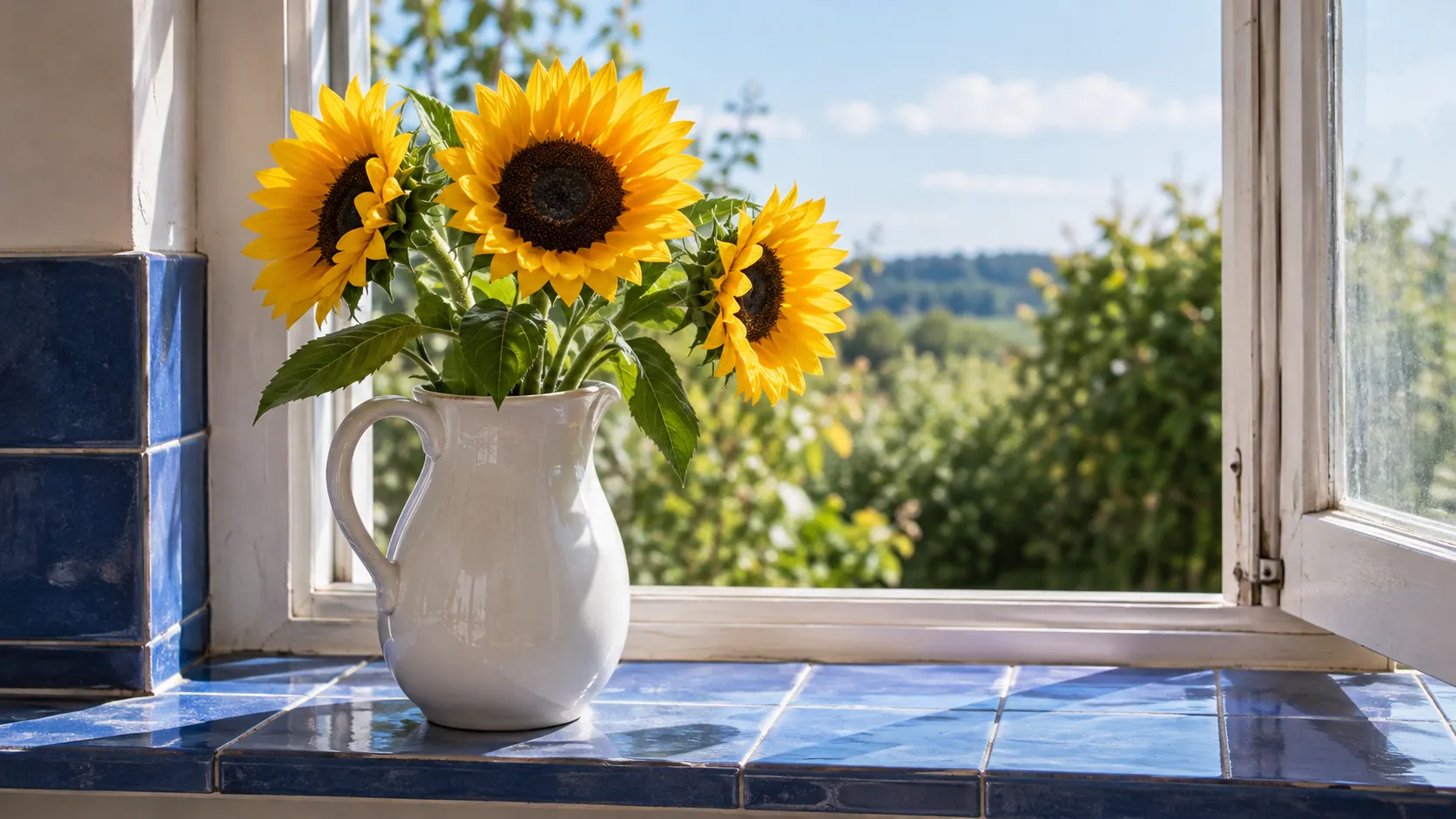
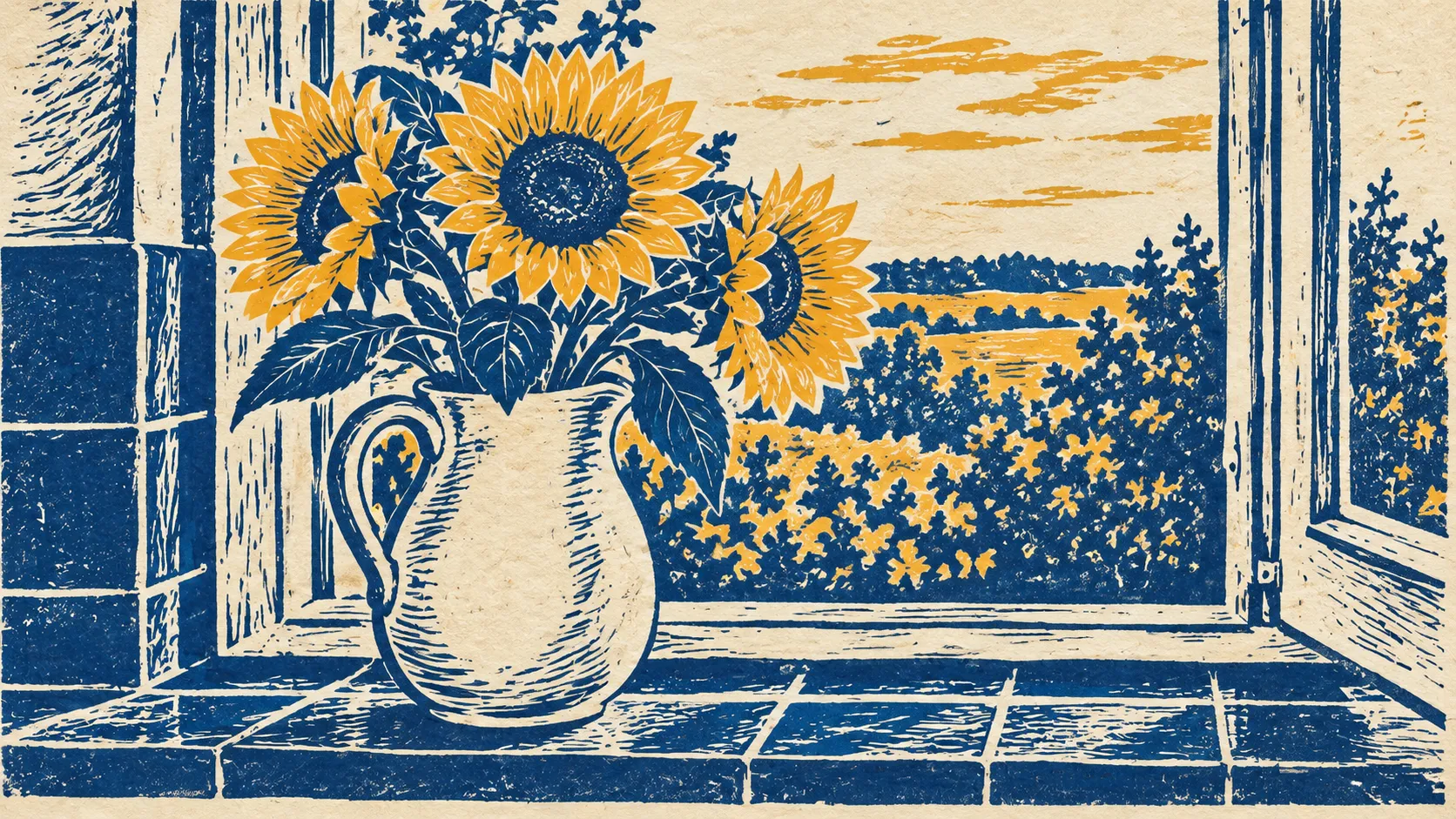
La jarra con girasoles en el alféizar, y la misma jarra en linóleo, muestran un solo motivo en foto y en estampa.
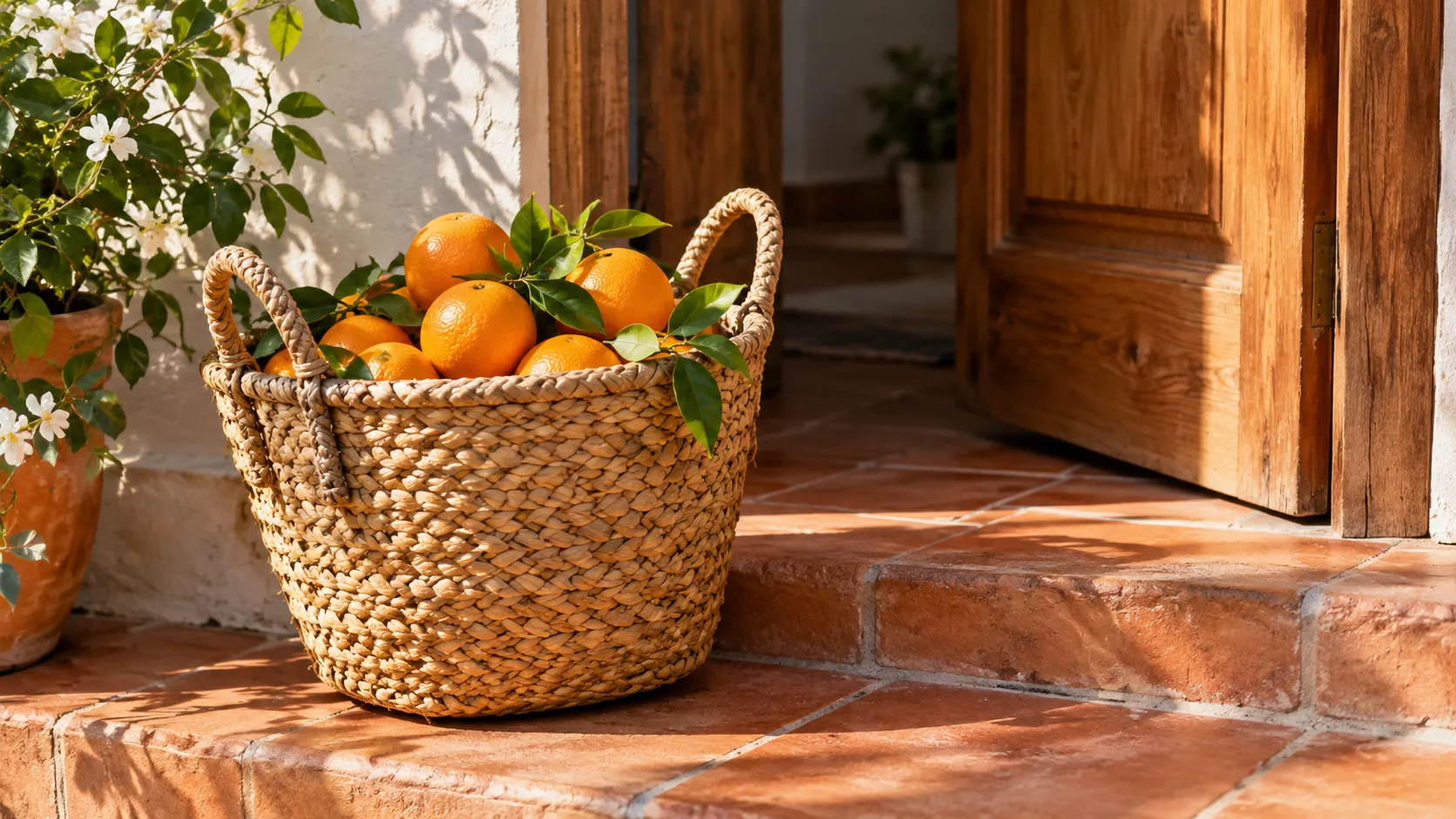
La cesta de naranjas en el patio es un ejemplo para empezar: en el generador de imágenes IA describes lo que quieres ver.
- Prompt
- Modelo
- 8 modelos destacados
Un prompt por capas para el generador de imágenes IA
Piensa en el prompt como en hojas de papel vegetal puestas una encima de otra. Cada hoja añade un dato a la escena.
- Capa 1
Qué aparece
un cuenco de cerámica azul con limones
- Capa 2
Dónde está
sobre un alféizar blanco, junto a una ventana abierta
- Capa 3
Qué luz hay
luz de media mañana, con sombras suaves
- Capa 4
Qué técnica
fotografía
Las cuatro capas juntas
Un cuenco de cerámica azul con limones sobre un alféizar blanco, junto a una ventana abierta, luz de media mañana con sombras suaves, fotografía.Capa 4: fotografía
Capa 4: grabado en linóleo
Con las cuatro capas, el modelo tiene menos cosas que adivinar.
Si cambias solo la capa 4, la escena se queda y cambia el acabado.
Si el resultado no te convence, cambia una capa cada vez y vuelve a probar.
Aquí no hay opción para marcar una zona de la imagen y cambiar solo esa parte. Para eso está Editar Imagen.
Herramientas de imagen con IA para crear, editar y mejorar
Además del generador de imágenes IA, VEME tiene otras herramientas de imagen. Cada tarjeta lleva a una de ellas.
Generar imágenes con IA
Escribe lo que quieres ver y obtén una imagen nueva a partir de ese texto.
Imagen a imagen y referencias
Añade imágenes tuyas en «Referencias» para guiar la composición, el estilo o un personaje.
Editar Imagen
Cambia una parte concreta de la imagen y deja el resto como está.
Control de Ángulo de Cámara y Transferencia de Estilo
Muestra el objeto desde otro punto de vista o lleva el estilo de una imagen a otra.
Eliminar Fondo y Cambio de Cara
Quita el fondo de una foto o cambia una cara, siempre con fotos tuyas o con permiso.
Escalar Imagen
Aumenta la resolución cuando la imagen se va a ver o imprimir en grande.
Modelos de imagen destacados
Cada modelo encaja mejor con un tipo de imagen. Todos se abren en el mismo panel.
GPT Image 2
Sigue bien los prompts escritos en frases y también sirve para editar imágenes.
02Nano Banana 2
Para probar varias ideas seguidas y comparar versiones.
03Nano Banana Pro
Para generar imágenes con un acabado cuidado.
04Midjourney
Para bocetos de concepto y piezas de aire artístico.
05Recraft V4
Para piezas gráficas y material de marca, como iconos o carteles.
06Seedream 5.0 Pro
Para imágenes comerciales con mucho detalle, como fotos de producto.
07Flux 2 Pro
Para imágenes con aspecto de fotografía y detalle fino.
08Qwen Image 2
Para imágenes con texto escrito y composiciones con muchos elementos.
Preguntas frecuentes sobre generador de imágenes IA
¿Qué tipo de imagen puedo pedir al generador de imágenes IA?
Depende de lo que escribas. Puedes pedir una fotografía, una acuarela o un grabado. Indica la técnica en la última capa del prompt. El resultado puede variar según el modelo.
¿Puedo usar mis propias fotos como referencia?
Sí. Puedes añadir imágenes tuyas como referencia en el panel. Usa fotos tuyas o de personas que te han dado permiso. Antes de publicar, lee el apartado Antes de publicar tus imágenes.
¿Puedo cambiar de modelo?
Sí. El modelo se elige en el panel antes de crear la imagen. Los ocho modelos destacados de esta página llevan a ese mismo panel.
¿La imagen sale igual que la describo?
No. No siempre sale igual. El modelo interpreta el prompt y el resultado puede variar de un intento a otro. Si algo no encaja, cambia una sola capa y vuelve a probar.
¿Necesito créditos?
Sí. Para generar usas créditos. El botón «Crear» muestra el número antes de pulsar. El dato del 22 de octubre está en Créditos.
Créditos
Los créditos y posibles bonos dependen de tu cuenta y de los ajustes actuales. Revisa el coste que muestra la herramienta antes de generar.
Detalles del panel: Transformar imagen con IA.
El número del botón indica cuántos créditos vas a usar. Revísalo antes de pulsar.
Los planes están en Precios.
Empieza por la capa 1 del generador de imágenes IA: ¿qué quieres ver?
Pruébalo ahoraTambién en VEME: Crear vídeos con IA · Crear audio con IA
Las imágenes de esta página son ejemplos creados con IA. Todas las personas que aparecen son ficticias.