

Control de movimiento IA
Control de movimiento IA en VEME: el panel «Motion Sync» junta un vídeo de referencia y la imagen de un personaje.
Con el control de movimiento con IA buscas que una figura repita los gestos de otro vídeo.
Junto al panel, la página dice que pasa pasos de baile y gestos a tu personaje.
Pruébalo ahora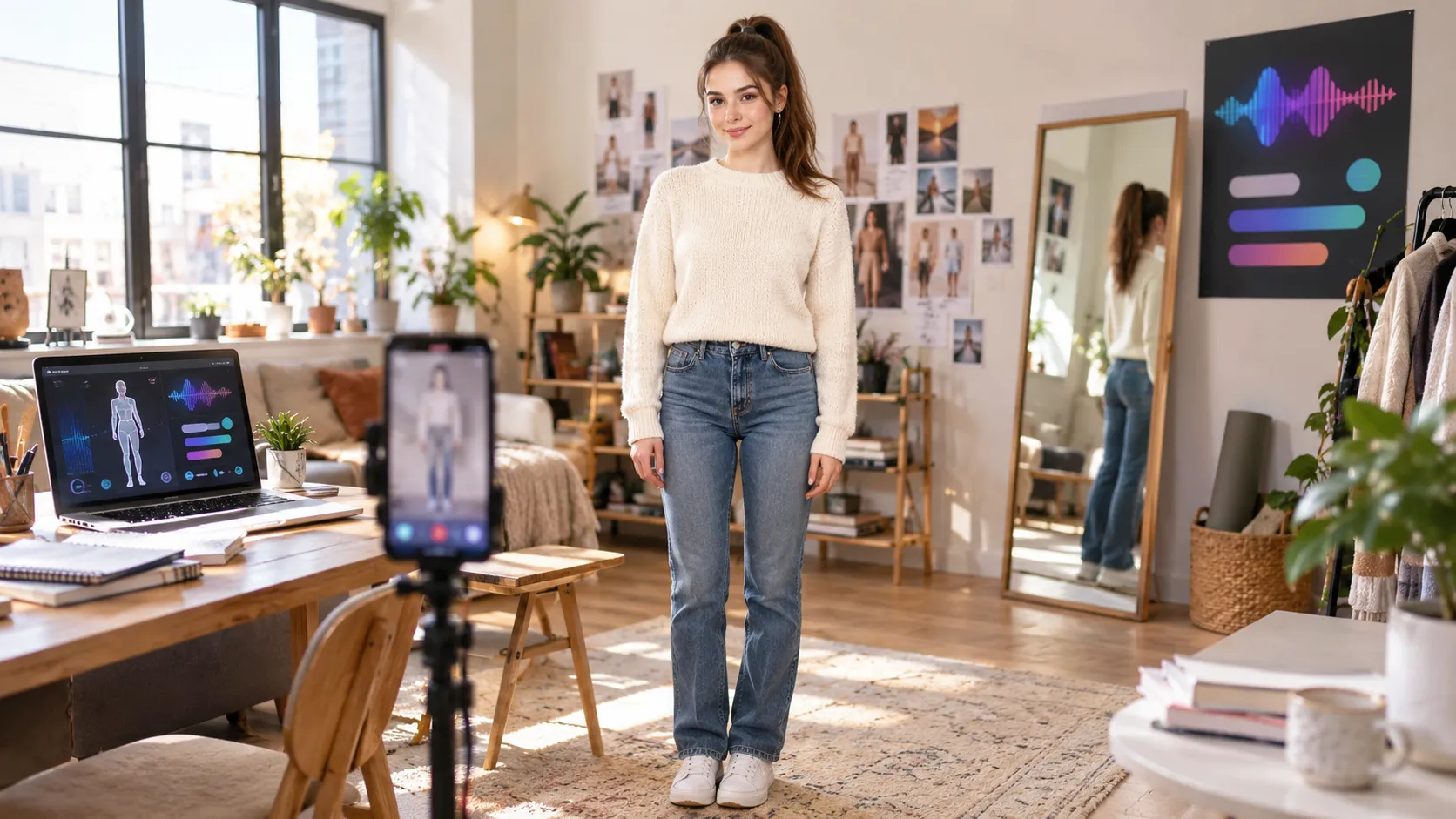
Las imágenes de esta página son ejemplos, no resultados de VEME.
- Vídeo de referencia
- Imagen del personaje
- 16:9
- 5s
Control de movimiento IA en dos piezas
Piensa en una marioneta: los hilos marcan el gesto y la figura lo hace suyo. En el panel hay dos piezas parecidas.
Los hilos: el vídeo
«Elige un vídeo de referencia»
Debajo pone: «El vídeo debe tener al menos 5 segundos con movimiento claro».
Puedes arrastrar el clip a esa zona o elegirlo de «Historial».
La figura: la imagen
«Elige una imagen del personaje»
Al lado aparece «Opcional». Debajo pone: «Imagen del personaje a animar con el movimiento de referencia».
Puedes subir la imagen o elegirla de «Historial».
Cómo funciona
Elige el vídeo
En «Elige un vídeo de referencia», arrastra un clip con un gesto claro o elígelo del historial.
Añade el personaje
En «Elige una imagen del personaje», sube la figura que quieres mover. Esta parte es opcional.
Describe y revisa
En «Descripción del Movimiento», cuenta cómo debe moverse. Luego mira el número junto a «Motion Sync».
La tableta muestra el paso del control de movimiento IA: el baile de referencia a un lado y el avatar que lo sigue al otro.
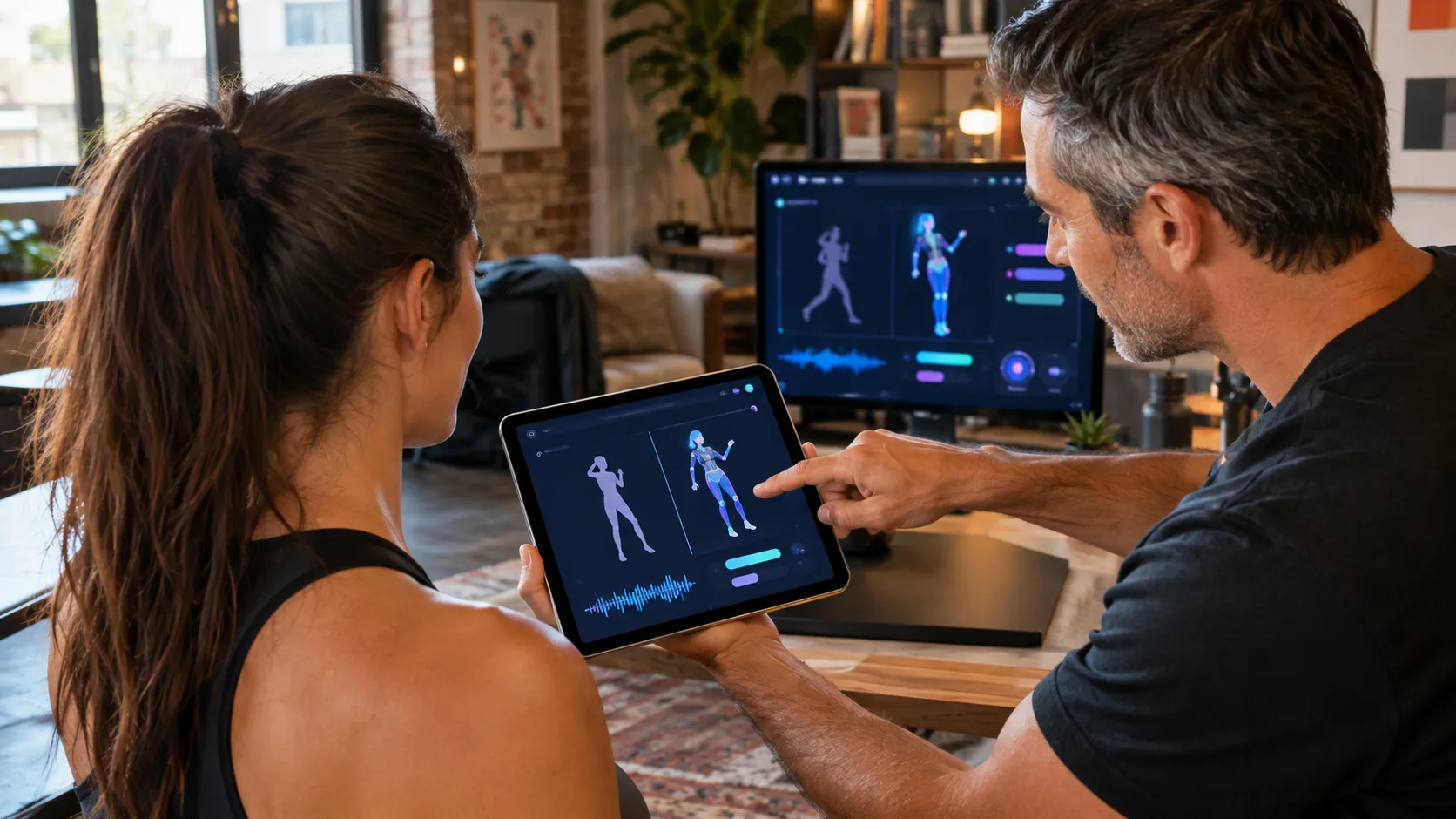
Lo que ves al abrir el panel
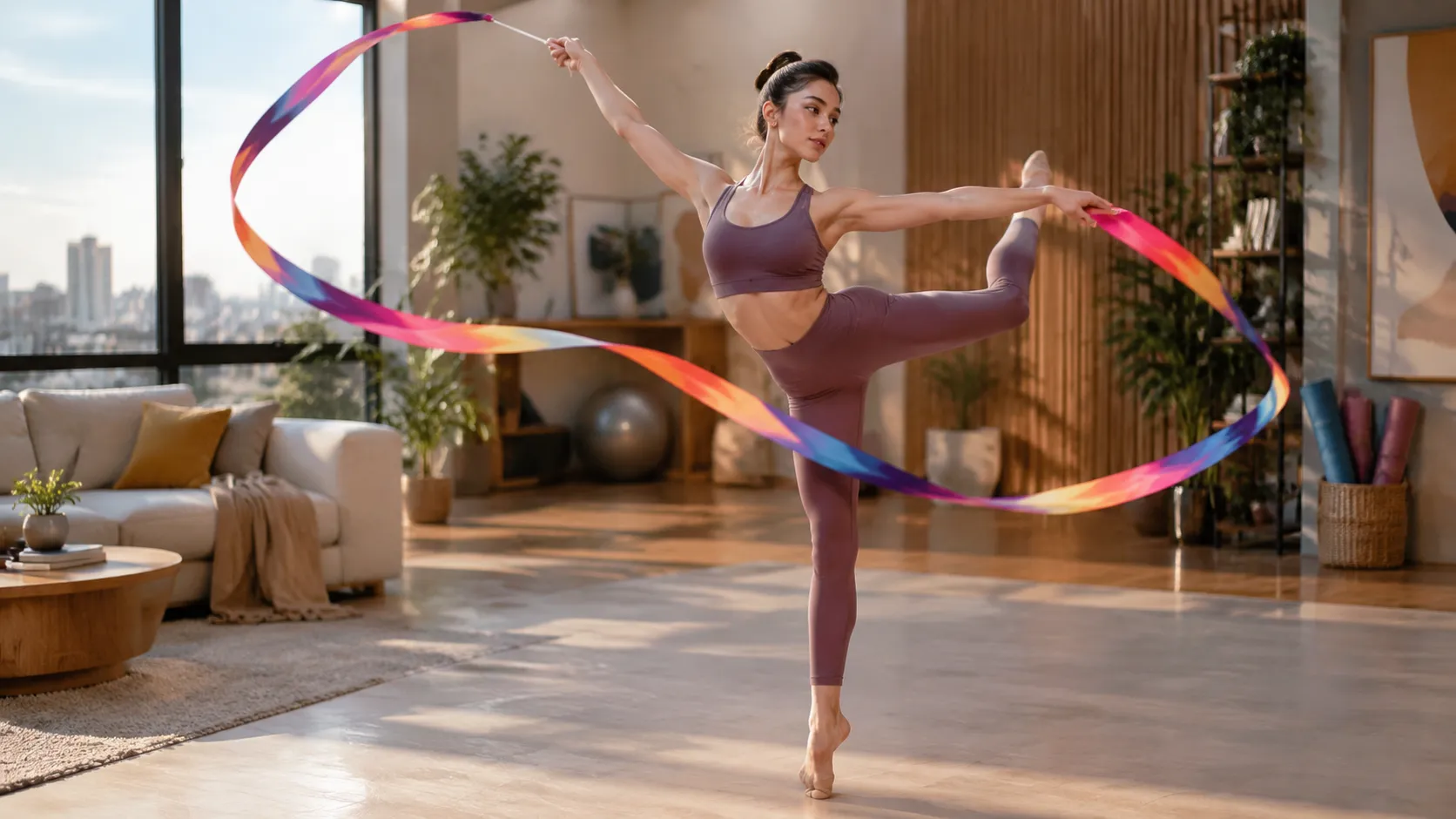
Un buen vídeo de referencia se parece al baile con cinta del ejemplo: un gesto claro, bien iluminado y sin cortes.
Al abrir la página, «Modelo» muestra Kling 3.0 Omni. El resumen de «Ajustes» indica «Estándar | 16:9 | 5s».
El campo «Descripción del Movimiento» tiene este texto de ayuda: «Describe cómo debe animarse el fotograma...».
Aquí no hay opción para recortar el vídeo de referencia. Esto se refiere al panel «Motion Sync» tal como aparece al abrir la página.
El resultado puede variar, sobre todo con gestos rápidos o con varias personas en el vídeo.
Créditos
Los créditos y posibles bonos dependen de tu cuenta y de los ajustes actuales. Revisa el coste que muestra la herramienta antes de generar.
El número del botón indica cuántos créditos vas a usar. Revísalo antes de pulsar.
Preguntas frecuentes sobre control de movimiento IA
¿Qué vídeo de referencia sirve mejor?
Depende del gesto que quieras copiar. El panel pide un vídeo de al menos 5 segundos con movimiento claro. Un clip con una sola figura bien visible puede ser más fácil de seguir. El resultado puede variar.
¿Tengo que subir una imagen del personaje?
No siempre. En el panel, «Elige una imagen del personaje» aparece marcado como «Opcional». Si quieres que se mueva una figura concreta, súbela en esa zona antes de pulsar «Motion Sync».
¿Puedo usar el baile de un vídeo de otra persona?
Solo con su permiso. Usa vídeos tuyos o de personas que te lo hayan autorizado. Las normas para publicar están en Antes de publicar.
¿Qué indica «Estándar | 16:9 | 5s»?
Es el resumen de «Ajustes» al abrir la página. El panel no explica cada valor en ese resumen, así que ábrelo y revísalo antes de pulsar «Motion Sync».
Busca un vídeo corto con un gesto claro y prueba el control de movimiento con IA.
Pruébalo ahora