

Texto a voz
Escribe o pega tu texto, elige una voz y VEME lo convierte en una locución.
Este panel de texto a voz sirve para narrar un vídeo corto, una presentación o una clase. El resultado puede variar de una vez a otra.
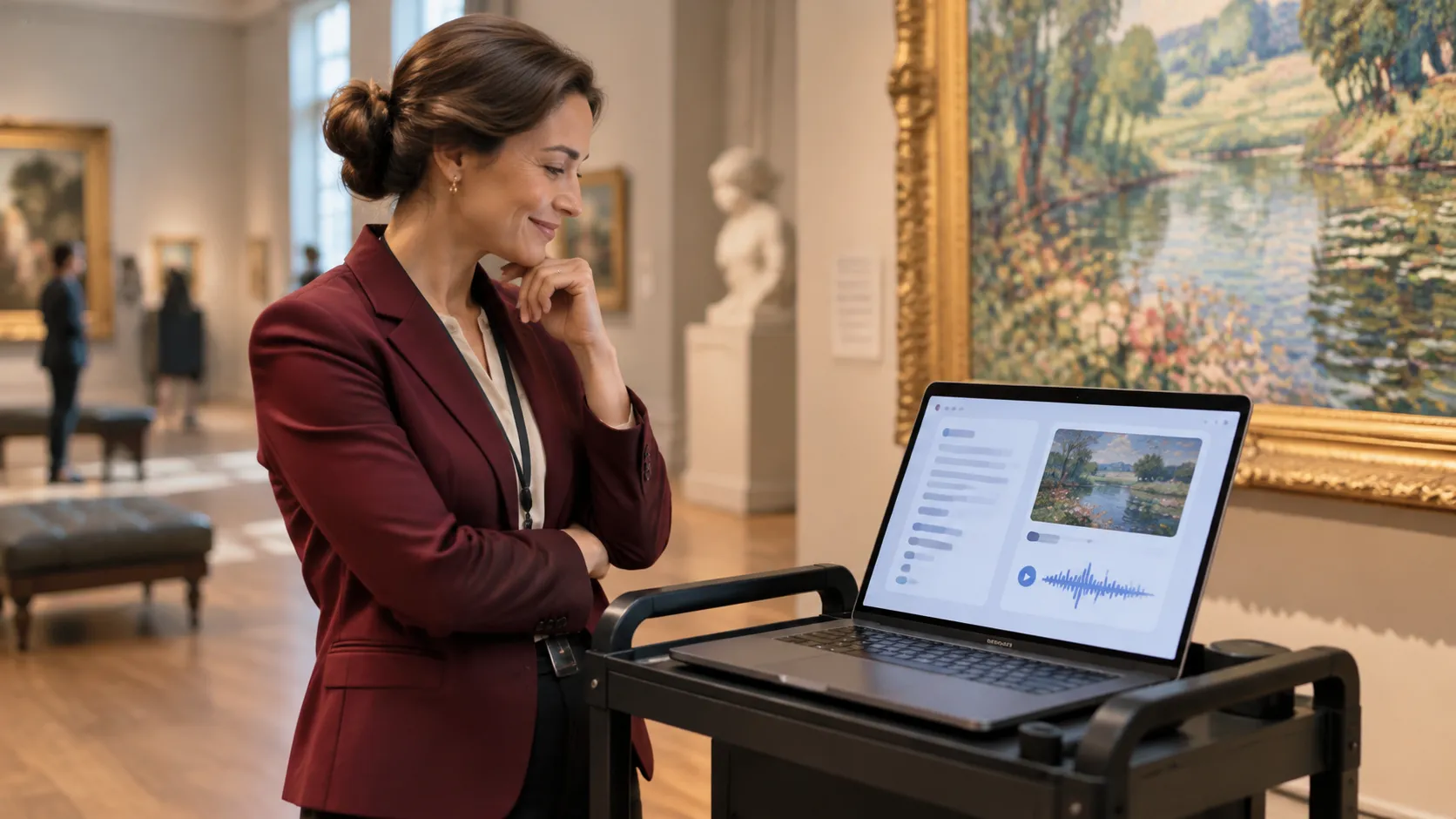
La guía del museo convierte el texto en voz; el chef lee la receta en voz alta y cierra el paso de leer a escuchar.
El texto de la cartela en el museo representa el texto que pasas a voz.
- 1.00x
- 0 dB
- 0.70
Cuatro barras para dar forma a la voz
Como en una mesa de mezclas, cada barra tiene un nombre, un valor y dos extremos.
«Velocidad»
«1.00x»El ritmo de lectura. Bájalo si el texto tiene muchos datos.
«Volumen»
«0 dB»El nivel de la locución. Hay un icono de información al lado.
«Expresividad»
«0.70»Súbela poco a poco si la lectura suena plana.
«Diversidad»
«0.70»Si dudas, prueba primero con el valor de partida.
Las cuatro barras ya tienen un valor al abrir la página. Muévelas antes de pulsar el botón y escucha el resultado completo.
Cómo pasar tu texto a voz en el panel
El panel «Crear Locución» va de arriba abajo. Son cuatro paradas.
«Texto»
Escribe o pega el guion en el cuadro que dice «Introduce el texto que quieres convertir a voz...».
«Voz»
Pulsa «Selecciona una voz» y elige la que encaje con lo que vas a contar.
Ajustes
Revisa las cuatro barras. En «Modo de generación» viene marcada «Mejor calidad»; también están «Equilibrado» y «Latencia mínima». «Normalizar volumen» y «Normalizar texto» aparecen en «Activado».
«Crear Locución»
Es el botón del final. El número que lleva al lado se explica en Créditos.

Aquí no hay opción para subir una grabación de tu voz.
Esto se refiere al panel «Crear Locución» tal como aparece al abrir la página.
Escribir para que se oiga bien
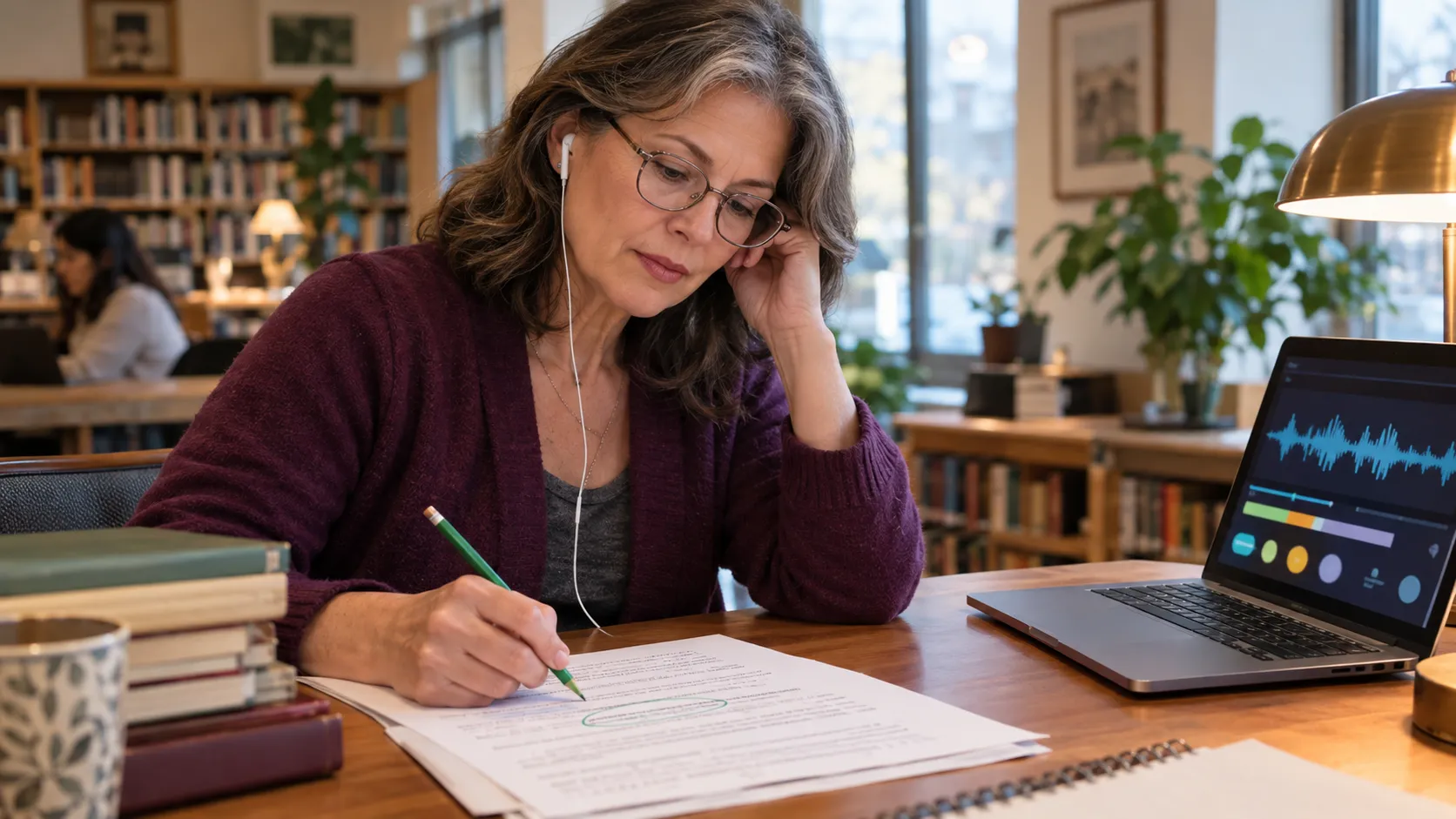
Un texto pensado para leer no siempre suena bien en voz alta. Antes de pulsar el botón, repasa estas cuatro cosas.
- Frases cortas
- Una idea por frase. Al escucharla, se entiende a la primera.
- Puntuación clara
- Las comas y los puntos suelen marcar las pausas. Revísalos antes de generar.
- Cifras y siglas
- Si una cifra o una sigla se lee mal, prueba a escribirla con letras.
- Escucha hasta el final
- Oye la locución completa antes de usarla. Una palabra rara se detecta mejor así.
- La voz en off de un vídeo corto para redes sociales.
- La narración de una presentación que vas a enviar por correo.
- El audio de una clase o de un tutorial paso a paso.
Créditos
Los créditos y posibles bonos dependen de tu cuenta y de los ajustes actuales. Revisa el coste que muestra la herramienta antes de generar.
El número del botón indica cuántos créditos vas a usar. Revísalo antes de pulsar.
Los planes están en Precios.
Preguntas frecuentes sobre texto a voz
¿Puedo pasar a voz un texto largo?
Depende de la longitud. El panel no muestra un límite de caracteres al abrir la página. Con un texto largo, prueba antes con un párrafo y escucha cómo queda.
¿Puedo cambiar la velocidad de la voz?
Sí. La barra «Velocidad» empieza en «1.00x» y va de «Más lento» a «Más rápido». Muévela antes de pulsar «Crear Locución».
¿Qué opción elijo en «Modo de generación»?
Depende de lo que prefieras probar. El panel ofrece «Mejor calidad», «Equilibrado» y «Latencia mínima», sin explicar la diferencia. Al abrir la página viene marcada «Mejor calidad».
¿Suena igual cada vez que genero con el mismo texto?
No siempre. La locución puede cambiar un poco de una vez a otra. La barra «Diversidad» va de «Enfocado» a «Variado».
¿Necesito créditos para usar texto a voz?
Sí. El 22 de octubre de 2026, el botón «Crear Locución» mostraba el número 3. Quien crea una cuenta recibe créditos gratis para probar.
¿Qué hago si una palabra suena mal?
Depende de la palabra. Prueba a escribirla de otra forma, por ejemplo una sigla con letras, y vuelve a generar. Cada intento usa créditos.
¿Tienes el guion listo? Pégalo, elige una voz y escucha tu texto a voz antes de publicarlo.
Pruébalo ahora