

Transformar imagen con IA
Transformar imagen con IA en VEME empieza en el panel «Generador de Fotos».
Añades una imagen como referencia y escribes en «Prompt» cómo quieres que cambie. Lo que sale es una imagen nueva.
En «Referencias» están «Estilo», «Personaje», «Elementos» y «Agregar». El contador marca «0/16».
Pruébalo ahora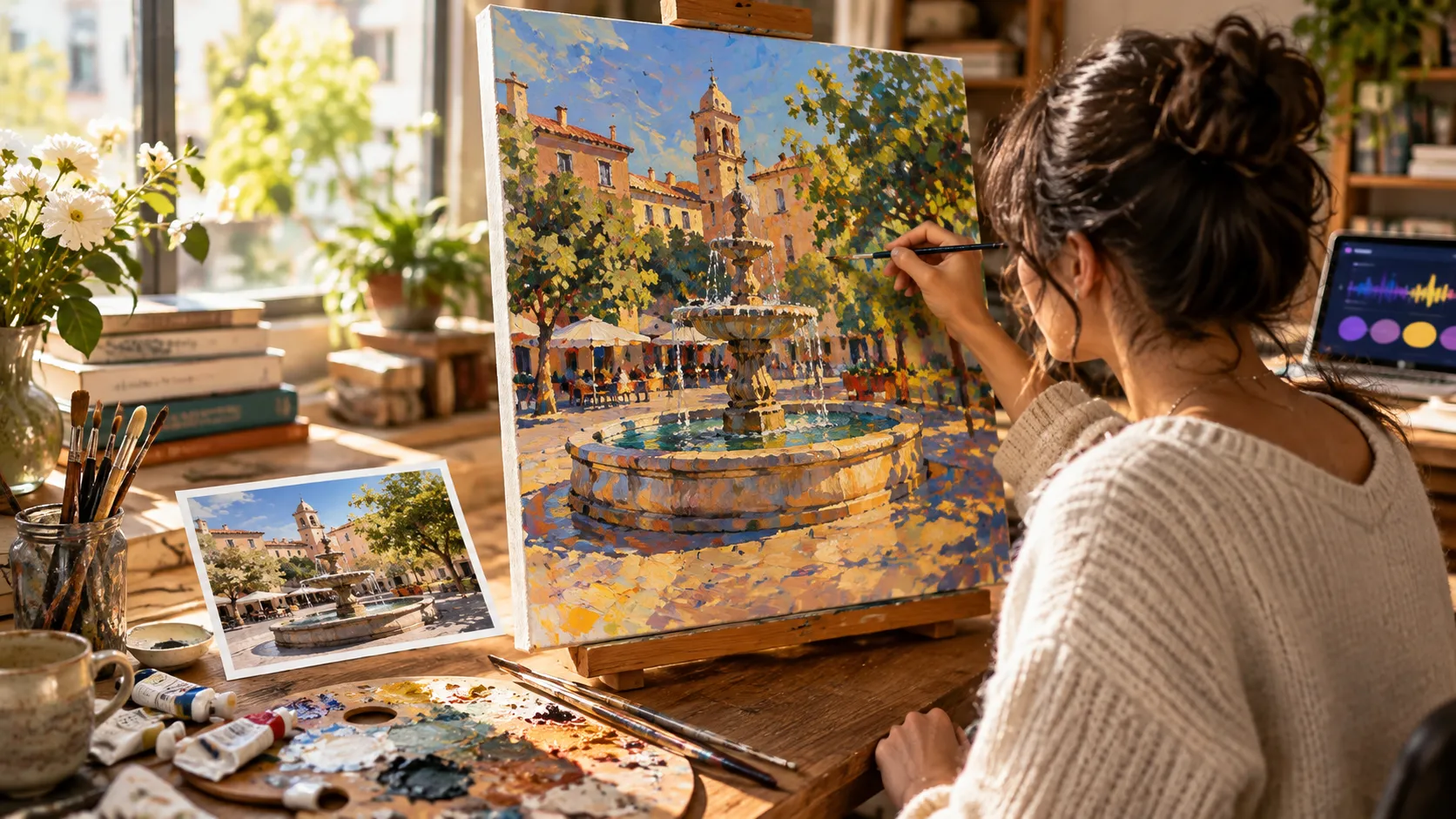
Las imágenes de esta página son ejemplos, no resultados de VEME.
- Referencias
- Prompt
- auto
- 1K
Transformar imagen con IA: lo que pones y lo que ajustas
Una foto de plaza y su versión pintada son la misma escena con otra forma. Tú das la imagen y describes la forma nueva.
Lo que pones
«Referencias»: la imagen de partida, con los botones «Estilo», «Personaje», «Elementos» y «Agregar».
«Prompt»: el cambio que quieres. El texto de ayuda dice «Describe la imagen que quieres crear...».
Lo que ajustas
«Modelo»: al abrir la página aparece gpt-image-2.
«Ajustes»: el resumen indica «auto | 1K».
Junto a «Crear» hay un contador que marca «1/4», con un botón para restar y otro para sumar.
Cómo funciona
Añade la referencia
En «Referencias», pulsa «Agregar» y elige la imagen que quieres cambiar.
Describe el cambio
En «Prompt», escribe qué debe cambiar y qué debe quedarse igual.
Revisa y crea
Mira «Ajustes» y el número junto a «Crear» antes de pulsar el botón.
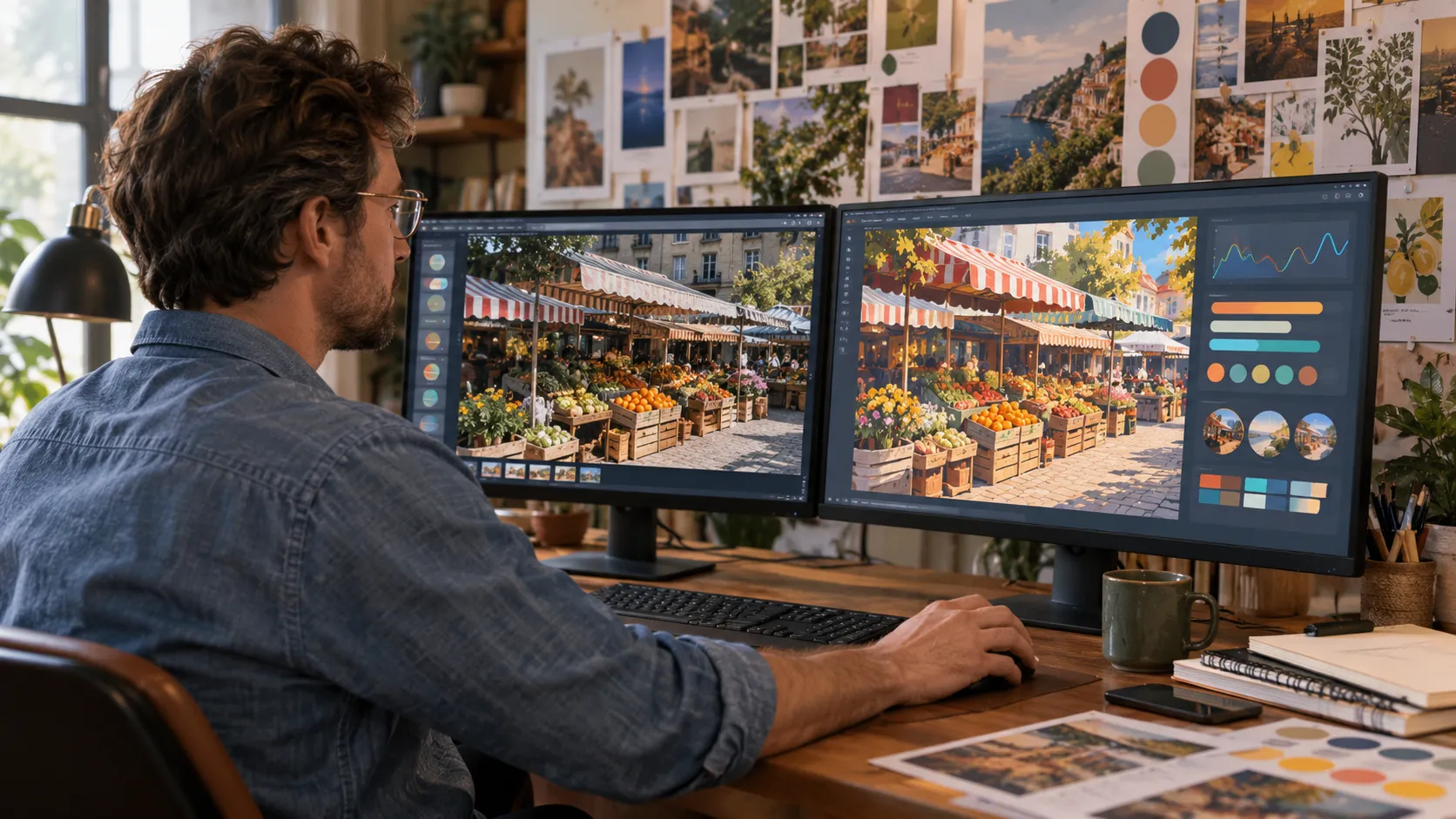
Ideas para describir el cambio
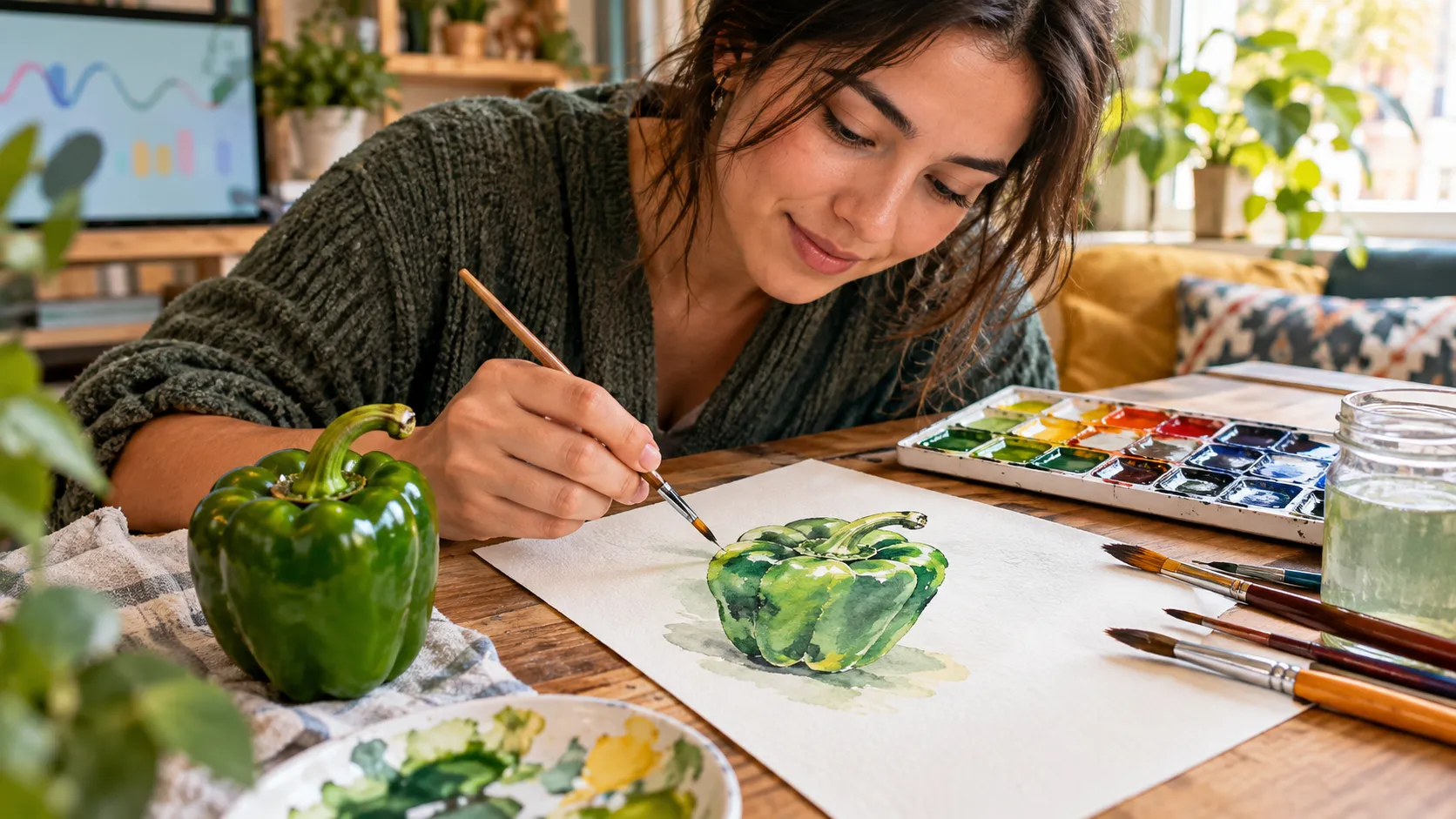
Con un pimiento real y su acuarela ves el mismo objeto con otro acabado. Con una referencia puedes pedir cambios parecidos:
- El mismo sillón, pintado con acuarela.
- La misma calle, de noche y con lluvia.
- La misma taza, sobre un fondo azul liso.
Di primero qué se queda igual y después qué cambia. El resultado puede variar.
Aquí no hay opción para pintar una máscara sobre la imagen. Esto se refiere al panel «Generador de Fotos» tal como aparece al abrir la página.
Créditos
Los créditos y posibles bonos dependen de tu cuenta y de los ajustes actuales. Revisa el coste que muestra la herramienta antes de generar.
El número del botón indica cuántos créditos vas a usar. Revísalo antes de pulsar.
Preguntas frecuentes sobre transformar imagen con IA
¿Puedo transformar imagen con IA solo con texto?
Depende de lo que quieras. Para cambiar una imagen concreta, añádela en «Referencias». Si solo escribes en «Prompt», partes de cero y el resultado será una imagen nueva.
¿Qué muestra «Ajustes» al abrir el panel?
Muestra «auto | 1K». Son los valores con los que se abre la página. Revísalos antes de pulsar «Crear», igual que el número que aparece en el botón.
¿Puedo usar la foto de un amigo como referencia?
Sí, si te da permiso. Explícale qué vas a hacer con la imagen antes de subirla. Las normas para publicar están en Antes de publicar.
¿Necesito créditos?
Sí. Para crear una imagen usas créditos, y el número del botón «Crear» te dice cuántos. Los detalles están en Créditos, un poco más arriba.
Elige una imagen de partida y prueba a transformar imagen con IA en el panel.
Pruébalo ahora