

Bild-zu-Video-KI
Bild zu Video mit KI: Lade ein Foto als „Startbild“ hoch, und VEME macht daraus ein kurzes Video.
Die Bild-zu-Video-KI findest du im Tab „Bild zu Video“. Beim Öffnen ist der Tab „Text mit Referenz“ ausgewählt. Wechsle also zuerst den Tab.
Ein Standbild der roten Wippe auf der Wiese kannst du in Bewegung setzen, wenn du in der „Szenenbeschreibung“ beschreibst, wie sie kippt.
Jetzt ausprobieren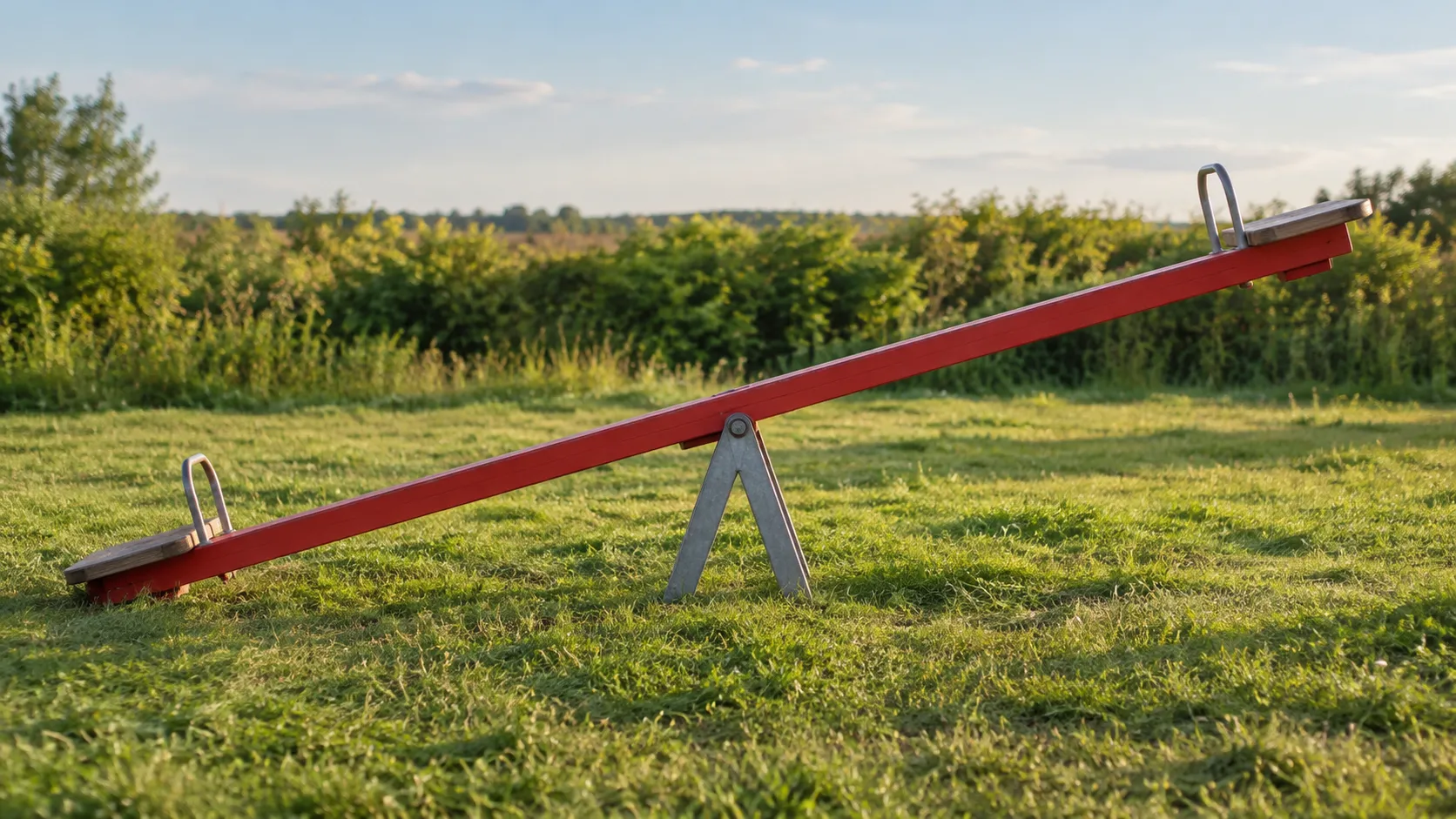
- Foto als Startbild
„Startbild“ und „Endbild“
„Startbild“
„Endbild“
Unter „Start- & Endbild festlegen“ gibt es zwei Felder: „Startbild“ und „Endbild“. In beiden steht „Auswählen aus Verlauf“.
Zum Beispiel zeigt die Vorschau neben dem Panel ein Start- und ein Endbild und daneben das fertige Video. Unter den kleinen Bildern stehen „Startbild“ und „Endbild“, ein Pfeil zeigt auf das Video. Der Hinweis darüber sagt, dass die KI die Bewegung dazwischen ergänzt. Das Ergebnis kann von deiner Beschreibung abweichen.
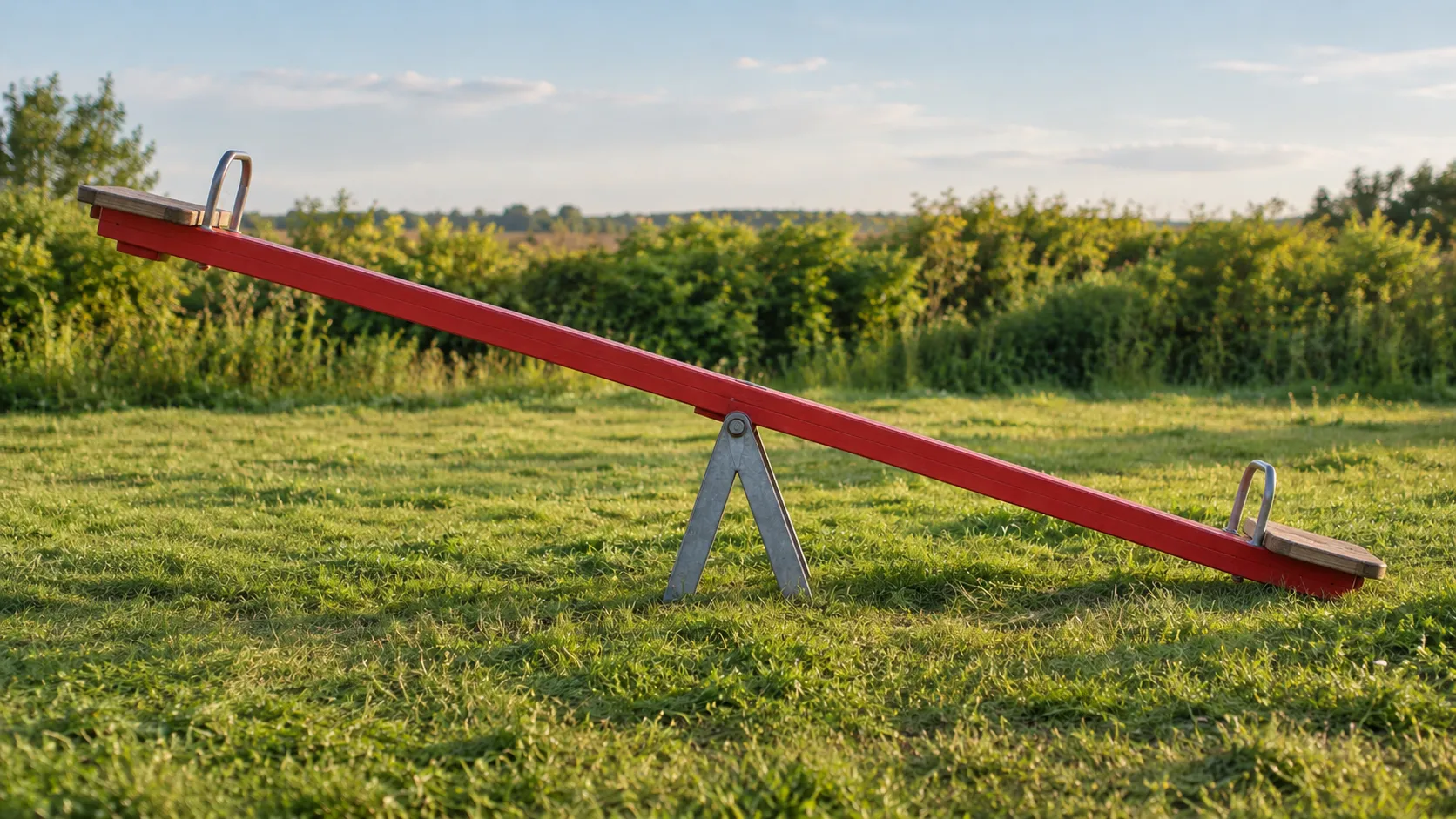
Die beiden Standbilder der Wippe zeigen denselben Ausschnitt in zwei Lagen: erst links unten, dann rechts unten. So ein Paar könntest du in die Felder „Startbild“ und „Endbild“ laden.
Felder und Einstellungen im Tab „Bild zu Video“
- „Modell“Beim Öffnen ist Seedance 2.0 ausgewählt. Im Menü stehen unter „Empfohlen“ zwei Modelle. Darunter folgen die Filter „Alle Modelle“, „Alle Anbieter“ und „Alle Funktionen“ und das Feld „Suchen“.
- „Szenenbeschreibung“Das Feld ist beim Öffnen leer. Der graue Hinweis darin bittet um eine Beschreibung des Videos.
- „Stimme“Beim Öffnen steht der Schalter auf „Aus“.
- „Einstellungen“Beim Öffnen stehen dort „4“, „16:9“ und „480p“. Im Menü heißen die Zeilen „Dauer“, „Seitenverhältnis“ und „Auflösung“.
- „Seitenverhältnis“Zur Wahl stehen 16:9, 4:3, 1:1, 3:4, 9:16 und 21:9.
- „Auflösung“Zur Wahl stehen 480p und 720p.
- „Video erstellen“Der Button steht unten im Panel. Auf ihm steht zusätzlich eine Zahl.
Die Werte oben gelten für das zuerst ausgewählte Modell. Im Tab „Text mit Referenz“ gibt es statt der Bildfelder „Referenzen“ und ein Feld „Prompt“. „Stimme“ und „Einstellungen“ stehen dort beim Öffnen genauso.
So machst du aus einem Foto ein Video
Tab wechseln
Klicke oben im Panel auf „Bild zu Video“.
Foto hochladen
Lade dein Foto in das Feld „Startbild“.
Szene beschreiben
Schreib in „Szenenbeschreibung“, was sich im Bild bewegen soll.
Video erstellen
Klicke auf „Video erstellen“. Die Zahl auf dem Button zeigt die nötigen Credits.
Wofür du ein Foto mit KI animieren kannst
Du hast ein Foto
Das passt, wenn du zum Beispiel ein einzelnes Produktfoto für deinen Onlineshop hast. Es kommt in das Feld „Startbild“. Was sich bewegen soll, schreibst du in die „Szenenbeschreibung“.
Du hast zwei Fotos
Das passt, wenn du zwei Fotos derselben Szene hast, etwa vorher und nachher. Das erste kommt in „Startbild“, das zweite in „Endbild“. So legst du fest, wie das Video beginnt und wie es endet.
Im Beispiel wird aus dem Produktfoto einer unbeleuchteten Kerze ein kurzer Clip mit flackernder Flamme.

Credits
Für die Bild-zu-Video-KI brauchst du Credits.
Credits und mögliche Boni richten sich nach deinem Konto und den aktuellen Einstellungen. Prüfe vor dem Start die im Werkzeug angezeigten Kosten.
Wie viele Credits du brauchst, zeigt die Zahl auf dem Button. Sieh vor dem Klick nach.
Häufige Fragen: Bild-zu-Video-KI
Brauche ich Credits für die Bild-zu-Video-KI?
Credits und mögliche Boni richten sich nach deinem Konto und den aktuellen Einstellungen. Prüfe vor dem Start die im Werkzeug angezeigten Kosten.
Kann ich aus mehreren Fotos eine Diashow machen?
Nein. Im Tab „Bild zu Video“ gibt es die zwei Felder „Startbild“ und „Endbild“. Eine Einstellung für eine Diashow aus vielen Fotos gibt es hier nicht.
Kann ich auch ein Video aus Text erstellen?
Ja. Dafür gibt es den Tab „Text mit Referenz“. Dort findest du das Feld „Prompt“ und den Bereich „Referenzen“. Beim Öffnen ist dieser Tab bereits ausgewählt.
Welche Seitenverhältnisse kann ich wählen?
Zur Wahl stehen 16:9, 4:3, 1:1, 3:4, 9:16 und 21:9. Beim Öffnen ist 16:9 eingestellt. Für ein Reel auf Instagram passt zum Beispiel 9:16.
Darf ich Fotos von anderen Menschen verwenden?
Nur mit ihrer Erlaubnis. Verwende nur Fotos und Stimmen, die deine eigenen sind oder für die du die Erlaubnis der Person hast. Verwende keine Gesichter oder Stimmen von Prominenten oder von Menschen, die du nicht kennst.
Starte die Bild-zu-Video-KI mit einem eigenen Foto.
Jetzt ausprobieren