

Bild in Anime umwandeln
Anime ist einer von vielen Stilen auf dem Panel: Du lädst ein Foto hoch, und VEME überträgt einen Stil darauf.
So gehst du vor: Unter „Bild zum Stilisieren auswählen“ lädst du dein Foto hoch. Darunter steht „Stil“, beim Öffnen mit „Keiner“. In der Liste dazu gibt es die Gruppe „Anime & Japanisch inspiriert“. Danach klickst du auf „Stil übertragen“.
Das Bootshaus am See als Foto und danach im Anime-Stil: Motiv und Spiegelung bleiben, nur der Stil ist neu.
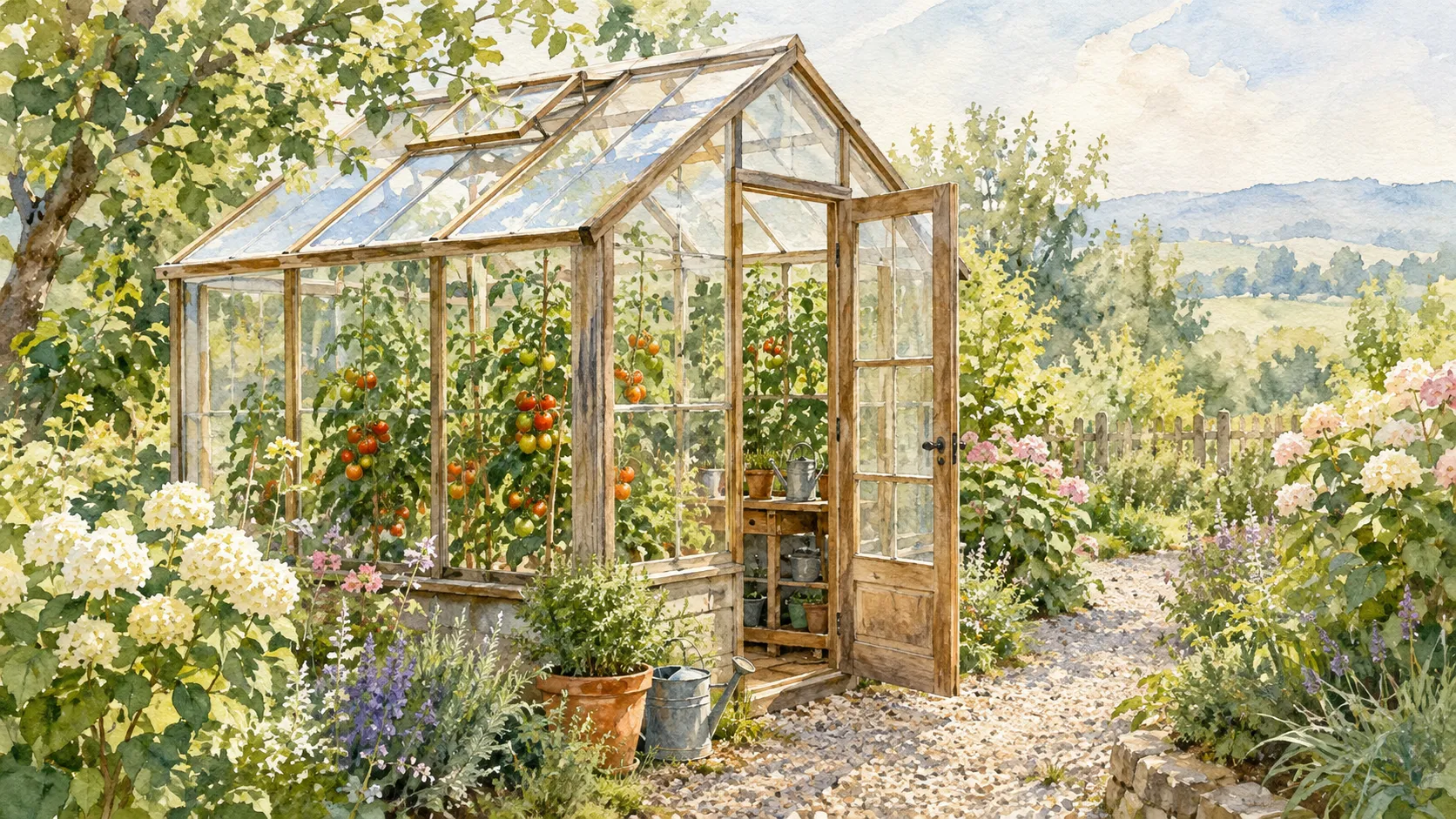
Das Aquarell-Gewächshaus im Garten zeigt einen Stilwechsel; so kannst du ein Bild in Anime umwandeln.
Alles läuft im Browser. Du musst nichts installieren.
- Anime
- Aquarell
- Pixelkunst
Credits und mögliche Boni richten sich nach deinem Konto und den aktuellen Einstellungen. Prüfe vor dem Start die im Werkzeug angezeigten Kosten.
Ein Foto, als Anime gezeichnet
So kann es aussehen, wenn du ein Bild in Anime umwandeln möchtest: links das Foto, rechts dieselbe Szene im Anime-Look. Das Paar ist ein Beispiel, für diese Seite erstellt. Es ist kein Ergebnis aus VEME.
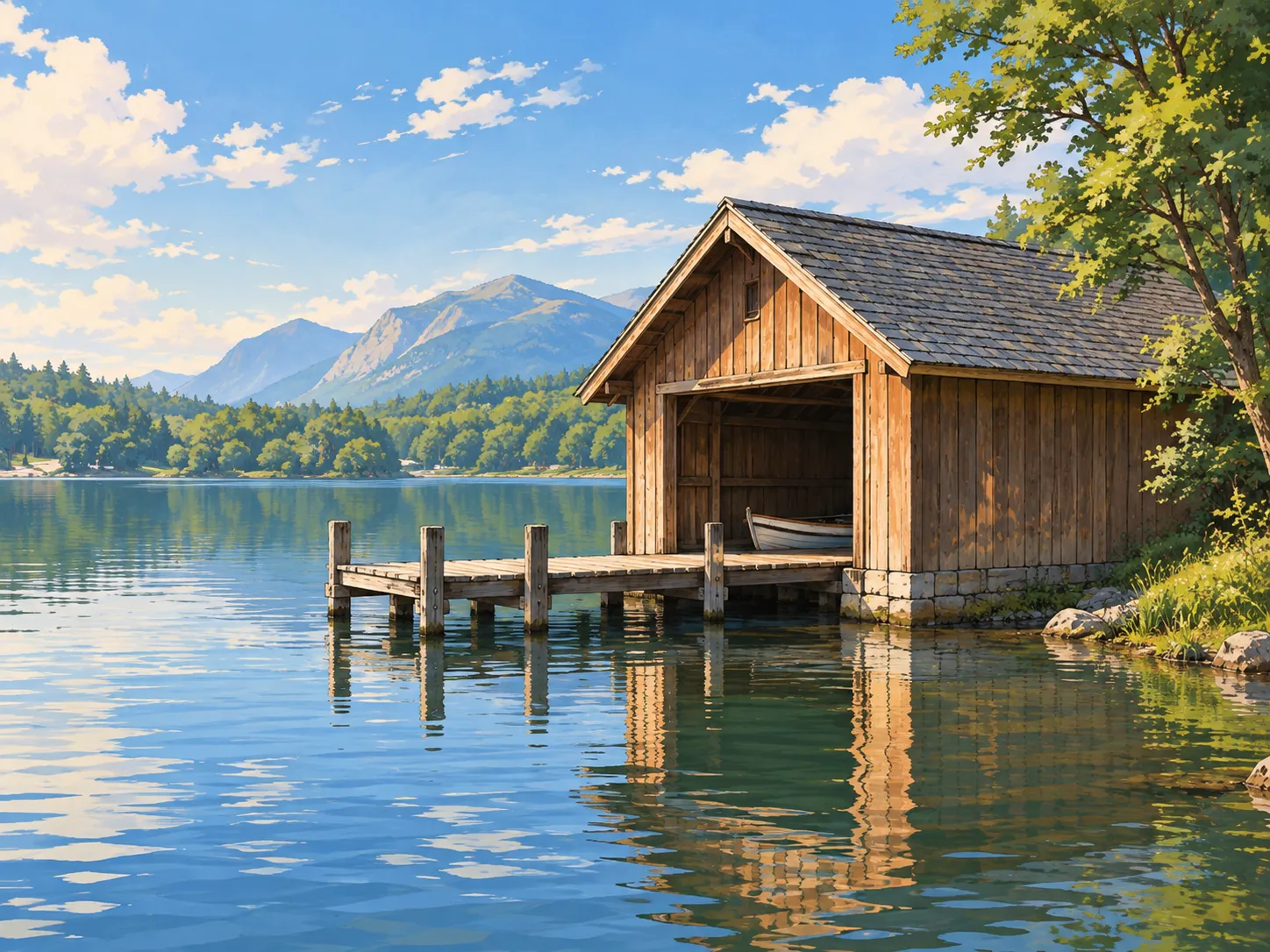 Foto
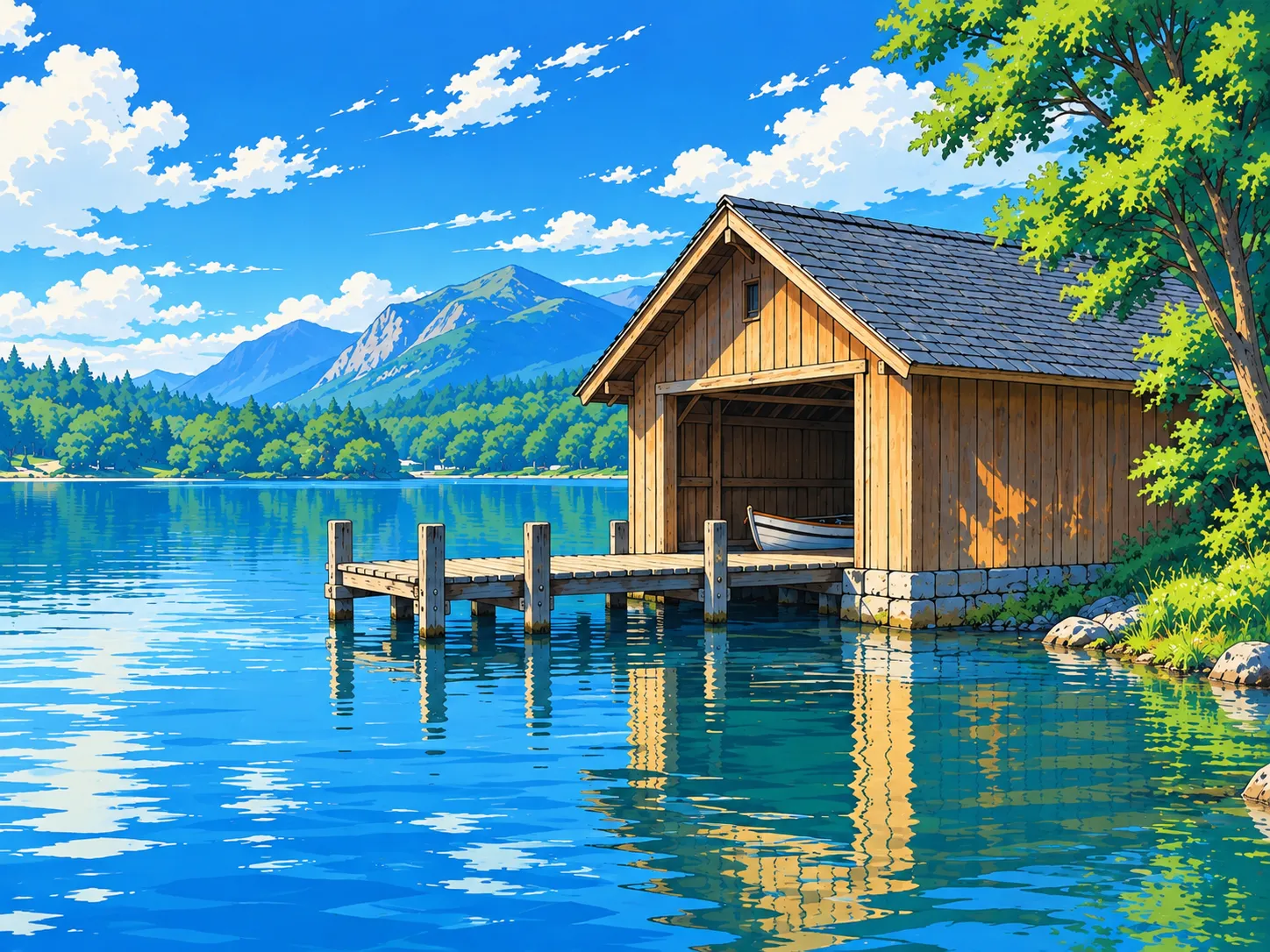 Anime-Look
Mehr als Anime: die Stilvorlagen
Öffnest du „Stil“, erscheint die Liste „Stilvorlagen“. Darunter liegen „Beliebt“ und sieben weitere Gruppen. Hier stehen je ein oder zwei Namen aus jeder Gruppe, Stand 22. Oktober 2026.
Auch wer ein Foto in Gemälde umwandeln möchte, findet dort Vorlagen wie „Renaissance-Ölgemälde“.
Das Panel von oben nach unten
Sechs Abschnitte, so wie das Panel beim Öffnen aussieht. Stand 22. Oktober 2026.
Hier lädst du dein Foto hoch. Im Feld stehen „Bild hochladen oder auswählen“ und der Link „Verlauf“.
Zwei Tabs nebeneinander. Beim Öffnen ist „Stil“ aktiv.
Beim Öffnen steht dort „Keiner“. Im Tab „Benutzerdefiniert“ steht an dieser Stelle „Stilreferenz auswählen“.
Lade unter Custom ein Referenzbild hoch und passe die Stärke an. Style und Color bieten weitere Optionen; ein separates Textfeld für eine Stilbeschreibung gibt es nicht.
Ein Regler, beim Öffnen auf „75%“.
Pro Generierung entsteht ein Bild. Die Kosten werden vor dem Start angezeigt.
Weiter mit deinem Bild
Diese Werkzeuge findest du ebenfalls in der Seitenleiste.
Bild bearbeiten
Ändert eine Stelle in einem fertigen Bild.
Öffnen →Hintergrund entfernen
Stellt das Motiv frei.
Öffnen →Bild hochskalieren
Vergrößert ein einzelnes Bild.
Öffnen →Kamerawinkel-Steuerung
Zeigt dein Motiv aus einem anderen Blickwinkel.
Öffnen →Video umstylen
Gibt einem Video einen neuen Look.
Öffnen →Bild zu Video
Macht aus einem Bild einen kurzen Clip.
Öffnen →Credits
Den Button „Stil übertragen“ findest du unten auf dem Panel.
Credits und mögliche Boni richten sich nach deinem Konto und den aktuellen Einstellungen. Prüfe vor dem Start die im Werkzeug angezeigten Kosten.
Wie viele Credits du brauchst, zeigt die Zahl auf dem Button. Sieh vor dem Klick nach.
Alle Pläne findest du unter Preise.
Bevor du ein Bild veröffentlichst
- Wenn du Bilder aus VEME veröffentlichst, gib an, dass sie mit KI erstellt wurden.
- Verwende nur Fotos und Stimmen, die deine eigenen sind oder für die du die Erlaubnis der Person hast.
- Verwende keine Gesichter oder Stimmen von Prominenten oder von Menschen, die du nicht kennst.
- Gib dich mit den Ergebnissen nicht als jemand anderes aus.
- Ob du die Ergebnisse gewerblich nutzen darfst, steht in den Nutzungsbedingungen deines Plans.
Häufige Fragen: Bild in Anime umwandeln
Wie kann ich ein Bild in Anime umwandeln?
Unter „Bild zum Stilisieren auswählen“ lädst du dein Foto hoch. Unter „Stil“ steht beim Öffnen „Keiner“, in der Liste dazu gibt es die Gruppe „Anime & Japanisch inspiriert“. Dann klickst du auf „Stil übertragen“.
Gibt es auf dem Panel nur Anime?
Nein. In der Liste „Stilvorlagen“ stehen neben „Beliebt“ sieben Gruppen, zum Beispiel „Realistisch & Klassische Kunst“, „Material & Skulptur“ und „Retro & Stilisiert“.
Brauche ich Credits?
Credits und mögliche Boni richten sich nach deinem Konto und den aktuellen Einstellungen. Prüfe vor dem Start die im Werkzeug angezeigten Kosten.
Was steht im Tab „Benutzerdefiniert“?
Lade unter Custom ein Referenzbild hoch und passe die Stärke an. Style und Color bieten weitere Optionen; ein separates Textfeld für eine Stilbeschreibung gibt es nicht.
Kann ich das Seitenverhältnis festlegen?
Pro Generierung entsteht ein Bild. Die Kosten werden vor dem Start angezeigt.
Darf ich Fotos von anderen Personen verwenden?
Nur mit ihrer Erlaubnis. Verwende nur Fotos und Stimmen, die deine eigenen sind oder für die du die Erlaubnis der Person hast. Verwende keine Gesichter oder Stimmen von Prominenten oder von Menschen, die du nicht kennst.
Lade ein eigenes Foto hoch und sieh dir die Stilvorlagen an, von Anime bis Retro-Pixelkunst.
Jetzt ausprobieren