



Hintergrund entfernen
Hol dir einen sauberen Freisteller
veme kann den Hintergrund entfernen, stellt dein Motiv frei und exportiert ein sauberes transparentes PNG fuer Shop, Folie oder Markengrafik bereit.

Hintergrund entfernen
Hol dir einen sauberen Freisteller
veme kann den Hintergrund entfernen, stellt dein Motiv frei und exportiert ein sauberes transparentes PNG fuer Shop, Folie oder Markengrafik bereit.
Was passiert beim Hintergrund entfernen
Die Teile vom Tool, die entscheiden, wie sauber dein Freisteller liest, wenn du den Hintergrund entfernen laesst.

Freisteller per Upload
Das Tool findet das Motiv und stellt es ohne manuelle Kontur frei. Lade das Foto hoch, und der Schnitt passiert im Browser. So kannst du den Hintergrund entfernen, ohne Photoshop zu oeffnen oder einen Masking Workflow zu lernen.
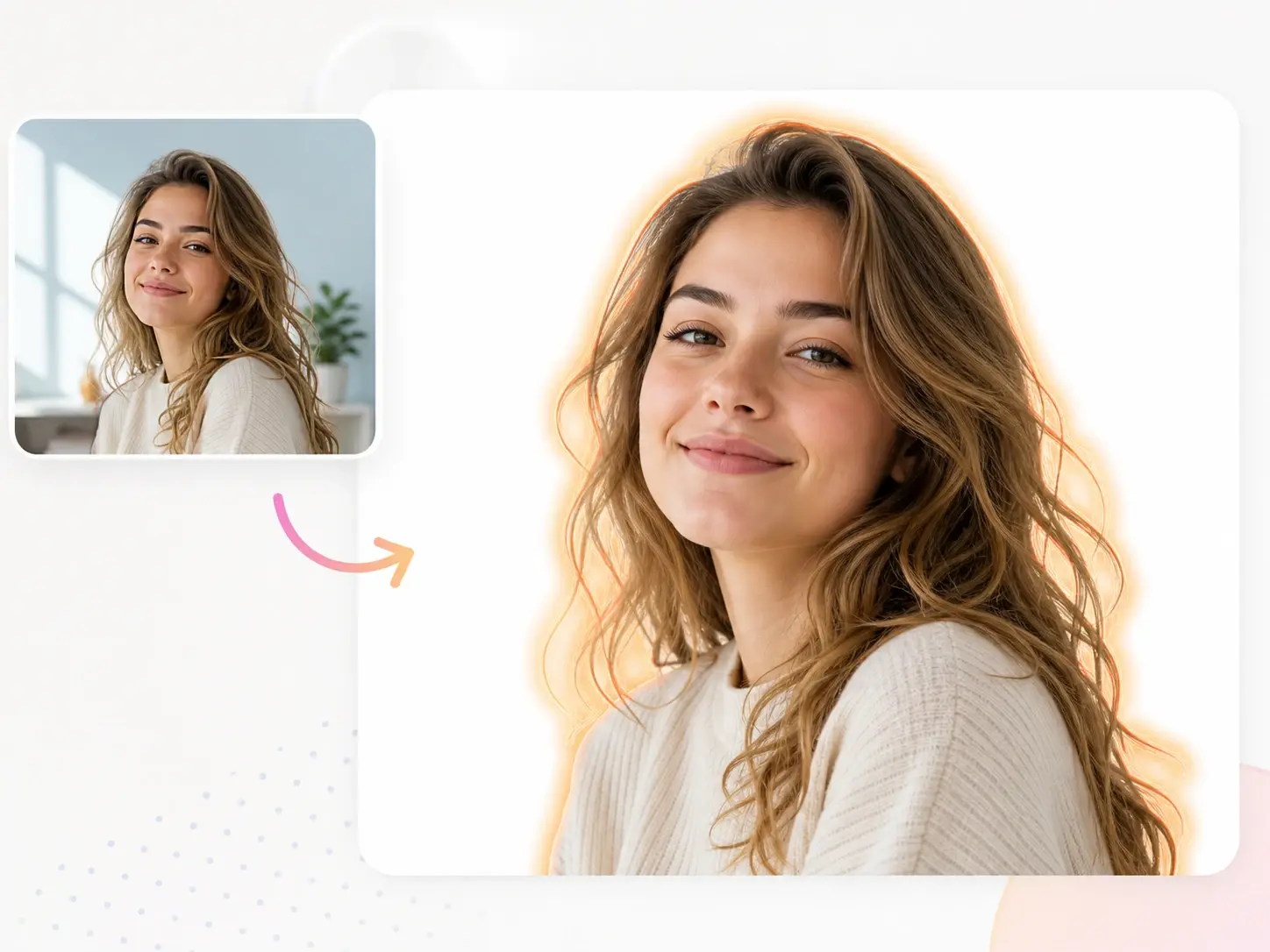
Praezise Kantendetails
Haare, Fell und duenne Produktkanten behalten ihre Form durch den Schnitt. Die KI liest die Grenze zwischen Motiv und Hintergrund pixelgenau, statt einen groben Rahmen zu raten. Dein exportiertes Motiv haelt Details, die ein schneller Crop verlieren wuerde.
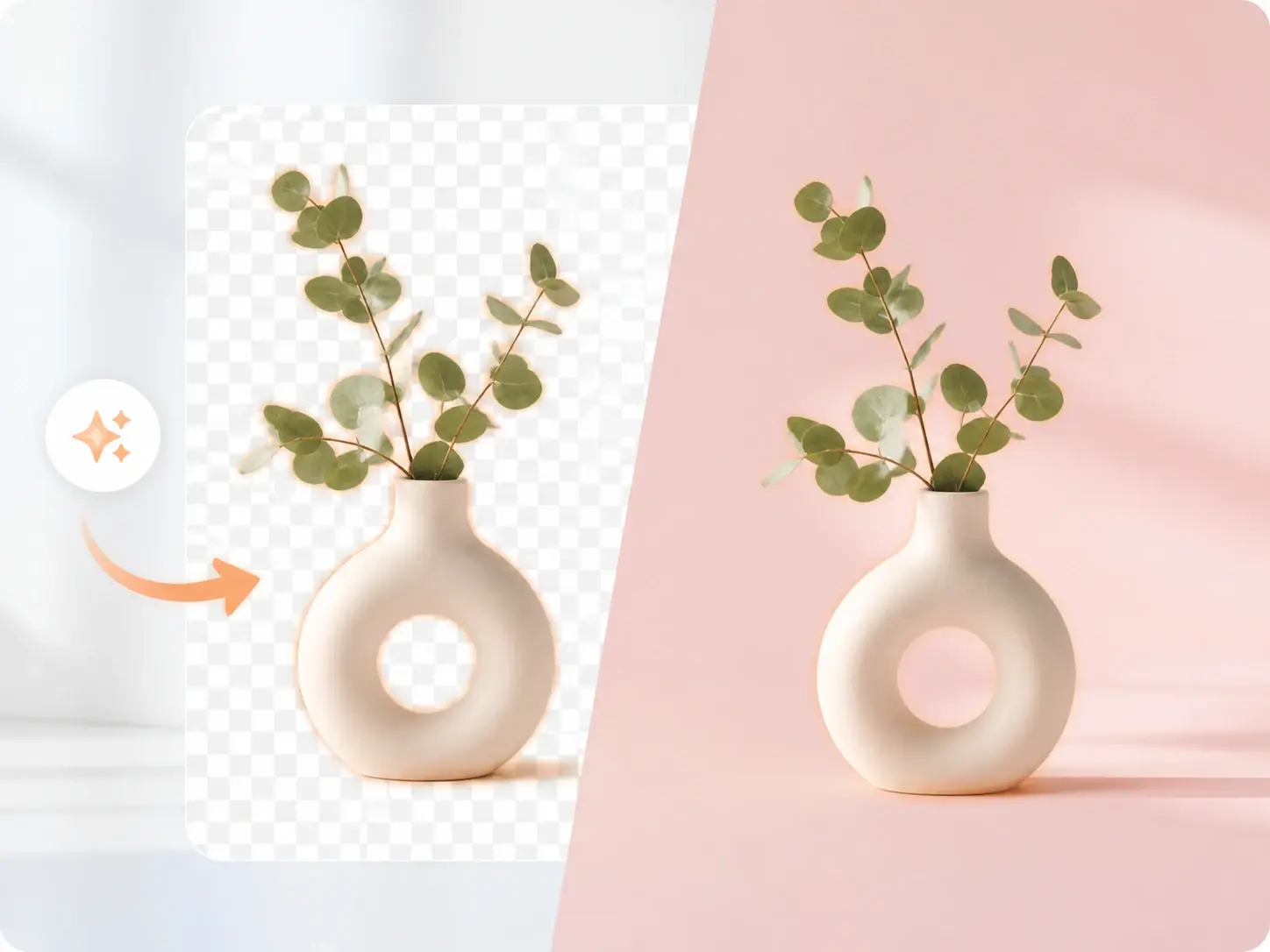
Transparentes PNG als Output
Jeder Export speichert als transparentes PNG, sobald du den Hintergrund entfernen lassen hast. Lege das Motiv ueber Weiss, eine Markenfarbe oder ein unruhiges Layout, und die Kanten lesen sauber. Die Datei ist als Design Asset bereit, nicht nur ein flaches Bild.
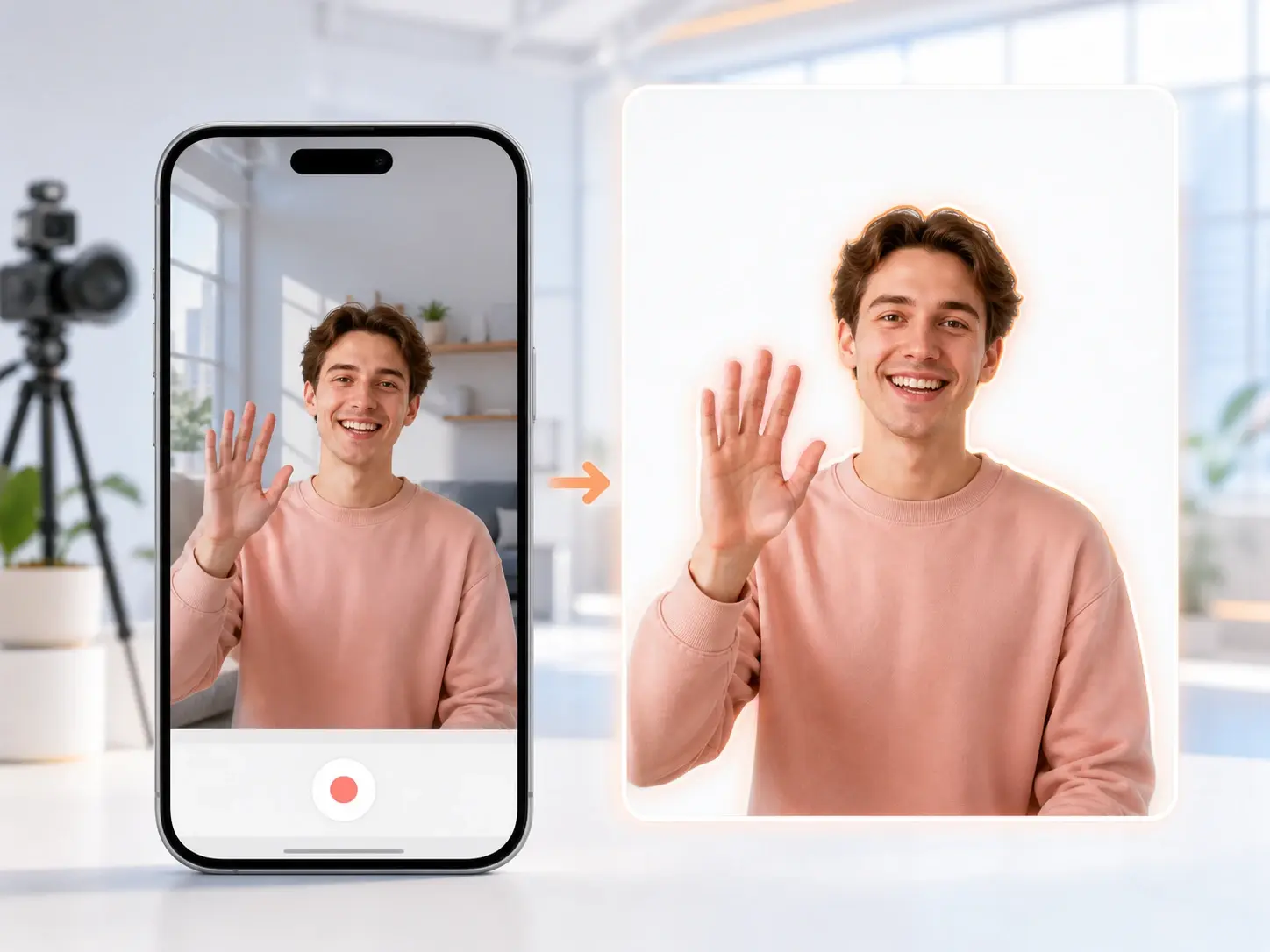
Bereit fuers Handy
Oeffne den Editor im Handy Browser, um den Hintergrund entfernen zu lassen, gleich nachdem du ein Foto geschossen hast. Lade aus der Kamerarolle hoch und ziehe auf demselben Screen einen sauberen Freisteller. Die transparente Datei laedt direkt aufs Geraet fuer deinen naechsten Post.
So kannst du den Hintergrund entfernen
Drei Schritte vom Rohfoto zum sauberen transparenten PNG, wenn du den Hintergrund entfernen willst.
Foto hochladen
Melde dich an und ziehe ein JPG, PNG oder WEBP in den Editor. Das Tool liest das Frame und findet das Hauptmotiv von allein. Du musst keine Kontur nachzeichnen und keine Maske von Hand malen, bevor du den Hintergrund entfernen laesst.
Motiv freistellen lassen
Das Tool trennt das Motiv pixelgenau von allem dahinter, auch bei feinen Kanten wie Haaren und kleinen Produktdetails. Pruefe das Ergebnis in der Vorschau und passe den Crop an, falls der Bildausschnitt eine Aenderung braucht. So laesst sich der Hintergrund entfernen, ohne dass das Motiv unscharf wird.
Transparentes PNG exportieren
Lade ein transparentes PNG herunter, das du ueber jede Farbe, Seite oder jedes Layout legst. Hast du den Hintergrund entfernen lassen, haelt der Freisteller seine Kantenqualitaet in voller Exportgroesse. Lege die Datei direkt in ein Listing, eine Folie oder eine Social Grafik.
Fragen zum Hintergrund entfernen

Hol dir einen sauberen Freisteller
Oeffne veme, lade ein Foto hoch und lass den Hintergrund entfernen. Exportiere ein transparentes PNG, bereit fuer dein Listing, deine Folie oder deine Grafik.