


stimmenverzerrer
Eine Aufnahme in einen Charakter umbauen
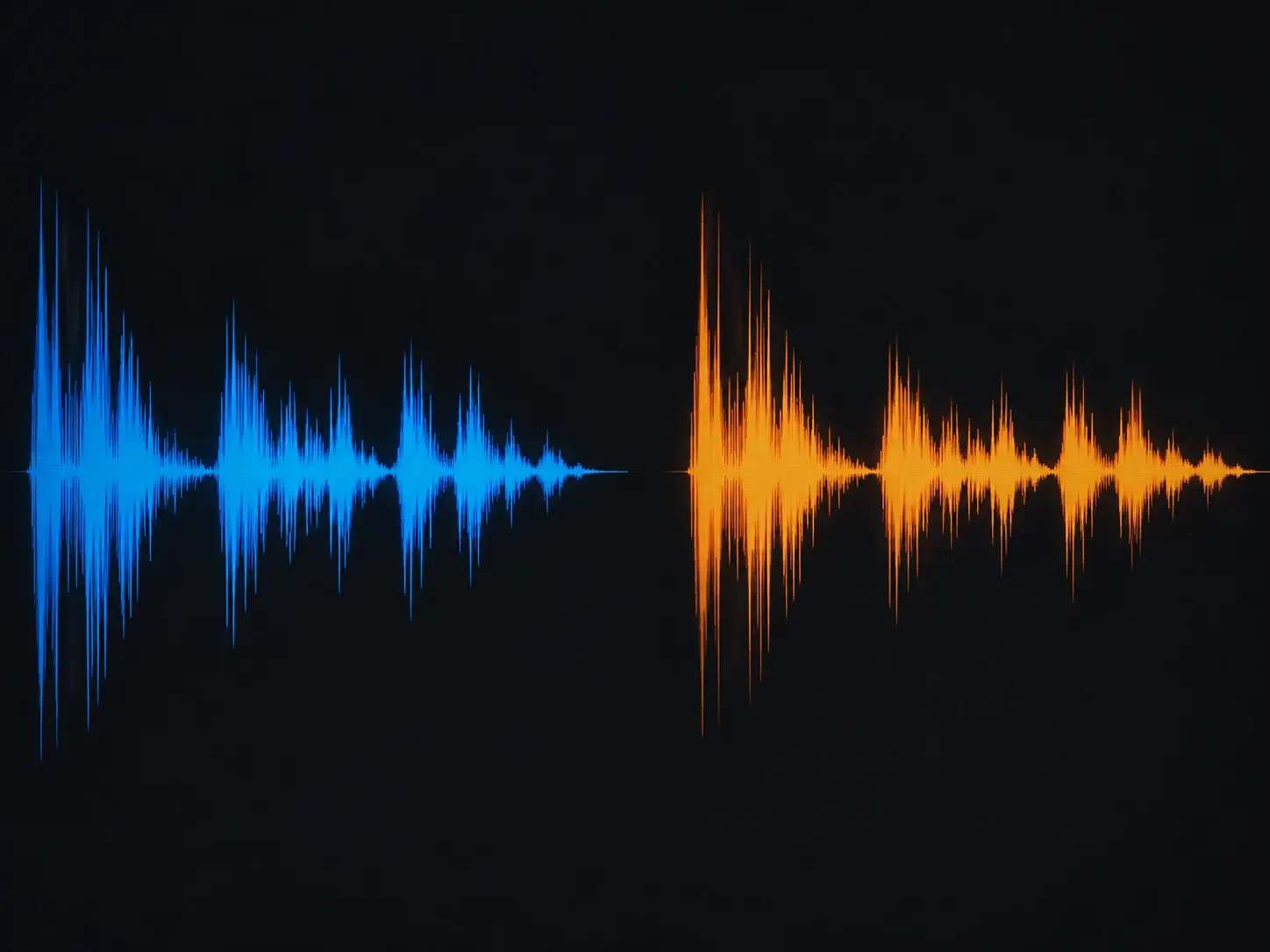
veme ist ein Stimmenverzerrer, der Tonhoehe, Klang und Charakter umbaut und dabei Emotion, Timing und Pausen der Aufnahme fuer sauberen Audio Export haelt.
stimmenverzerrer
Eine Aufnahme in einen Charakter umbauen
veme ist ein Stimmenverzerrer, der Tonhoehe, Klang und Charakter umbaut und dabei Emotion, Timing und Pausen der Aufnahme fuer sauberen Audio Export haelt.
Stimmenverzerrer Funktionen, die zaehlen
Faehigkeiten, die eine umgebaute Stimme natuerlich halten, waehrend du jedes Charakterdetail steuerst.
Emotion bleibt erhalten
Das Tool baut den Charakter neu und haelt dabei deine urspruengliche Emotion, deinen Rhythmus und deine Pausen. Setze die Zielstimme, und der Stimmenverzerrer legt deinen Ausdruck Zeile fuer Zeile darauf. Der exportierte Take klingt weiter performt, nicht flach oder mechanisch.
Jetzt ausprobieren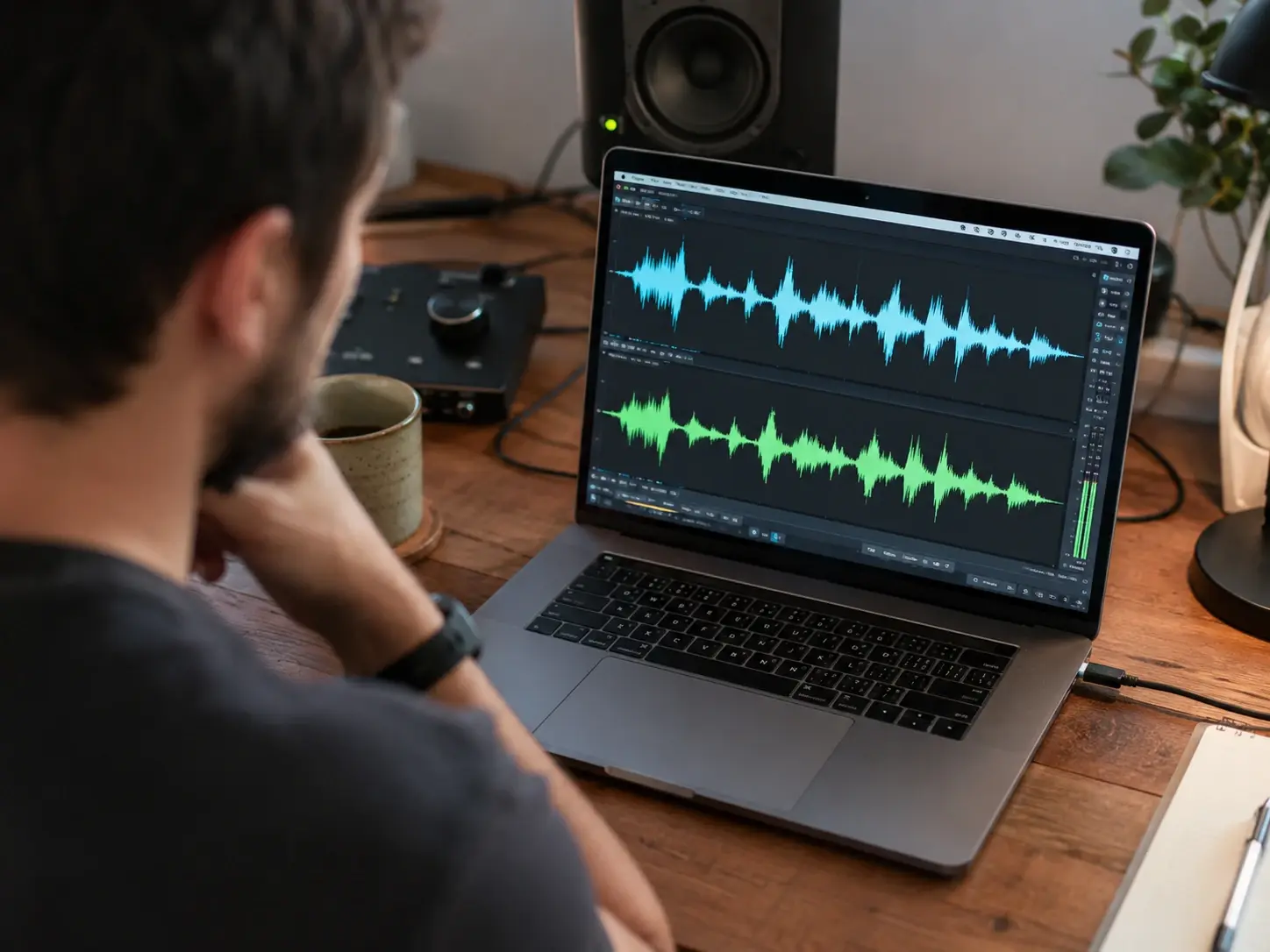
Bibliothek der Charakterstimmen
Waehle aus maennlichen, weiblichen, Kind, alten, Roboter und Anime Presets in einem Panel. Dieser Stimmenverzerrer legt die gewaehlte Persona an, und du justierst sie, bis die Zeile sitzt. Jeder Export haelt denselben Charakter ueber ein langes Skript.
Jetzt ausprobieren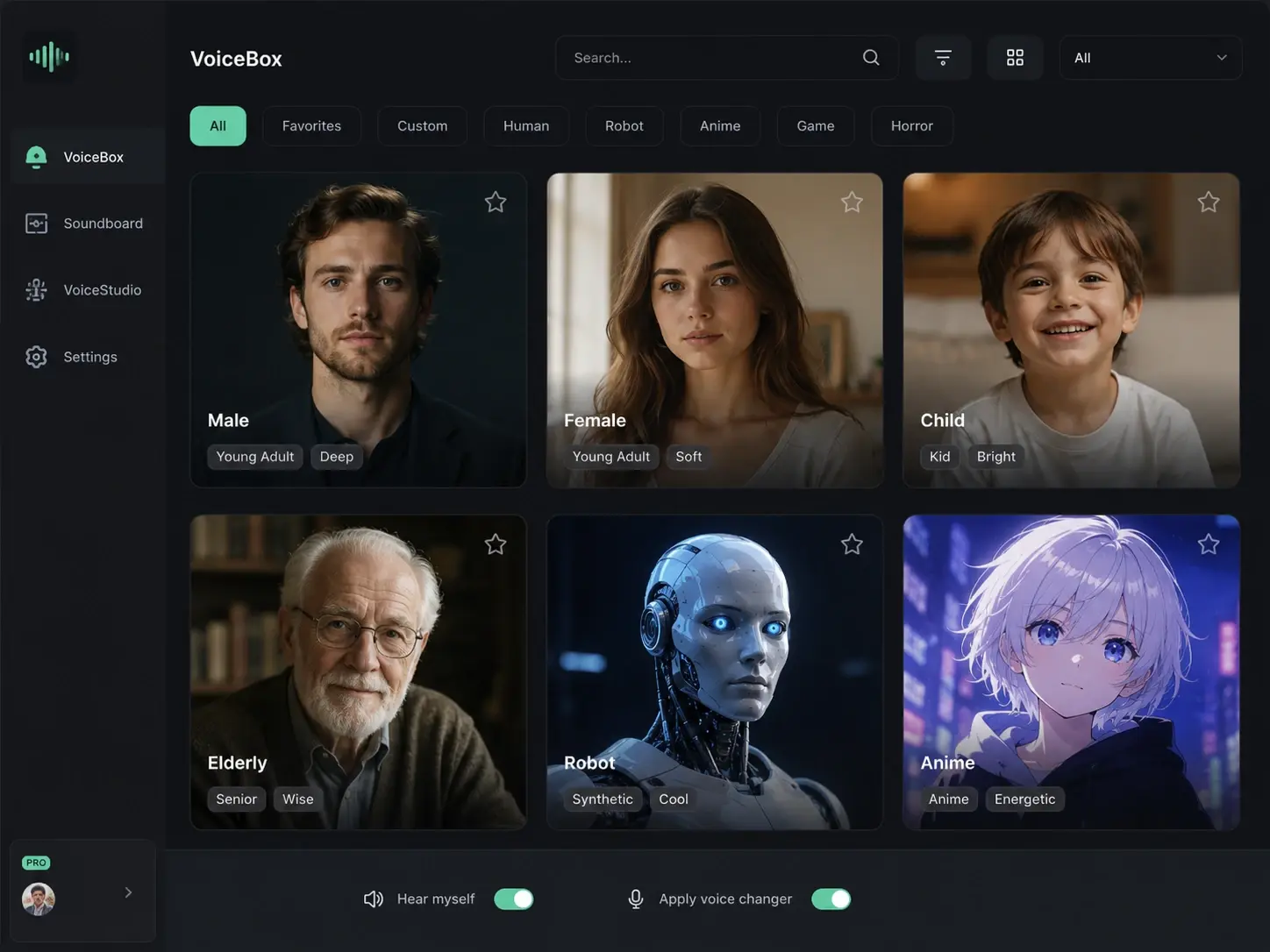
Tonhoehe und Klang steuern
Regle Tonhoehe, Klang, Emotion und Tempo als getrennte Slider im Workspace. Der Stimmenverzerrer wendet jede Aenderung auf die umgebaute Zeile an, sodass du die genaue Performance formst. Pruefe das Ergebnis und sperre die Einstellungen, bevor du die finale Spur renderst.
Jetzt ausprobieren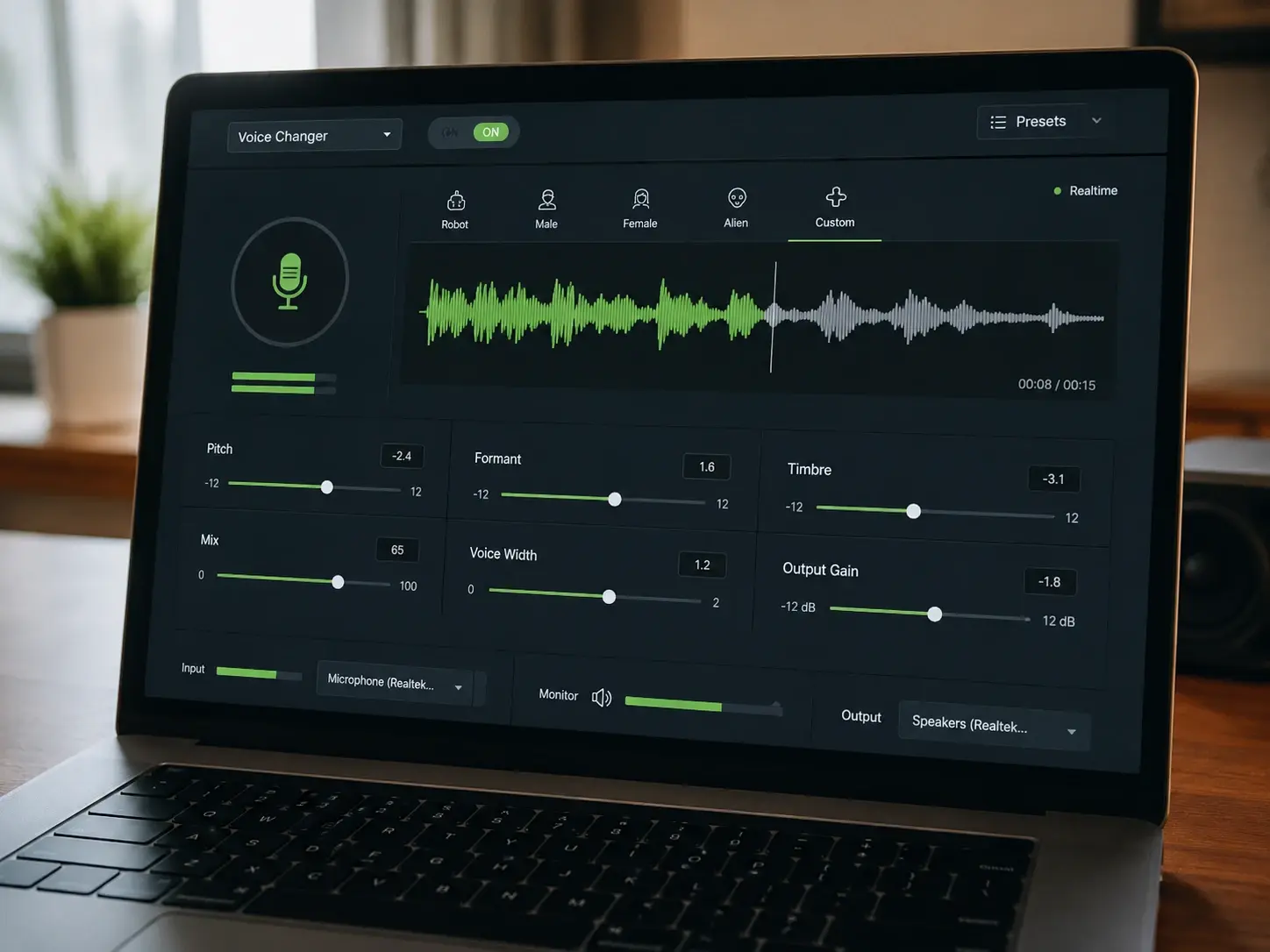
Audio und Video Support
Verarbeite eine eigenstaendige Aufnahme oder die Stimmspur in einem Videoclip. Dieser Stimmenverzerrer haelt das Lippentiming ausgerichtet, sodass die umgebaute Zeile auf denselben Frames landet. Exportiere sauberes Audio oder ein fertiges Video ohne separaten Sync Durchlauf.
Jetzt ausprobieren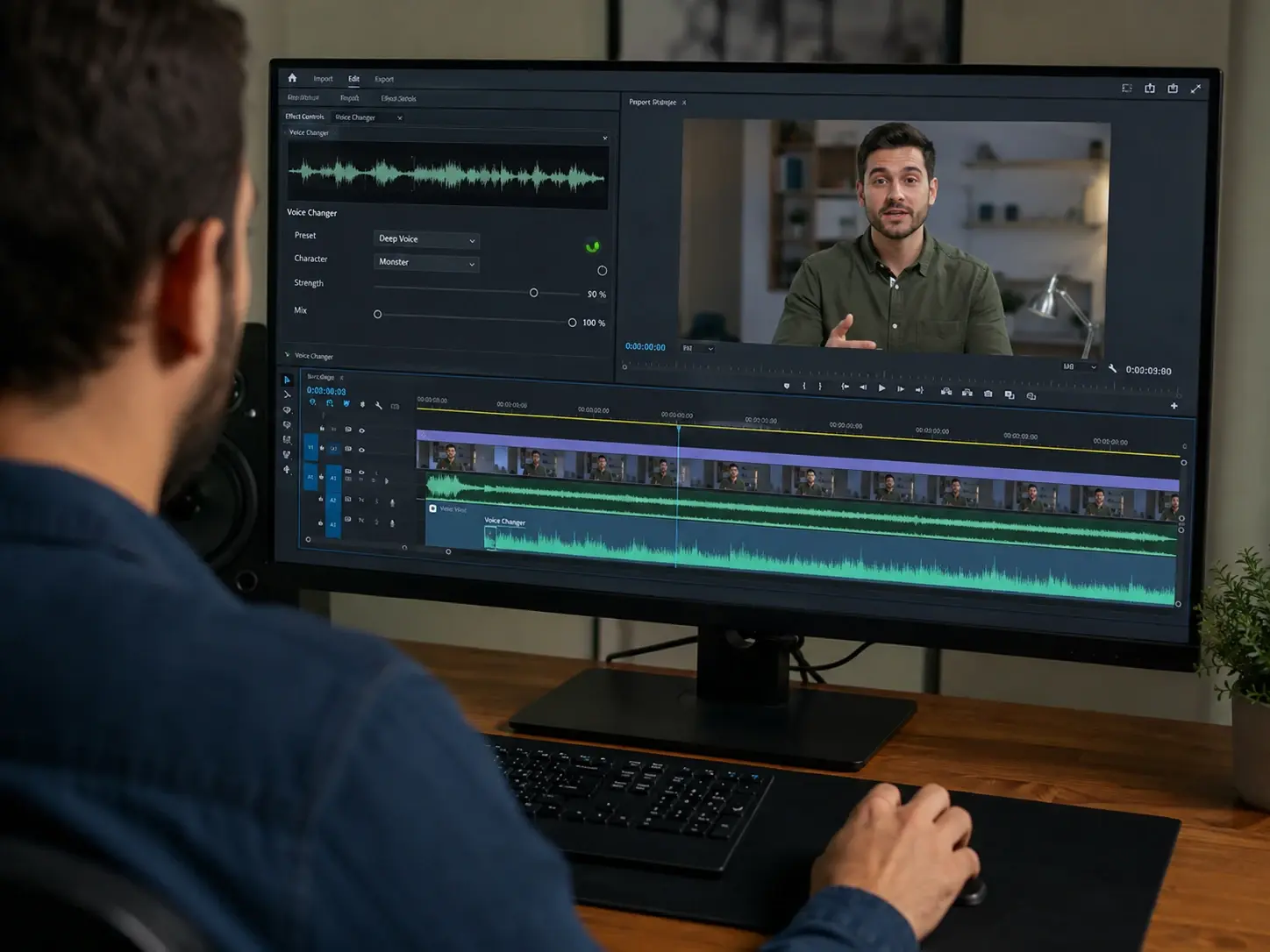
So arbeitet der Stimmenverzerrer
Drei Schritte von der Aufnahme zu einer Stimme, die nach dem Stimmenverzerrer noch natuerlich klingt.
Hochladen oder aufnehmen
Starte mit einer Audiodatei oder nimm eine Zeile direkt im Workspace auf. Der Stimmenverzerrer liest deine Sprache und erfasst die urspruengliche Tonhoehe, Emotion und Pausen. Sowohl Audio allein als auch die Stimmspur in einem Videoclip werden unterstuetzt. Pruefe die Quelle, bevor du weitergehst.
Stimmcharakter waehlen
Waehle ein Ziel aus maennlichen, weiblichen, Kind, alten, Roboter oder Anime Stimmen. Setze Tonhoehe, Klang, Emotion und Tempo, sodass das Ergebnis zur Szene passt. Der Stimmenverzerrer haelt dein Timing und deinen Ausdruck, waehrend er den Charakter neu aufbaut. Bestaetige die Einstellungen und lass den Take rendern.
Vorschau und Export
Hoer dir die umgebaute Zeile im Vorschauplayer an und pruefe Klang, Tempo und Emotion. Der Stimmenverzerrer laesst dich einen Parameter anpassen oder eine einzelne Phrase neu generieren, ohne den ganzen Clip zu wiederholen. Klingt das Ergebnis richtig, exportierst du das Audio oder die volle Videospur in deiner Zielqualitaet.
Fragen zum Stimmenverzerrer

Eine Aufnahme in einen Charakter umbauen
Oeffne den Stimmenverzerrer in veme, lade einen Clip hoch, setze Tonhoehe und Charakter und exportiere eine umgebaute Stimme, die deine urspruengliche Emotion an Ort und Stelle haelt.