

Storyboard mit KI erstellen
Smart Shot: Die folgenden Beispiele und der ursprüngliche Ablauf dienen zur Orientierung. Die Aktionsschaltflächen öffnen jetzt den neuen Veme-Arbeitsbereich für Videos, kein eigenes Smart Shot-Panel. Verfügbare Funktionen, Modelle, Grenzen und Credit-Kosten werden dort angezeigt.
Teil deine Szene in einzelne Bilder auf und beschreib sie der Reihe nach. Daraus entsteht ein Video.
So kannst du ein Storyboard mit KI erstellen: Unter „Bearbeitungsanweisungen“ schreibst du die Szene Bild für Bild auf. Unter „Visuelle Referenzen hinzufügen“ legst du bei Bedarf Bilder dazu.
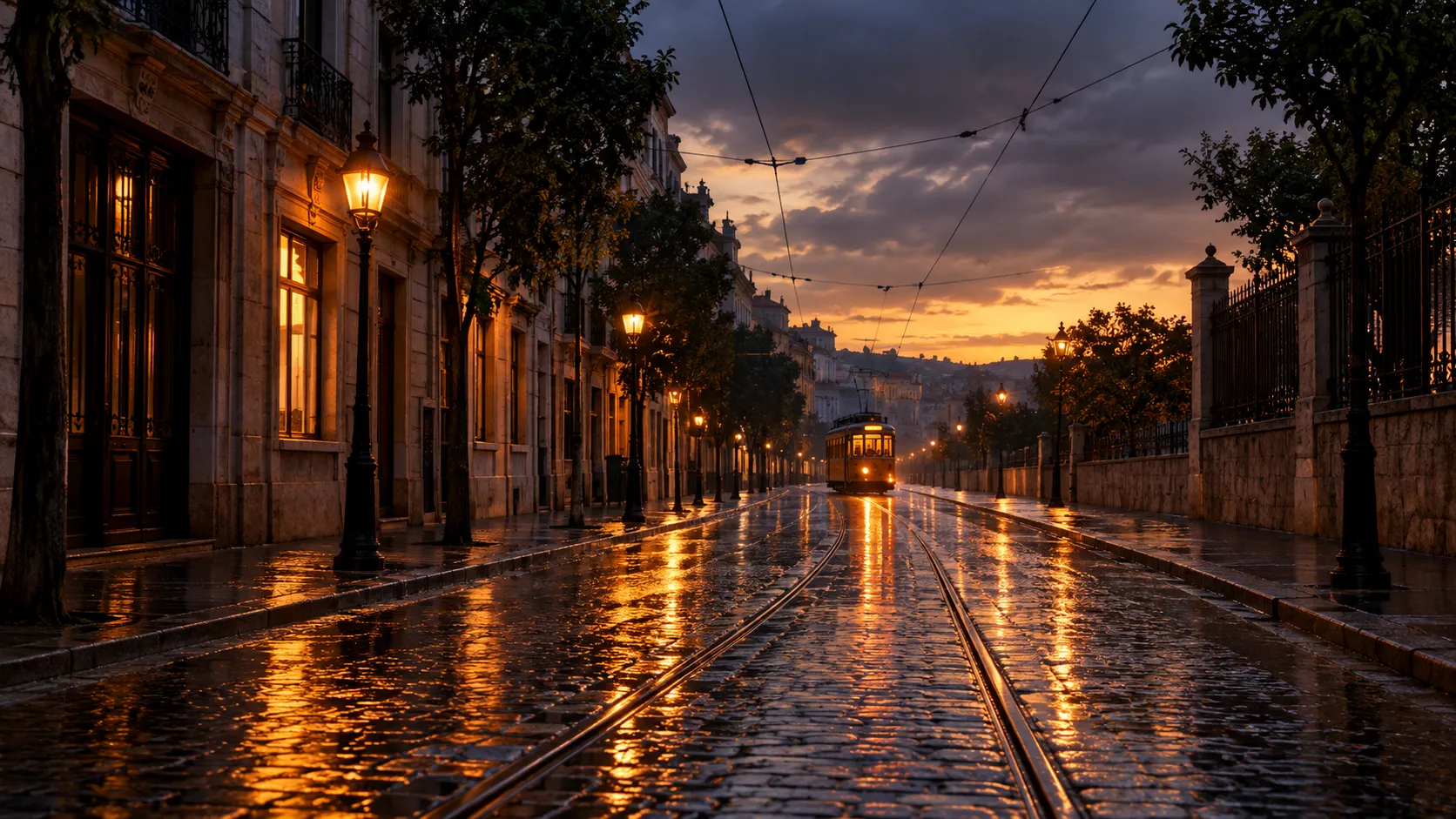
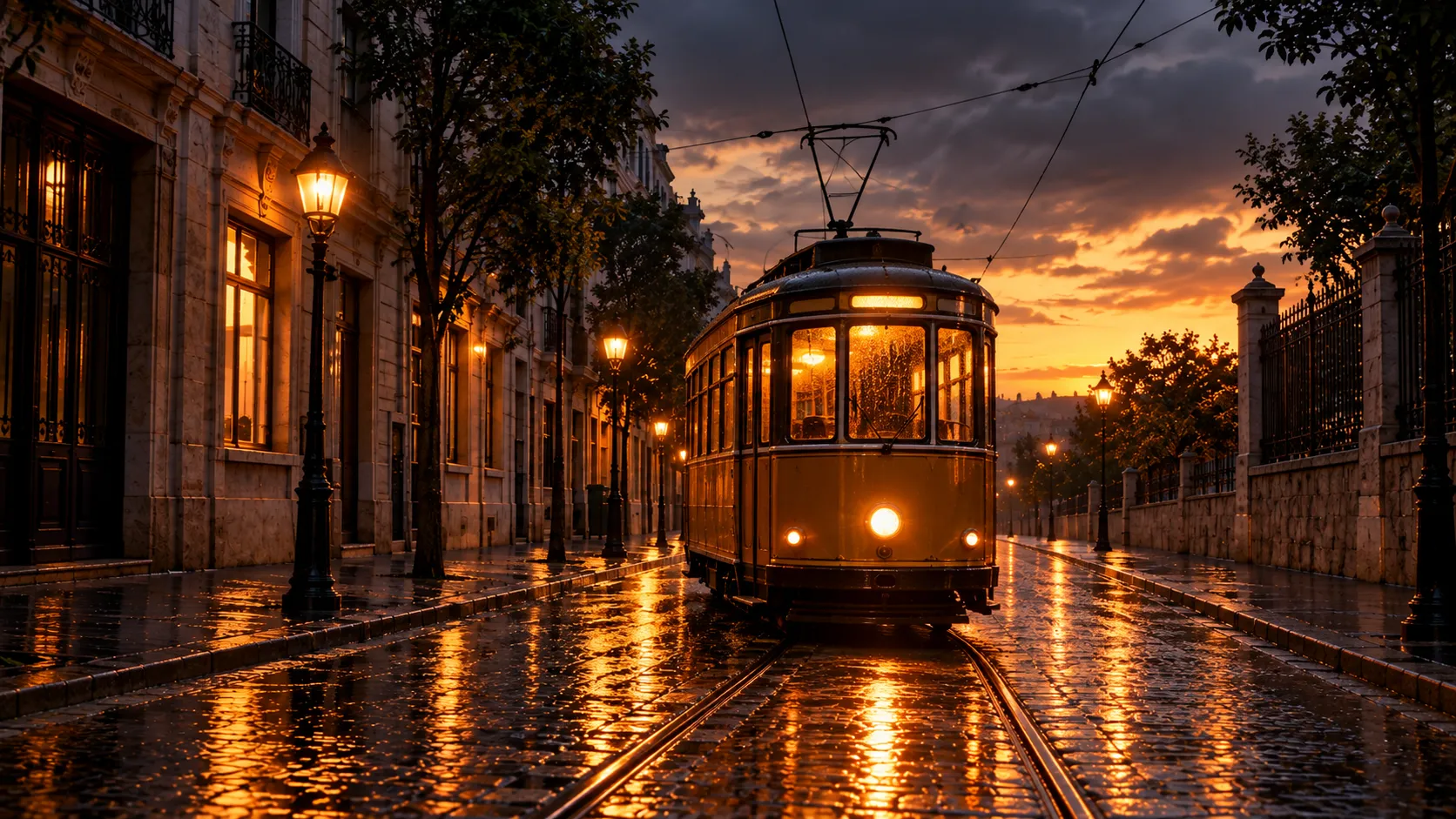
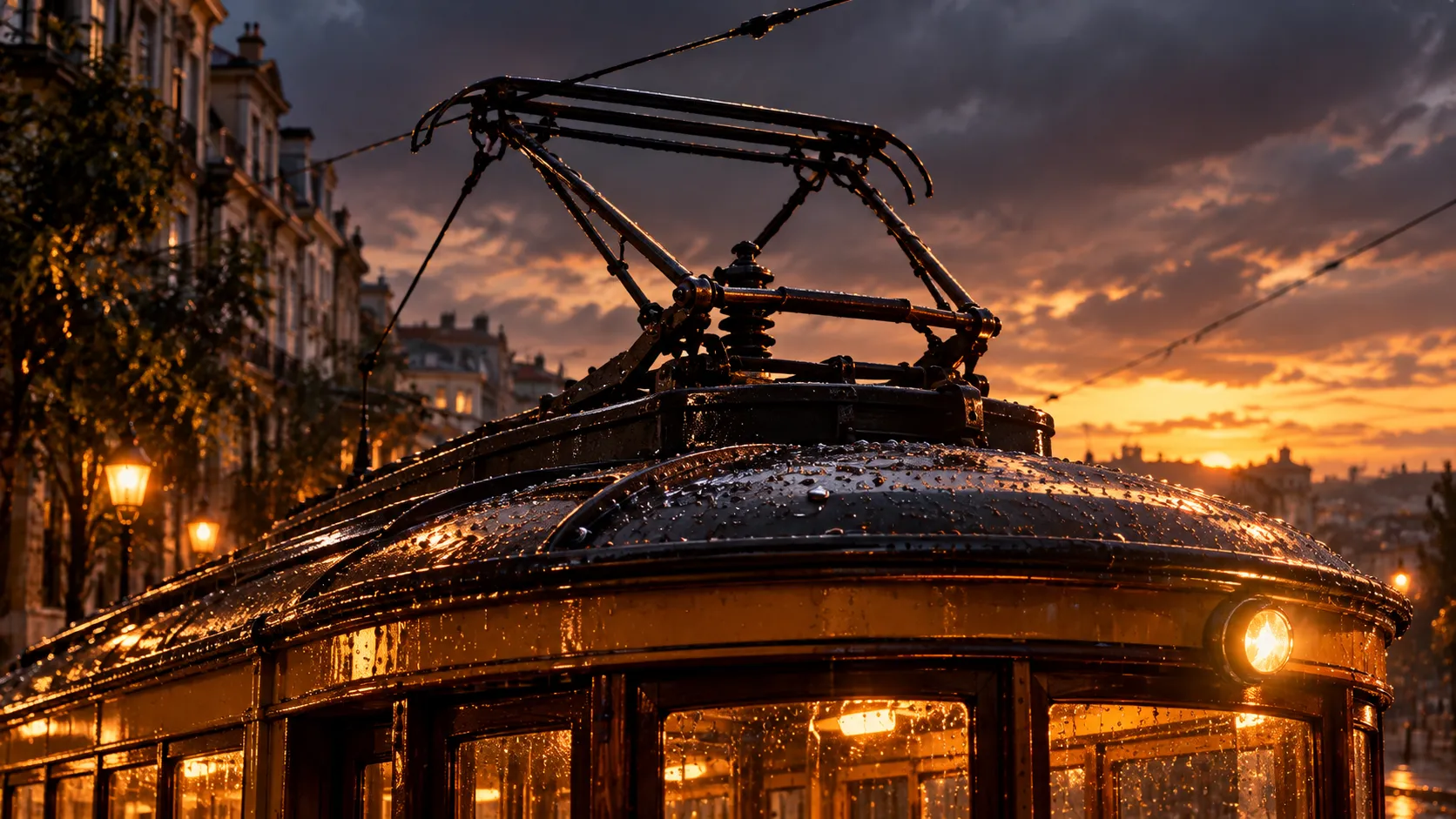
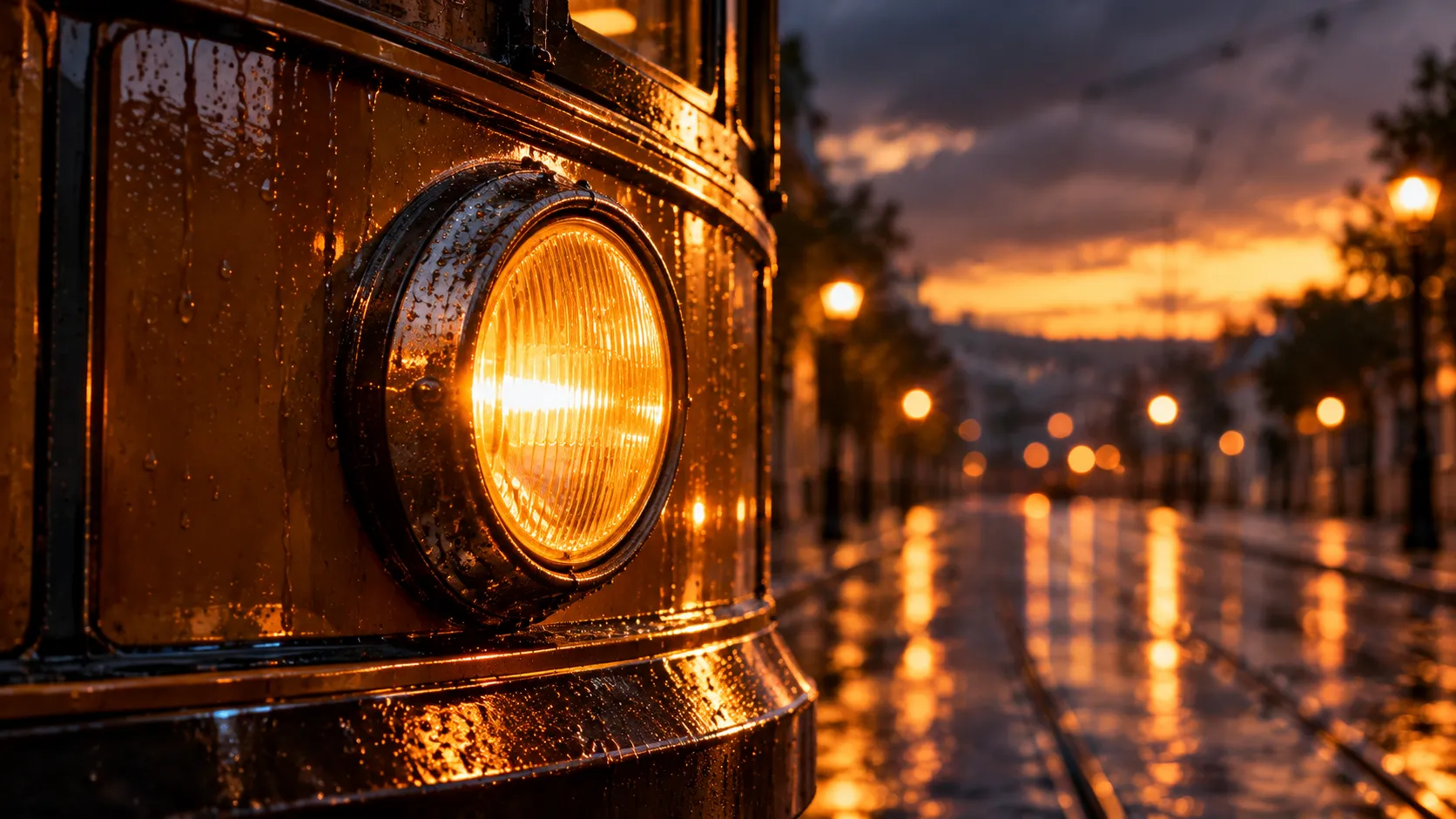
Von der Tram von vorn über Pantograph und Scheinwerfer: so reihen sich Einstellungen Bild für Bild unter „Bearbeitungsanweisungen“.
Die gelbe Straßenbahn auf nassem Pflaster steht für die Weitaufnahme, mit der du dein Storyboard mit KI erstellen kannst.
Alles läuft im Browser. Du musst nichts installieren. Das Werkzeug heißt „Smart Shot“ und liegt in der Seitenleiste unter „Video“.
- 16:9
- 720p
- 6 Seitenverhältnisse
Wer sich neu anmeldet, bekommt kostenlose Credits zum Ausprobieren.
Eine Szene in vier Bildern
Ein Storyboard teilt eine Szene in einzelne Bilder. Jedes Bild hat eine eigene Einstellungsgröße, von weit weg bis ganz nah. Eine Szene wie diese:
Nachts kommt ein Räumfahrzeug über die verschneite Landstraße.
Das Räumschild schiebt den Schnee zur Seite.
Vom Schild fliegt der Schnee in einem Bogen weg.
Die gelbe Leuchte auf dem Dach blinkt im Schneefall.
So schreibst du das Storyboard auf
Unter „Bearbeitungsanweisungen“ schreibst du die Bilder der Reihe nach auf. Ein Satz pro Bild reicht.
- Schreib die Einstellungsgröße an den Anfang. Danach folgt, was im Bild passiert.
- Licht, Ort und Wetter nennst du einmal im ersten Bild.
- Bleib bei einer Figur oder einem Gegenstand, damit die Bilder zusammenpassen.
Wenn du ein Storyboard mit KI erstellen willst, hilft diese feste Reihenfolge beim Schreiben.
Vor dem Klick auf „Vorschauen“
Diese Werte stehen auf dem Panel, wenn du „Smart Shot“ öffnest. Stand: 22. Oktober 2026.
Im Menü stehen sechs Formate zur Wahl.
Im Menü steht auch „480p“.
So steht es beim Öffnen unter „Einstellungen“.
Der Schalter „Stimme“ steht beim Öffnen auf „Aus“.
Das Feld ist mit „Optional“ markiert.
Passende Werkzeuge in der Seitenleiste
Für einzelne Clips oder den Schritt danach gibt es eigene Werkzeuge.
Credits
Den Button „Vorschauen“ findest du unten im Bereich „Smart Shot“.
Am 22. Oktober 2026 zeigte der Button „Vorschauen“ die Zahl 20.
Wie viele Credits du brauchst, zeigt die Zahl auf dem Button. Sieh vor dem Klick nach.
Wer sich neu anmeldet, bekommt kostenlose Credits zum Ausprobieren.
Alle Pläne findest du unter Preise.
Bevor du ein Video veröffentlichst
- Wenn du Videos aus VEME veröffentlichst, gib an, dass sie mit KI erstellt wurden.
- Verwende nur Fotos und Stimmen, die deine eigenen sind oder für die du die Erlaubnis der Person hast.
- Verwende keine Gesichter oder Stimmen von Prominenten oder von Menschen, die du nicht kennst.
- Gib dich mit den Ergebnissen nicht als jemand anderes aus.
- Ob du die Ergebnisse gewerblich nutzen darfst, steht in den Nutzungsbedingungen deines Plans.
Häufige Fragen zu Storyboard mit KI erstellen
Wie kann ich ein Storyboard mit KI erstellen?
Du schreibst die Szene unter „Bearbeitungsanweisungen“ Bild für Bild auf. Unter „Visuelle Referenzen hinzufügen“ kannst du Bilder dazulegen. Danach klickst du auf „Vorschauen“.
Brauche ich Credits?
Ja. Zum Erstellen brauchst du Credits. Wie viele, zeigt der Button „Vorschauen“. Wer sich neu anmeldet, bekommt kostenlose Credits zum Ausprobieren.
Darf ich ein Foto von einer anderen Person verwenden?
Nur mit ihrer Erlaubnis. Verwende nur Fotos und Stimmen, die deine eigenen sind oder für die du die Erlaubnis der Person hast. Verwende keine Gesichter oder Stimmen von Prominenten oder von Menschen, die du nicht kennst.
Muss ich Referenzbilder hinzufügen?
Nein. Das Feld „Visuelle Referenzen hinzufügen“ ist mit „Optional“ markiert, Bilder sind also optional. Daneben steht der Zähler „0/7“.
Kann ich die Kamerabewegung einstellen?
Nein. Eine Einstellung für die Kamerabewegung gibt es hier nicht. Du kannst sie aber im Text beschreiben, etwa einen langsamen Schwenk. Das Video kann davon abweichen.
Für wen ist das gedacht?
Für alle, die eine kurze Szene vorab in Bilder teilen wollen, etwa für ein Produktvideo, einen Vorspann oder eine Präsentation.
Nimm eine kurze Szene, teil sie in vier Bilder und probier es aus.
Videowerkzeuge öffnen