



KI Foto Editor
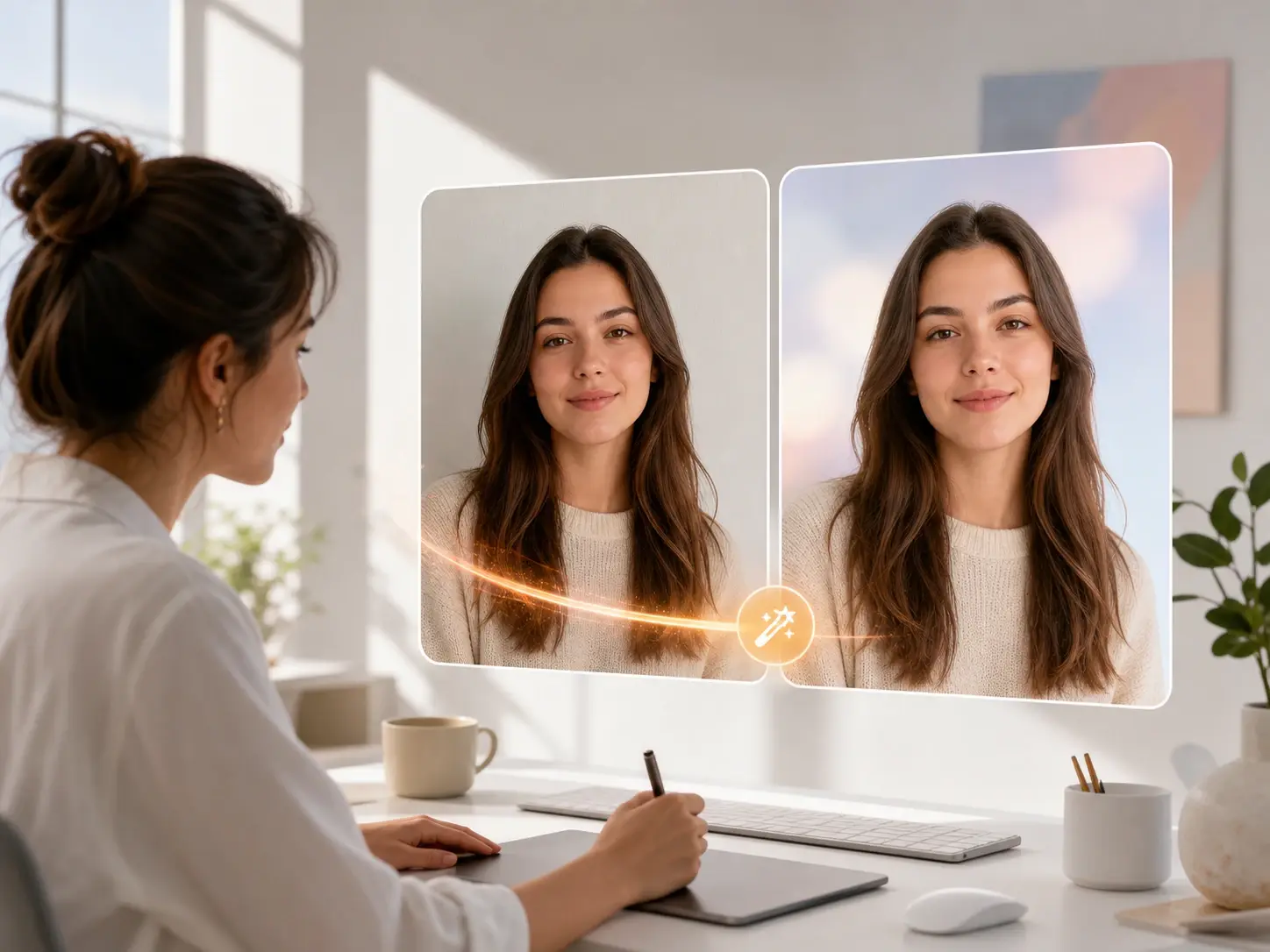
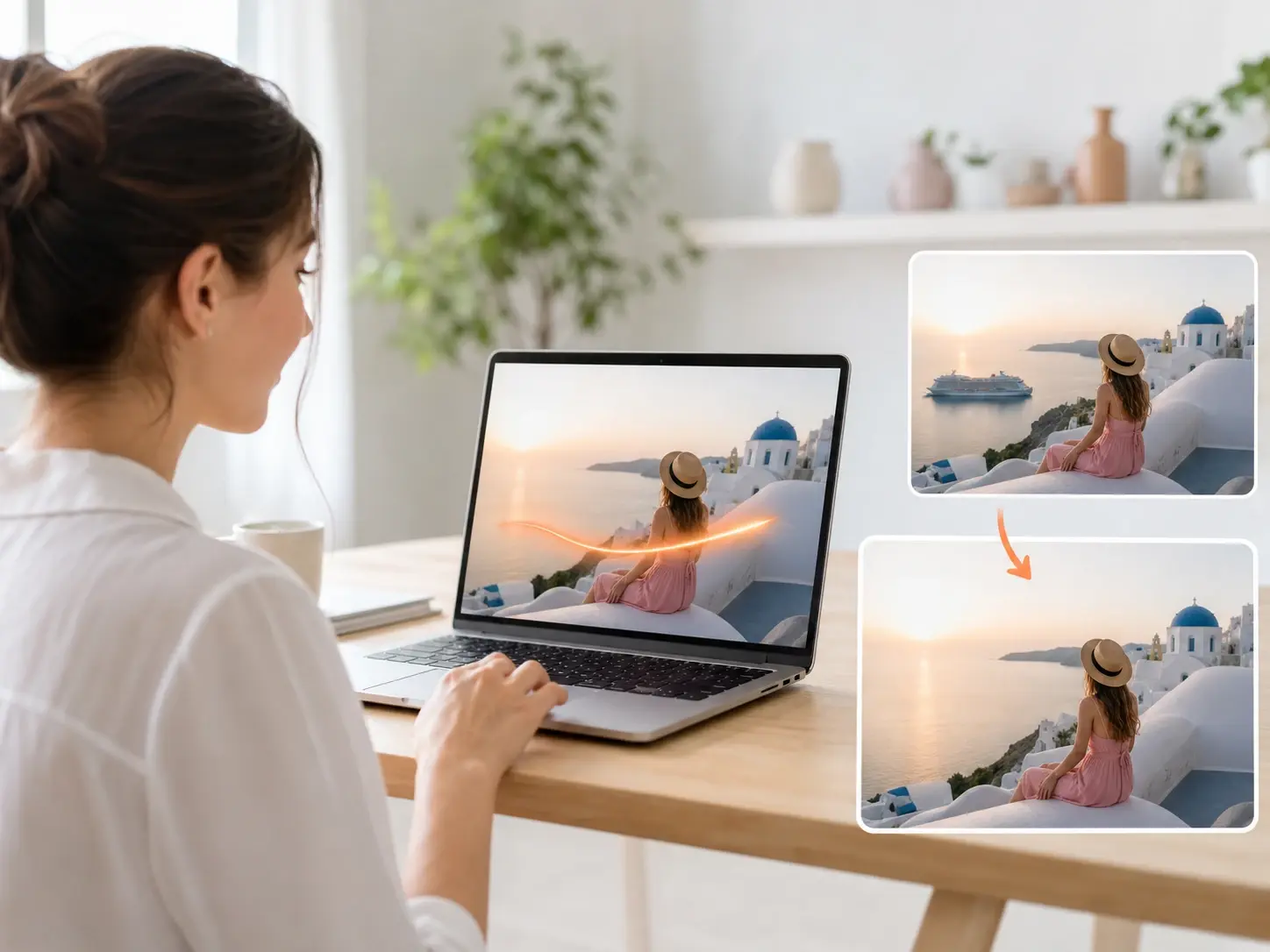
Beschreibe die Aenderung und der KI Foto Editor bearbeitet das Foto.
Der KI Foto Editor von veme liest einen einfachen Prompt und bearbeitet genau den Bildbereich, den du benennst. Tausche den Hintergrund, entferne ein Objekt, aendere eine Frisur oder die Farbe. Gesicht und Licht bleiben erhalten, und die Datei exportiert in hoher Aufloesung, fertig zur Veroeffentlichung.
KI Foto Editor
Beschreibe die Aenderung und der KI Foto Editor bearbeitet das Foto.
Der KI Foto Editor von veme liest einen einfachen Prompt und bearbeitet genau den Bildbereich, den du benennst. Tausche den Hintergrund, entferne ein Objekt, aendere eine Frisur oder die Farbe. Gesicht und Licht bleiben erhalten, und die Datei exportiert in hoher Aufloesung, fertig zur Veroeffentlichung.
Funktionen im KI Foto Editor
Konkrete Aufgaben, bei denen der KI Foto Editor ein rohes Foto in ein fertiges, markengerechtes Bild verwandelt.
Hintergrund tauschen
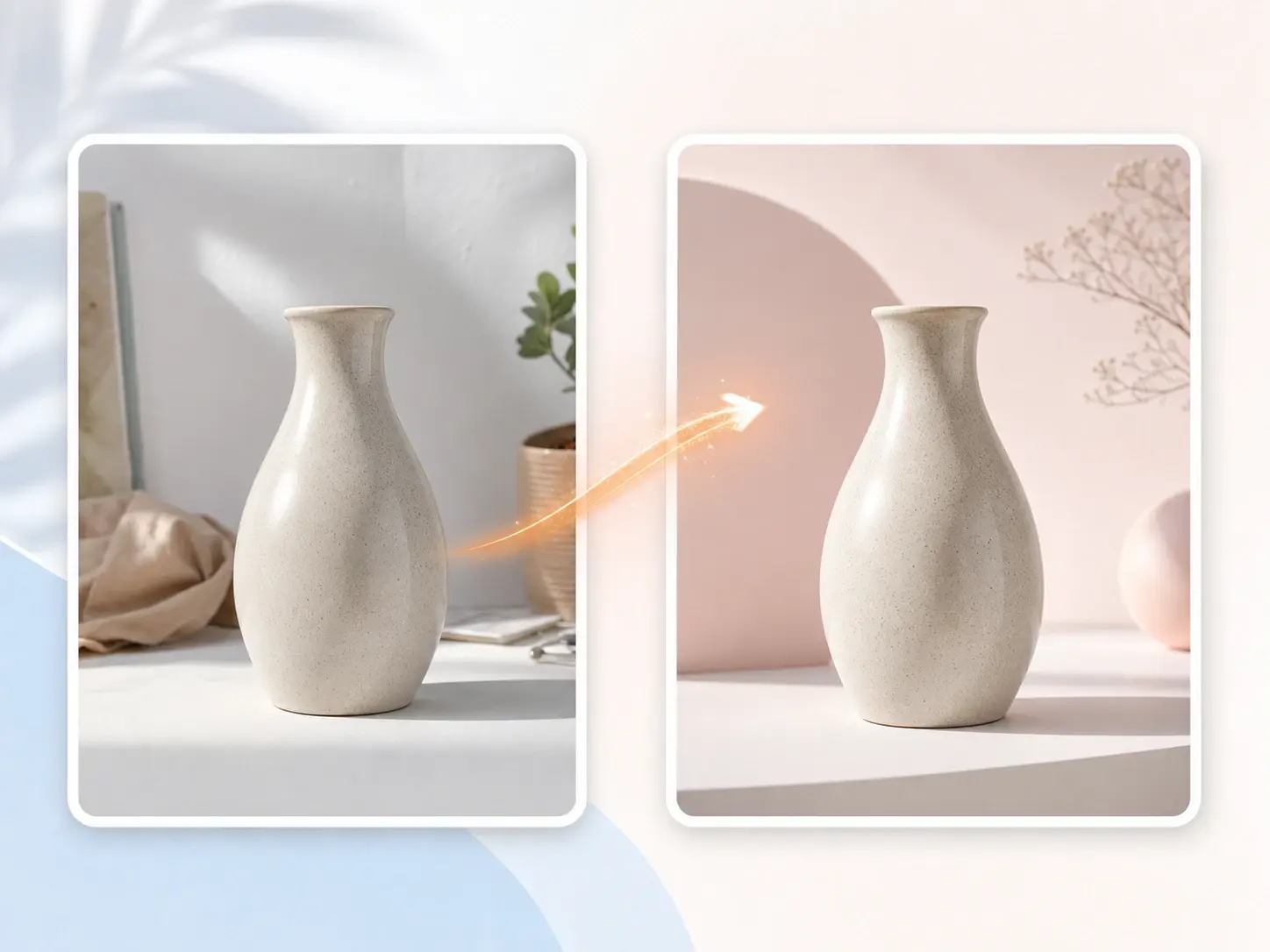
Benenne die neue Szene, und der KI Foto Editor stellt das Motiv frei und setzt es auf einen sauberen Hintergrund. Beim Hintergrund entfernen bleiben die Kanten scharf und der Schatten glaubwuerdig. Exportiere ein Produkt oder Portraitbild, das zu deiner Markenszene passt.
Lokale Objektbearbeitung
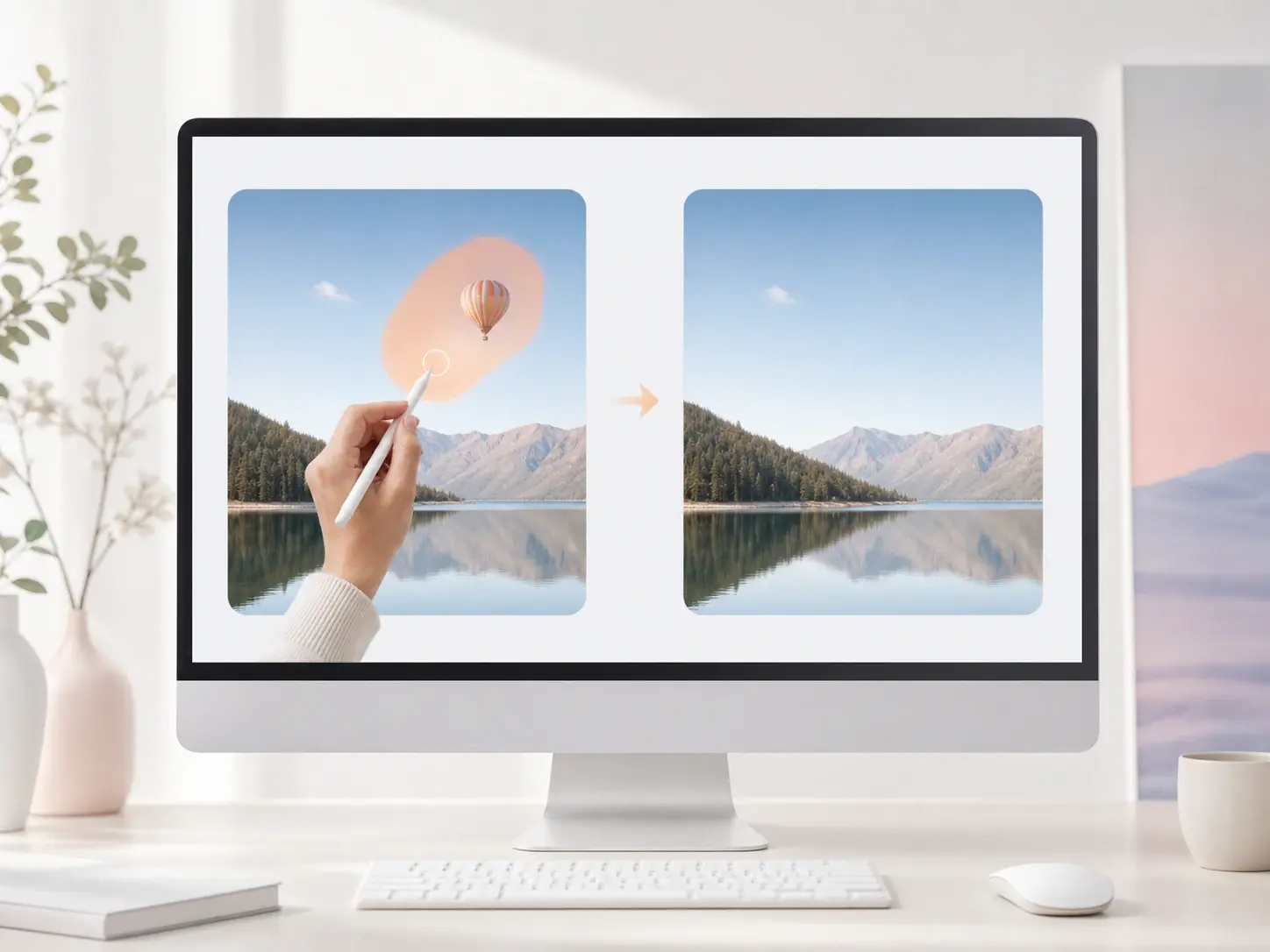
Markiere einen Bereich und sage dem Tool, was sich an dieser Stelle aendern soll. Ersetze ein Objekt, behebe einen kleinen Fehler oder faerbe eine Jacke um, waehrend der Rest des Bildes unberuehrt bleibt. Die Bearbeitung fuegt sich in Licht und Textur des Originals ein.
Hochskalieren und Restaurieren
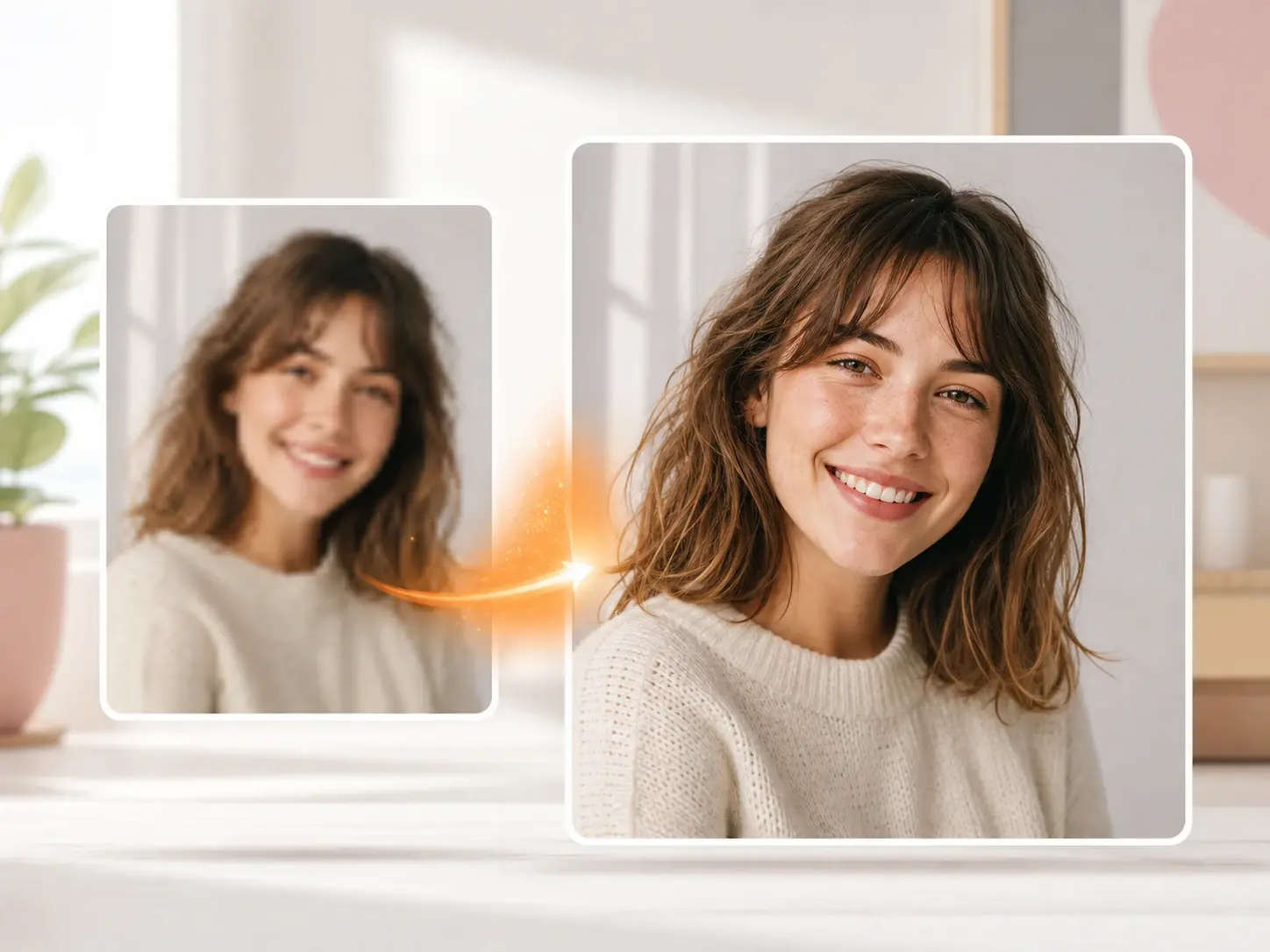
Lade ein weiches oder altes Foto, und das Tool kann das Bild hochskalieren bis 4K, waehrend Details schaerfer werden. Koernung verschwindet, Kanten festigen sich, und verblasste Farbe kehrt ohne plastischen Look zurueck. Exportiere eine druckfertige Datei aus einer niedrig aufgeloesten Quelle.
Vom Prompt zum Bild
Starte ganz ohne Quelle und lass die Text zu Bild KI ein frisches Motiv aus deinen Worten entwerfen. Bearbeite es im selben Ablauf weiter, bis die Szene zum Briefing passt. So bringt der KI Foto Editor die Datei vom Konzept bis zum fertigen Export.
KI Foto Editor gegen manuelle Retusche
Wie sich der KI Foto Editor mit einer Bearbeitung Ebene fuer Ebene in alter Software misst.
Prompt gegen Maskieren
Eine manuelle Bearbeitung bedeutet Auswaehlen, Maskieren und Weichzeichnen jedes Bereichs von Hand. Der KI Foto Editor liest einen einfachen Prompt und wendet die Aenderung in einem Durchgang auf den benannten Bereich an. Du pruefst das Ergebnis, statt jede Auswahl neu aufzubauen.
Ein Tool gegen viele Apps
Ein alter Ablauf verkettet eine Freisteller App, einen Retuscheur und einen separaten Upscaler. Diese KI Bildbearbeitung erledigt Hintergrund entfernen, Retusche und Schaerfen auf einem Bildschirm. Die Datei verlaesst das Projekt zwischen den Schritten nie.
Gleiches Gesicht gegen Neuzeichnen
Starke manuelle Eingriffe verschieben das Gesicht und brechen die Identitaet ueber eine Serie. Der KI Foto Editor haelt dieselben Zuege, wenn du Pose, Outfit oder Hintergrund aenderst. Eine Person bleibt in jedem Bild des Sets als dieselbe erkennbar.
Fragen zum KI Foto Editor
Bearbeite dein Foto per Prompt
Oeffne den KI Foto Editor in veme, beschreibe die gewuenschte Aenderung und exportiere eine saubere Datei in hoher Aufloesung mit erhaltenem Gesicht und Licht.