

Gesicht tauschen
Face Swap: Die folgenden Beispiele und der ursprüngliche Ablauf dienen zur Orientierung. Die Aktionsschaltflächen öffnen jetzt den neuen Veme-Arbeitsbereich für Bilder, kein eigenes Face Swap-Panel. Verfügbare Funktionen, Modelle, Grenzen und Credit-Kosten werden dort angezeigt.
Zwei Bilder hochladen, dann auf „Erstellen“ klicken.
So kannst du ein Gesicht tauschen: Oben im Panel steht „Modus“, darunter folgen die Felder „Bild zum Bearbeiten auswählen“ und „Gesichtsbild auswählen“.
Gemeint ist ein KI-Gesichtstausch im Foto. Unter dem ersten Feld steht „In diesem Bild wird das Gesicht ersetzt“.
Bildwerkzeuge öffnen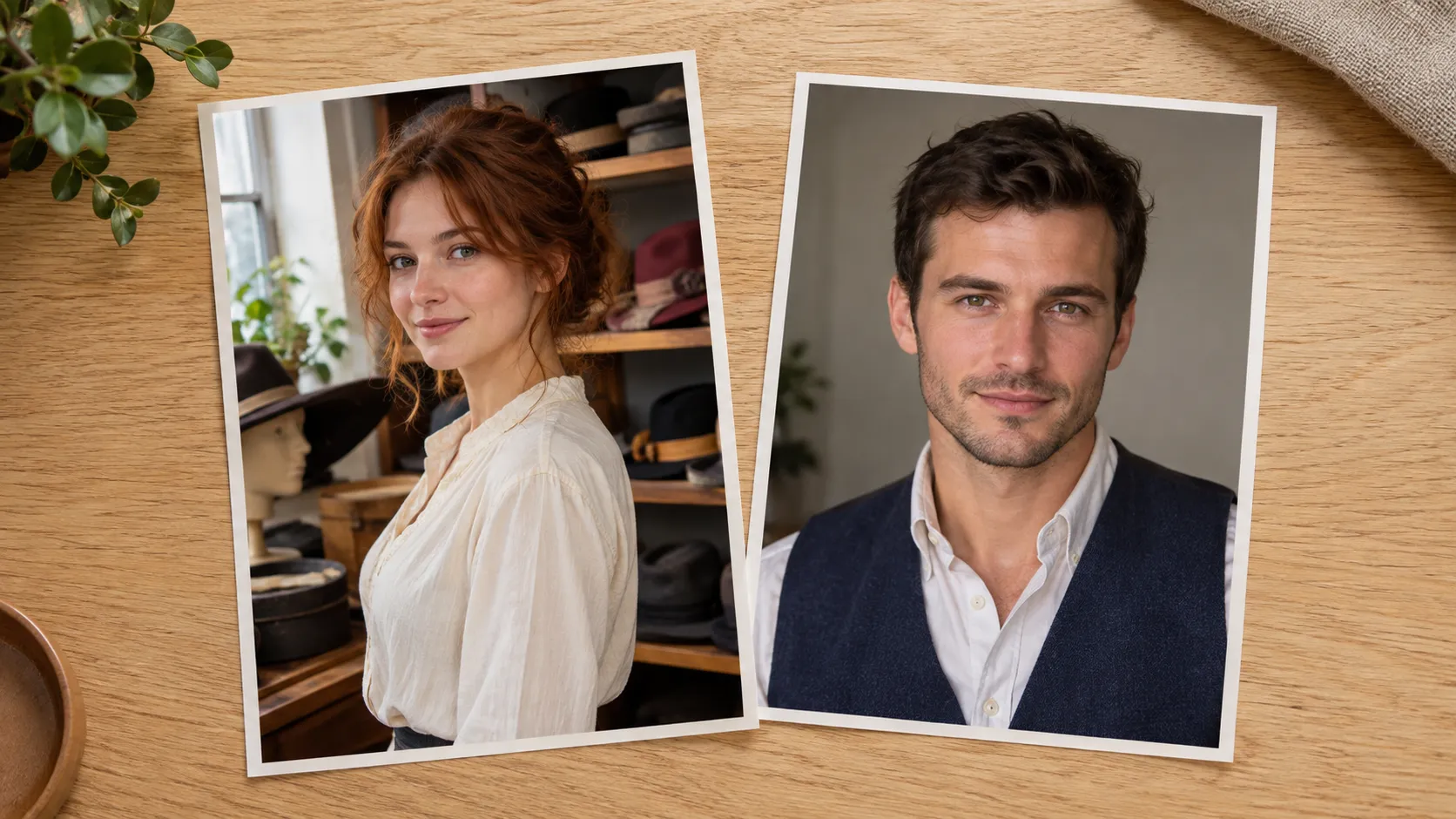
Die Bilder auf dieser Seite sind Beispiele, für diese Seite erstellt, also kein Ergebnis aus VEME.
- Gesicht oder Kopf
- Zwei Bilder
Zwei Bilder, zwei Felder
„Bild zum Bearbeiten auswählen“
Darunter: „In diesem Bild wird das Gesicht ersetzt“
„Gesichtsbild auswählen“

Darunter: ein kurzer Hinweis auf das Gesicht, das du verwenden willst
Im Panel liegen die beiden Felder untereinander. In beiden steht „Bild hochladen oder auswählen“.
Ein Foto wie das linke gehört ins erste Feld, ein Porträt wie das rechte ins zweite. Das Ergebnis kann anders aussehen, als du es dir vorstellst.
Unter „Modus“: Gesicht oder Kopf
„Gesicht tauschen“beim Öffnen markiert
„Kopf tauschen“
Ganz oben im Panel steht „Modus“ mit zwei Schaltflächen nebeneinander. Die linke ist beim Öffnen markiert, die rechte heißt „Kopf tauschen“.
Die Angaben hier beziehen sich auf diese Einstellung beim Öffnen.
Gesicht tauschen: so geht’s
Foto hochladen
Lade das Foto unter „Bild zum Bearbeiten auswählen“ hoch.
Gesichtsbild hochladen
Darunter lädst du unter „Gesichtsbild auswählen“ das Porträt hoch.
„Erstellen“
Unten im Panel stehen „1/4“ und der Button „Erstellen“. Die Zahl auf dem Button zeigt die nötigen Credits.
Wofür du Gesichter tauschen kannst
| Vorhanden | Mögliche Verwendung |
|---|---|
| Ein Porträt von dir und ein Kostümfoto vom Fasching | Ein Spaßbild für den Familienchat. |
| Ein Porträt von dir und ein Foto aus der Verkleidungskiste | Eine Einladung zur Mottoparty. |
| Zwei Fotos von dir und einer Freundin, die einverstanden ist | Ein lustiger Gruß zu ihrem Geburtstag. |
Credits
Zum Erstellen brauchst du Credits.
Am 22. Oktober 2026 zeigte der Button „Erstellen“ die Zahl 3.
Wie viele Credits du brauchst, zeigt die Zahl auf dem Button. Sieh vor dem Klick nach.
Wer sich neu anmeldet, bekommt kostenlose Credits zum Ausprobieren.
Häufige Fragen: Gesicht tauschen
Brauche ich Credits, um ein Gesicht zu tauschen?
Ja. Zum Erstellen brauchst du Credits. Die nötige Zahl steht unten im Panel auf dem Button „Erstellen“. Wer sich neu anmeldet, bekommt kostenlose Credits zum Ausprobieren.
Kann ich auch in einem Video Gesichter tauschen?
Eine Einstellung für Videos gibt es hier nicht. Die beiden Felder im Panel heißen „Bild zum Bearbeiten auswählen“ und „Gesichtsbild auswählen“. In beiden steht „Bild hochladen oder auswählen“.
Welche Modi sehe ich unter „Modus“?
Zwei Schaltflächen: „Gesicht tauschen“ und „Kopf tauschen“. Beim Öffnen ist „Gesicht tauschen“ markiert. Beide stehen ganz oben im Panel nebeneinander.
Darf ich das Gesicht einer anderen Person verwenden?
Nur mit Erlaubnis der Person. Verwende nur Fotos und Stimmen, die deine eigenen sind oder für die du die Erlaubnis der Person hast. Verwende keine Gesichter oder Stimmen von Prominenten oder von Menschen, die du nicht kennst.
Für wen ist das gedacht?
Für alle, die in einem eigenen Foto ein Gesicht austauschen wollen. Zum Beispiel für ein Spaßbild aus einem Kostümfoto und einem Porträt von dir.
Nimm ein Porträt von dir und ein Foto, in das dein Gesicht soll.
Bildwerkzeuge öffnen