

Bild sprechen lassen
Bild und Audio hochladen, dann auf „Lippensync“ klicken.
So kannst du ein Bild sprechen lassen: Unter „Sprechende Person wählen“ steht „Bild Hochladen“, daneben „Video Hochladen“. Darunter kommt das Audio dazu.
Der Mann vor den Orgelpfeifen von vorn zeigt denselben Schritt: Gesicht frontal, dann Text und Stimme dazu.
Die Frau in der Buchbinderwerkstatt ist ein Beispielbild: so lässt du ein Standbild sprechen, wenn Mund und Blick klar sind.
Jetzt ausprobieren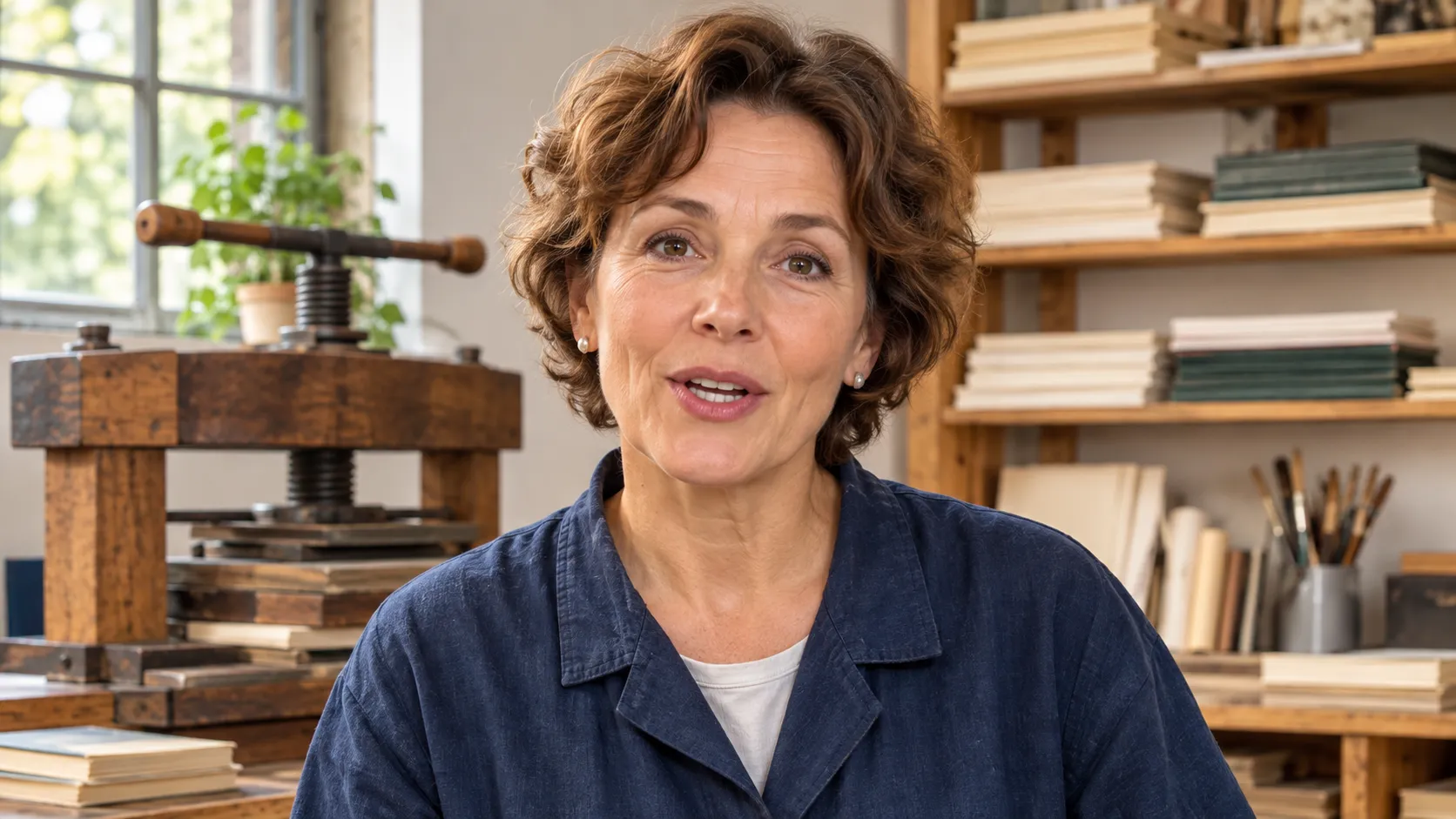
Im Panel heißt das Werkzeug „Lippensync“. Gemeint ist KI-Lippensynchronisation: Der Mund soll sich passend zum Gesprochenen bewegen.
- Bild oder Video
- Audio
Person plus Audio, dann „Lippensync“
„Sprechende Person wählen“
„Bild Hochladen“ oder „Video Hochladen“
„Wähle ein Audio zum Synchronisieren“
„Audio zum Synchronisieren hochladen“
„Lippensync“
der Button unten im Panel
Das Panel ist aufgebaut wie eine kleine Rechnung. Oben wählst du die Person, darunter das Audio. Ganz unten steht der Button „Lippensync“.
Unter „Sprechende Person wählen“ steht ein kurzer Hinweis: Die Lippen werden an das Audio darunter angepasst.
Die Vorschau rechts neben dem Panel ist ähnlich aufgebaut: ein Porträt mit einer Tonspur darunter, ein Pfeil und daneben ein Video. Die Lippen treffen den Ton nicht immer genau.
Ein Porträt wie dieses: Das Gesicht ist von vorn zu sehen, der Mund ist geschlossen.
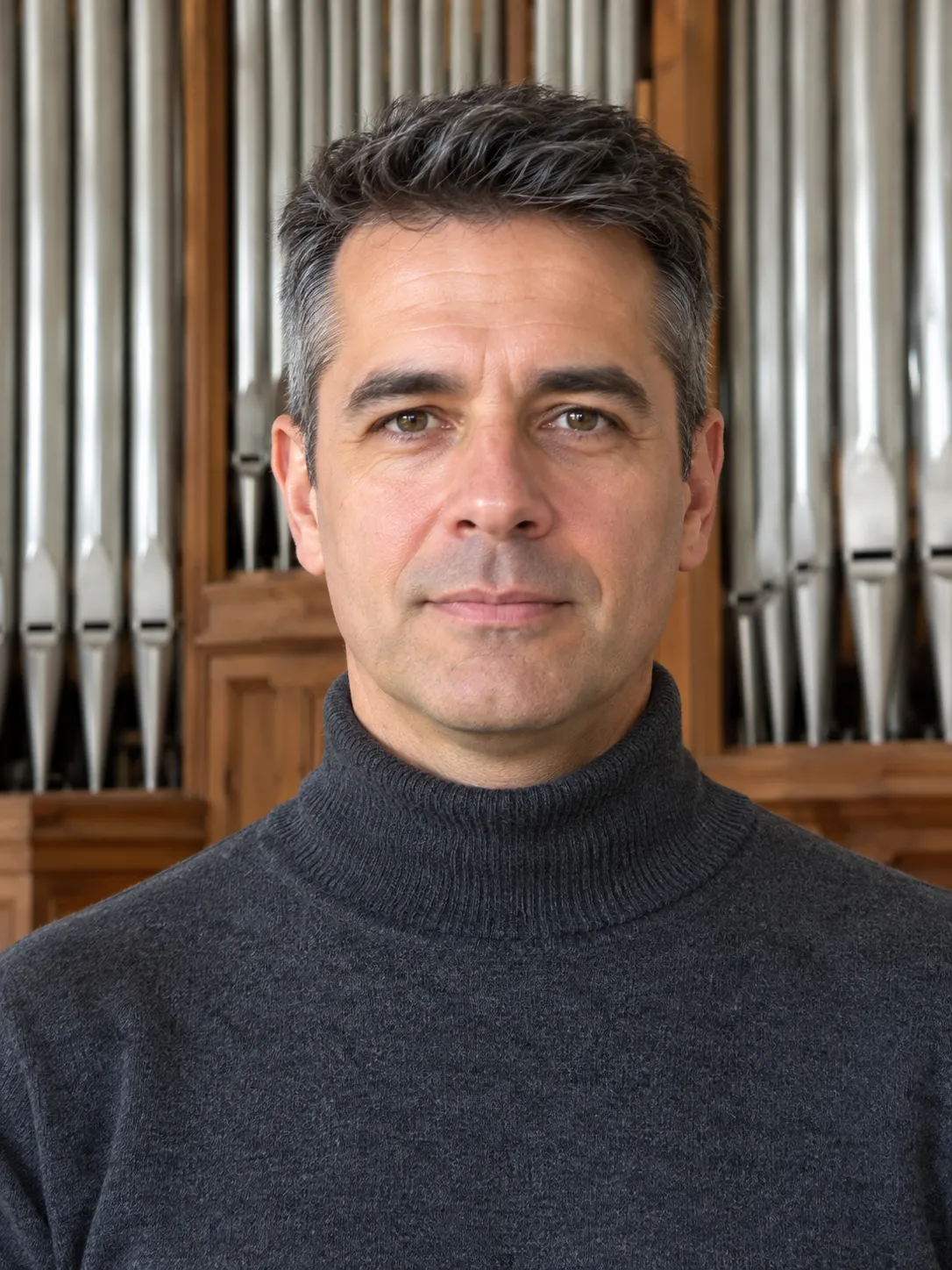
Foto oder Video: zwei Wege zum Start
Weg 1
Vorhanden: ein Foto der Person
Willst du ein Bild sprechen lassen, nimm „Bild Hochladen“.
Weg 2
Vorhanden: eine Videoaufnahme
Dafür gibt es direkt daneben „Video Hochladen“.
Beide Wege führen zum selben Feld darunter: „Wähle ein Audio zum Synchronisieren“. Beim zuerst ausgewählten Modell steht dort der Hinweis „Klicken oder ziehen zum Hochladen / auswählen aus Verlauf“.
Beim Öffnen ist das Modell latentsync ausgewählt. Im Menü „Modelle“ stehen drei Modelle, dazu die Filter „Alle Anbieter“ und „Alle Funktionen“. Die Angaben hier beziehen sich auf dieses zuerst ausgewählte Modell.
Bild sprechen lassen in drei Schritten
Person hochladen
Klicke unter „Sprechende Person wählen“ auf „Bild Hochladen“ oder „Video Hochladen“.
Audio hochladen
Lade deine Tonspur unter „Audio zum Synchronisieren hochladen“ hoch.
Starten
Klicke auf „Lippensync“. Die Zahl daneben zeigt die nötigen Credits.
Wofür du ein Foto sprechen lassen kannst
| Vorhanden | Mögliche Verwendung |
|---|---|
| Ein eigenes Porträt und ein selbst eingesprochener Gruß | Ein kurzer Geburtstagsgruß, den du per WhatsApp an die Familie schickst. |
| Ein eigenes Vorstellungsvideo und eine neu eingesprochene Tonspur | Eine überarbeitete Vorstellung, zum Beispiel für ein Reel auf Instagram. Dafür nimmst du „Video Hochladen“. |
Credits
Zum Erstellen brauchst du Credits.
Credits und mögliche Boni richten sich nach deinem Konto und den aktuellen Einstellungen. Prüfe vor dem Start die im Werkzeug angezeigten Kosten.
Wie viele Credits du brauchst, zeigt die Zahl auf dem Button. Sieh vor dem Klick nach.
Häufige Fragen: Bild sprechen lassen
Brauche ich Credits, um ein Bild sprechen zu lassen?
Credits und mögliche Boni richten sich nach deinem Konto und den aktuellen Einstellungen. Prüfe vor dem Start die im Werkzeug angezeigten Kosten.
Kann ich einen Text eintippen, den die Person spricht?
Nein. Beim zuerst ausgewählten Modell gibt es kein Feld, in das du Text für eine Stimme eintippst. Die Tonspur lädst du unter „Wähle ein Audio zum Synchronisieren“ hoch.
Geht das auch mit einem Video statt eines Fotos?
Ja. Unter „Sprechende Person wählen“ steht neben „Bild Hochladen“ auch „Video Hochladen“. Das Audio lädst du in beiden Fällen im Feld darunter hoch.
Darf ich ein Foto von jemand anderem verwenden?
Nur mit Erlaubnis der Person. Verwende nur Fotos und Stimmen, die deine eigenen sind oder für die du die Erlaubnis der Person hast. Verwende keine Gesichter oder Stimmen von Prominenten oder von Menschen, die du nicht kennst.
Für wen ist das gedacht?
Für alle, die ein eigenes Porträt oder Video mit einer selbst eingesprochenen Tonspur verbinden wollen. Zum Beispiel für einen kurzen Gruß an Familie oder Freunde.
Bild sprechen lassen: Nimm ein eigenes Porträt und eine kurze Sprachaufnahme.
Jetzt ausprobieren