

Bild hochskalieren
So kannst du ein Bild hochskalieren: Foto hochladen und unten im Panel auf den Button klicken.
Wie das Ergebnis aussieht, hängt auch von deinem Ausgangsbild ab. Sieh es dir an, bevor du es verwendest.
Dasselbe Häkeldeckchen erst weich, dann scharf: so siehst du, welche Fäden nach dem Hochskalieren wieder lesbar werden.
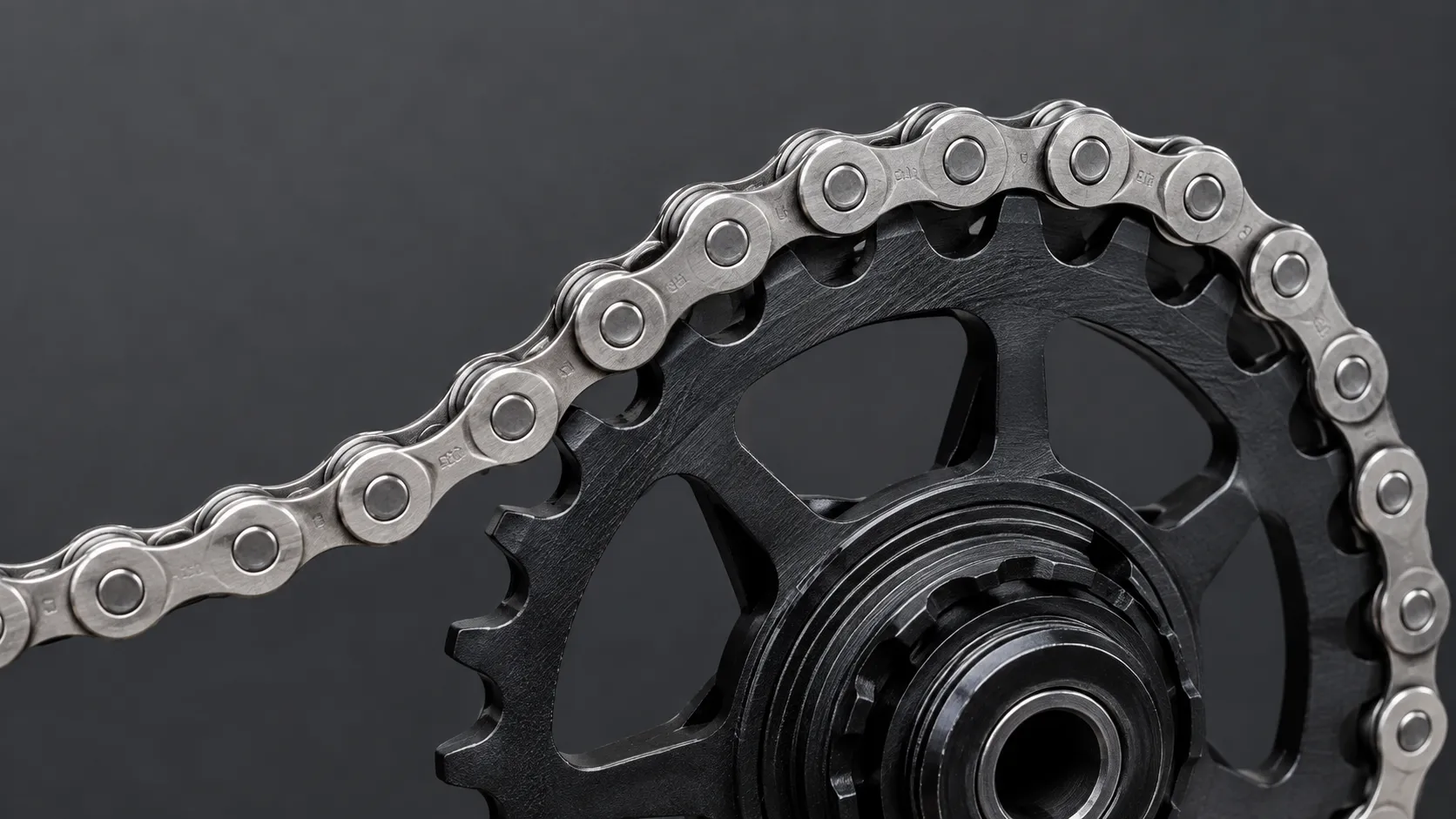
Die Nahaufnahme der Fahrradkette am Zahnkranz ist ein Beispielbild, wenn du ein Bild hochskalieren willst.
- Foto-Upload
- Skalierung
- Ausgabeformat
Was beim Öffnen eingestellt ist
Unter „Bild zum Hochskalieren auswählen“ lädst du dein Foto hoch. Darunter stehen die Angaben, mit denen das Panel startet, wie auf einem Typenschild.
Panel · Stand beim Öffnen
- Modell
- Topaz Upscale
- Verbesserungsmodus
- „Ultra HD“ ist gewählt. Daneben stehen sechs weitere Modi, darunter „Porträt“, „Objekt“ und „Text“.
- Skalierung
- „2x“ ist gewählt. Daneben stehen „1x“ und „4x“.
- Ausgabeformat
- „PNG“ ist gewählt. Daneben steht „JPG“.
Darunter steht „Erweiterte Optionen“, beim Öffnen zugeklappt. Gestartet wird unten mit dem Button „Bild hochskalieren“.
Feine Muster zeigen den Unterschied
Ob ein Foto weich oder scharf wirkt, siehst du zuerst an kleinen Dingen wie Fäden und Lücken. Wenn du ein Bild hochskalieren willst, lohnt sich vorher und nachher ein Blick auf solche Stellen.
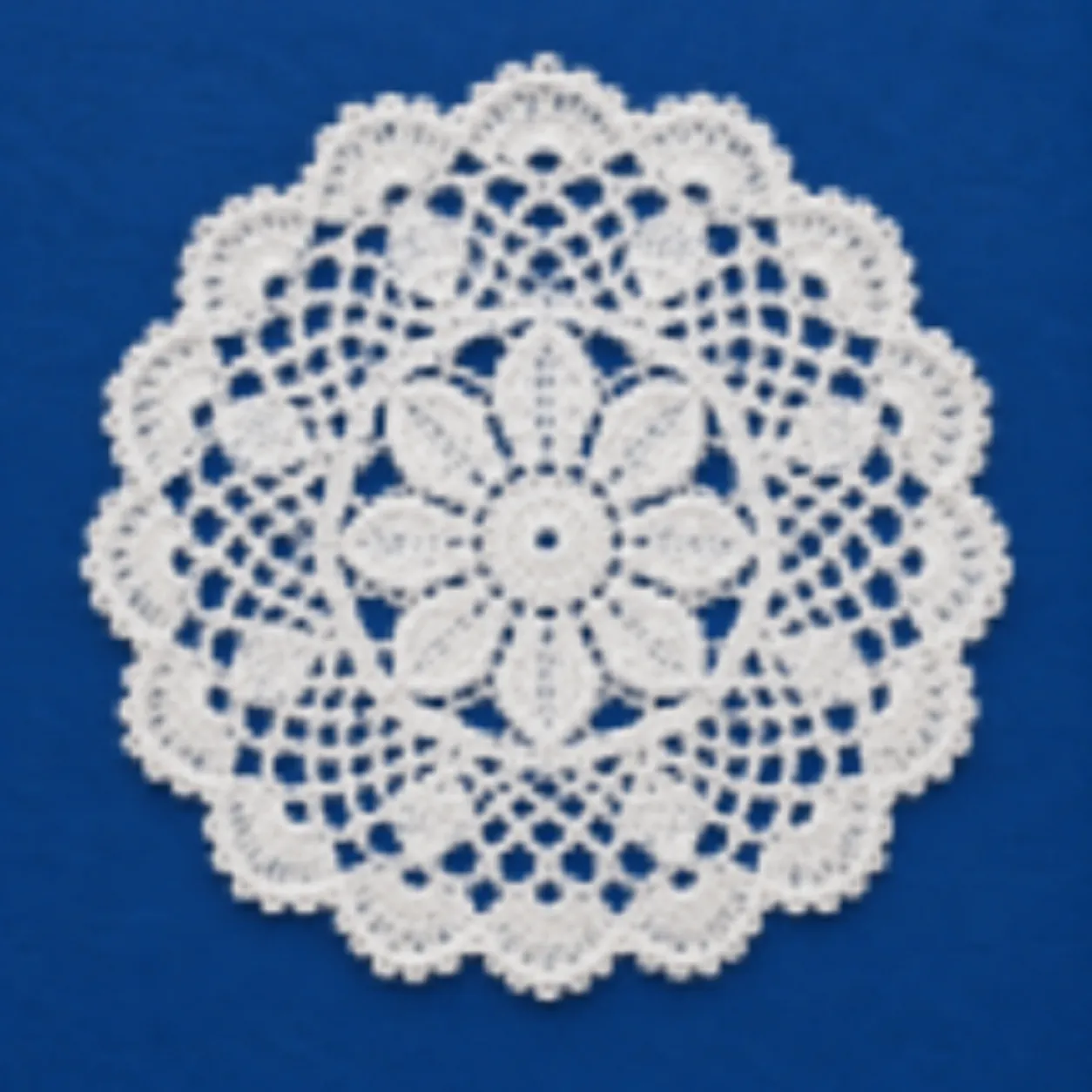
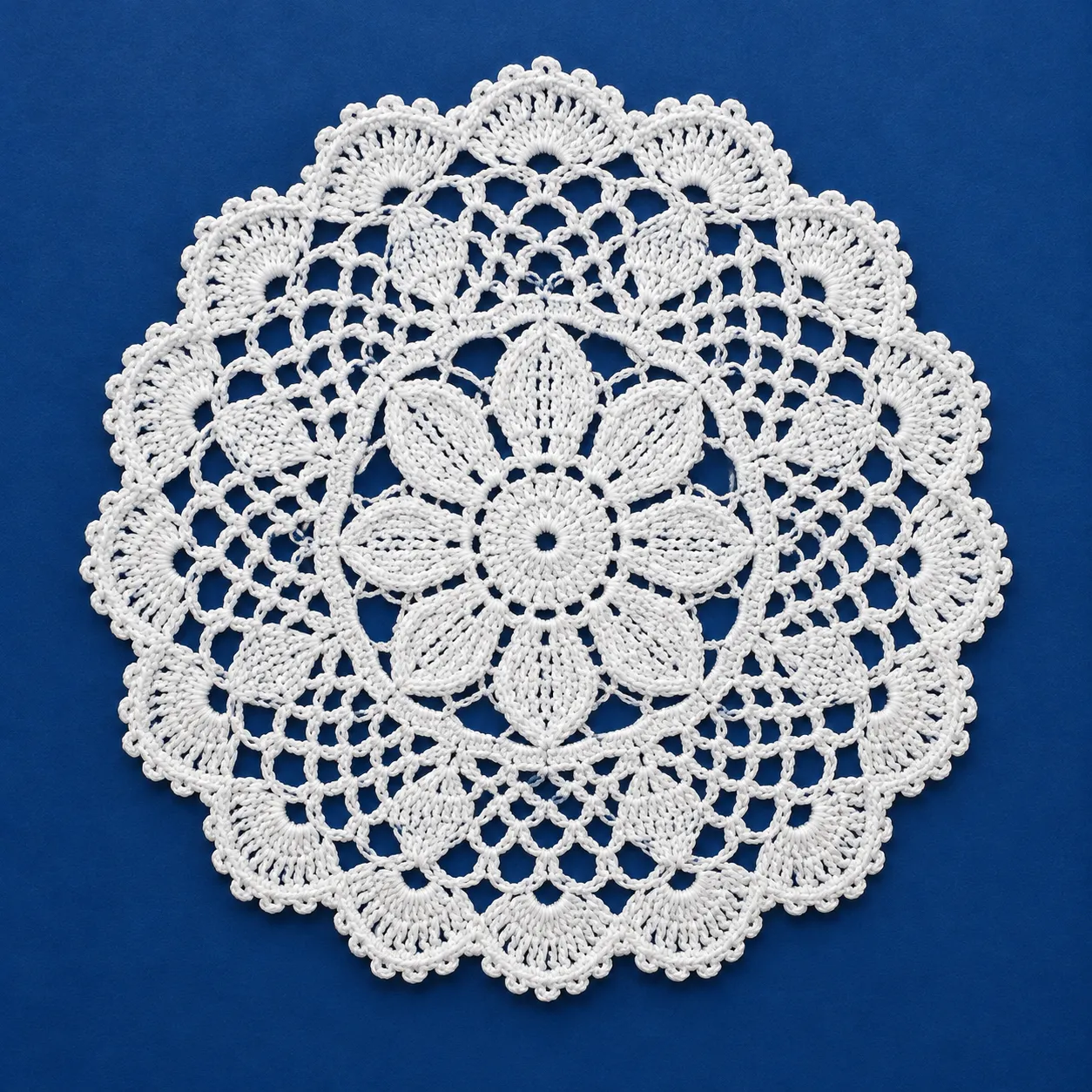
- Kanten von feinen Linien
- Kleine Löcher und Lücken
- Flächen ohne Flecken
Beide Bilder sind Beispiele, die für diese Seite erstellt wurden, kein Ergebnis aus VEME.
Bevor du hochlädst
Bevor du ein Foto hochskalieren lässt, lohnt sich ein kurzer Blick auf die Datei. Drei Punkte für deine Checkliste:
- Nimm die größte Version deines Fotos, die du hast.
- Lade lieber die Originaldatei hoch als einen Screenshot davon.
- Sieh dir danach Gesichter, Schrift und feine Muster genau an.
Wie das Ergebnis aussieht, hängt auch vom Ausgangsbild ab.
Credits
Credits und mögliche Boni richten sich nach deinem Konto und den aktuellen Einstellungen. Prüfe vor dem Start die im Werkzeug angezeigten Kosten.
Ausgewählt war dabei das Modell Topaz Upscale.
Wie viele Credits du brauchst, zeigt die Zahl auf dem Button. Sieh vor dem Klick nach.
Credits und mögliche Boni richten sich nach deinem Konto und den aktuellen Einstellungen. Prüfe vor dem Start die im Werkzeug angezeigten Kosten.
Bevor du Bilder teilst
- Wenn du Bilder aus VEME veröffentlichst, gib an, dass sie mit KI erstellt wurden.
- Verwende nur Fotos und Stimmen, die deine eigenen sind oder für die du die Erlaubnis der Person hast.
- Verwende keine Gesichter oder Stimmen von Prominenten oder von Menschen, die du nicht kennst.
- Gib dich mit den Ergebnissen nicht als jemand anderes aus.
- Ob du die Ergebnisse gewerblich nutzen darfst, steht in den Nutzungsbedingungen deines Plans.
Häufige Fragen: Bild hochskalieren
Wie kann ich ein Bild hochskalieren?
Lade dein Foto unter „Bild zum Hochskalieren auswählen“ hoch. Dann klickst du unten im Panel auf den Button. Davor zeigt das Panel, was beim Öffnen eingestellt ist.
Welche Skalierung ist voreingestellt?
Unter „Skalierung“ ist beim Öffnen „2x“ gewählt. Daneben stehen „1x“ und „4x“. Wie groß das Bild danach ist, zeigt das Panel nicht.
Kann ich ein Foto schärfer machen?
Unter „Erweiterte Optionen“ steht unter anderem „Schärfen“. Beim Öffnen steht dort „0.4“. Wie scharf das Ergebnis wirkt, hängt auch von deinem Foto ab.
In welchem Format bekomme ich das Bild?
Unter „Ausgabeformat“ ist beim Öffnen „PNG“ gewählt, daneben steht „JPG“. Welche Formate du hochladen kannst, zeigt das Panel nicht.
Kann ich auch die Farben anpassen?
Eine Einstellung für die Farben gibt es hier nicht. Im Panel stehen unter anderem „Verbesserungsmodus“, „Skalierung“, „Ausgabeformat“ und „Erweiterte Optionen“.
Wie viele Credits brauche ich?
Credits und mögliche Boni richten sich nach deinem Konto und den aktuellen Einstellungen. Prüfe vor dem Start die im Werkzeug angezeigten Kosten.
Darf ich Fotos von anderen Menschen hochskalieren?
Verwende nur Fotos und Stimmen, die deine eigenen sind oder für die du die Erlaubnis der Person hast. Verwende keine Gesichter oder Stimmen von Prominenten oder von Menschen, die du nicht kennst.
Passt dazu
Diese Tools findest du in der Seitenleiste.
Such dir ein Foto aus, das dir zu klein oder zu weich ist, und probier es aus.
Jetzt ausprobieren