

Video Verbesserer
Skaliere einen weichen Clip auf 4K und exportiere eine saubere Datei.
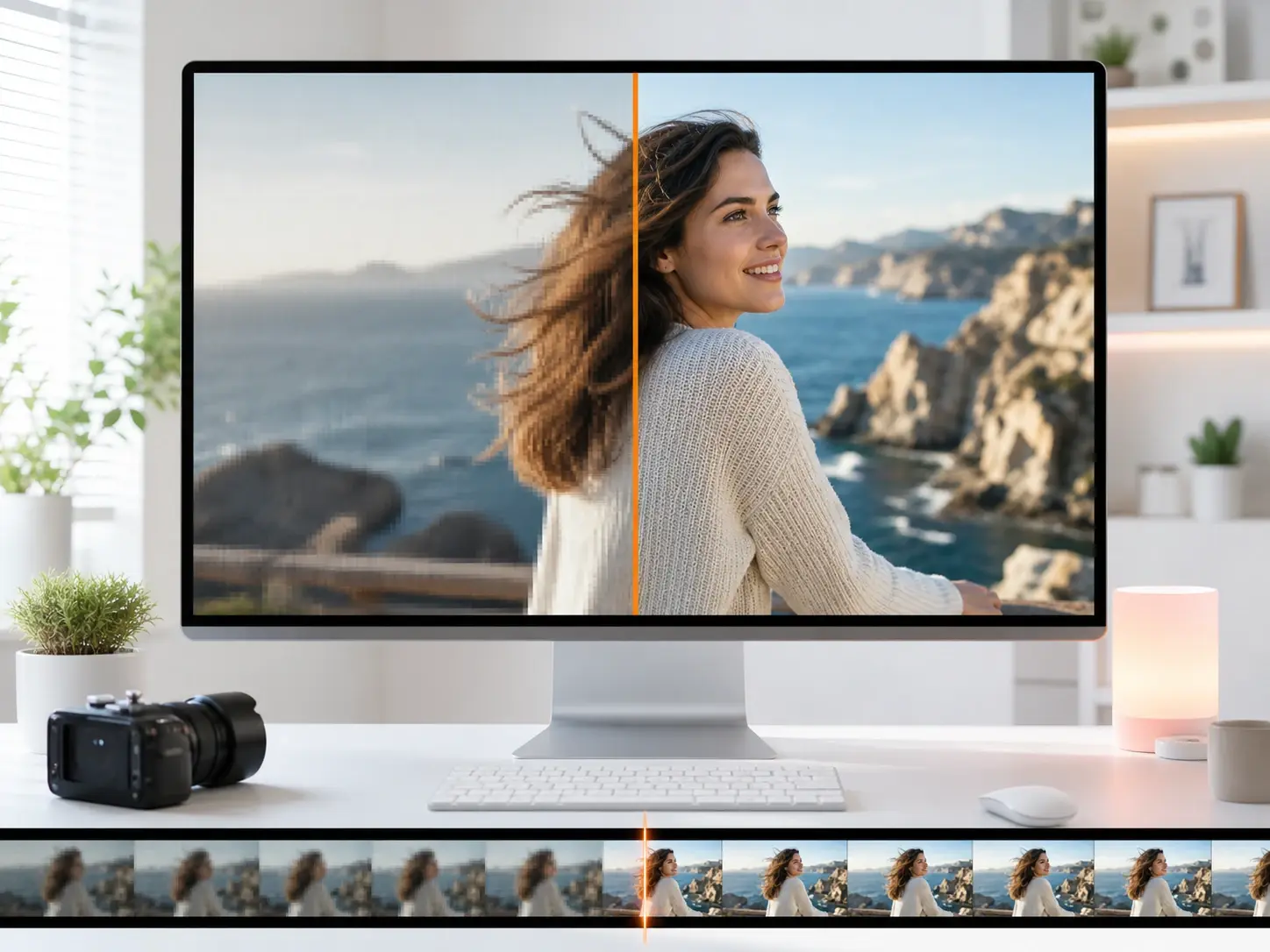
veme ist ein Video Verbesserer, der Details in einem komprimierten Clip wieder aufbaut. Lade die Datei hoch, setze die Zielaufloesung, und der Video Verbesserer schaerft Kanten, entfernt Rauschen und korrigiert Farbe. Dein Export haelt Schaerfe von 240p Quelle bis zum 4K Master.
Video Verbesserer
Skaliere einen weichen Clip auf 4K und exportiere eine saubere Datei.
veme ist ein Video Verbesserer, der Details in einem komprimierten Clip wieder aufbaut. Lade die Datei hoch, setze die Zielaufloesung, und der Video Verbesserer schaerft Kanten, entfernt Rauschen und korrigiert Farbe. Dein Export haelt Schaerfe von 240p Quelle bis zum 4K Master.
Wer nutzt diesen Video-Verbesserer
Social Content Editor
Social Content Editor
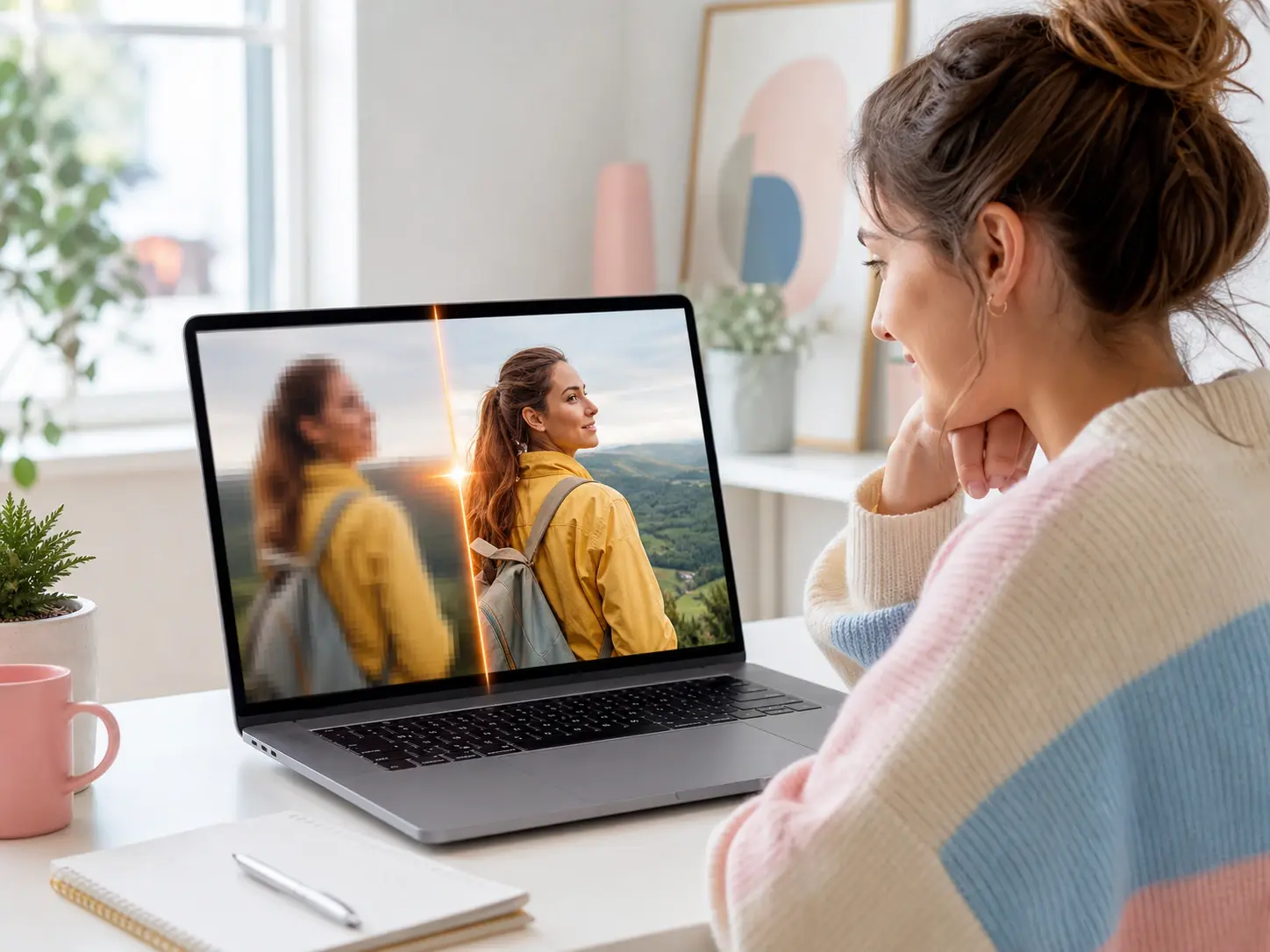
Du reposted Archivclips, die auf dem Handy weich aussehen. Der Video Verbesserer liest jedes Frame, schaerft die Kanten und hebt die Aufloesung auf saubere 1080p. Lege einen alten Export an und poste am selben Tag einen knackigen Clip.

Ecommerce Manager
Ecommerce Manager
Deine Produktclips kommen komprimiert vom Lieferanten und verlieren Kantendetail. Dieser Video Verbesserer holt die Textur zurueck und skaliert die Datei auf 4K fuer eine Produktseite. Lade die Quelle und liefere einen Clip, der deinen Store Look trifft.
Kursersteller
Kursersteller
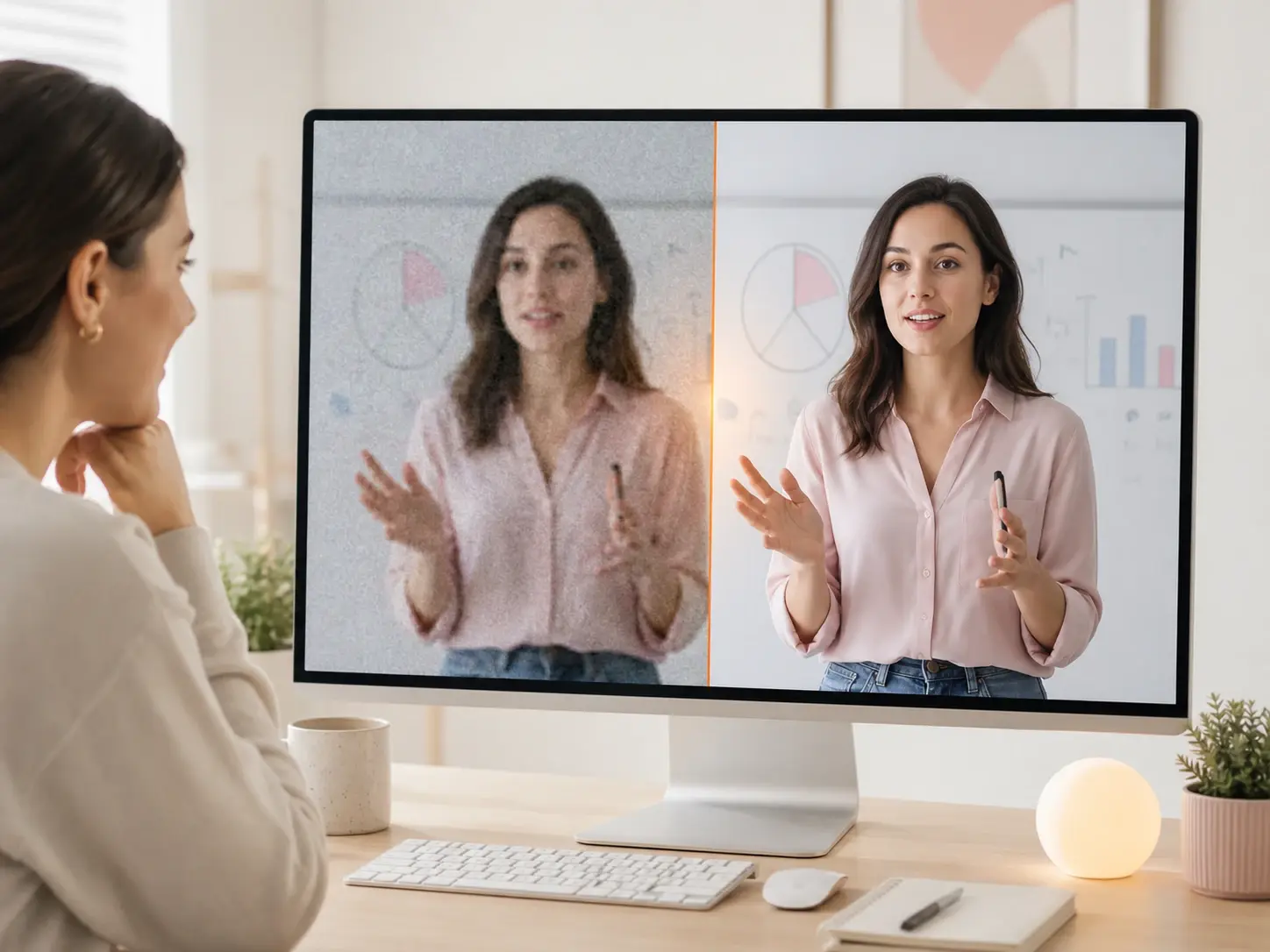
Deine Lektionsaufnahmen tragen Koernung und eine niedrige Bildrate aus einer einfachen Kamera. Der KI Video Verbesserer entrauscht das Bild und hebt die Bewegung auf glatte 60fps. Lade den Rohschnitt hoch und exportiere eine Lektion, die professionell liest.
So arbeitet der Video Verbesserer
Drei Schritte von einer weichen Quelldatei zu einem scharfen, exportfertigen Clip im Video Verbesserer.
Clip hochladen
Starte mit der Quelldatei, die du reparieren willst, vom 240p Archivclip bis zum komprimierten 1080p Export. Das Tool liest Aufloesung, Bildrate und Rauschpegel im Material. Es mappt den Detailverlust ueber jedes Frame, bevor eine Aenderung laeuft. Bestaetige die Quelle und geh zu den Einstellungen.
Qualitaetsziele setzen
Waehle die Ausgabeaufloesung und aktiviere die Korrekturen, die der Clip braucht. Der Video Verbesserer gibt dir Hochskalieren auf 4K, Entrauschen, Koernungsentfernung und Farbkorrektur als getrennte Regler. Ergaenze Bildratenglaettung auf 60fps, wenn die Bewegung hakt. Bestaetige die Ziele und lass den Render einen sauberen Durchlauf bauen.
Vorschau und Export
Sieh dir das Ergebnis in einer Vorschau neben dem Original an. Pruefe Kantendetail, Rauschboden und Farbe, bevor du dich festlegst. Passe eine Einstellung an und rendere einen einzelnen Abschnitt neu, ohne den ganzen Render zu starten. Exportiere in deiner Zielaufloesung, wenn der Clip richtig aussieht.
Fragen zum Video Verbesserer

Schaerfe deinen naechsten Clip
Oeffne den Video Verbesserer in veme, lade einen weichen oder komprimierten Clip hoch und exportiere eine scharfe Datei mit zurueckgeholtem Detail und korrigierter Farbe.